
Flyt/Flet/Tilføj ikke-allokeret plads til D-drev
Denne artikel introducerer, hvordan man flette ikke-allokeret plads ind i D-drev med Diskhåndtering, hvordan man flytter og tilføjer ikke-allokeret plads til D-drev med software, når Diskhåndtering ikke virker.
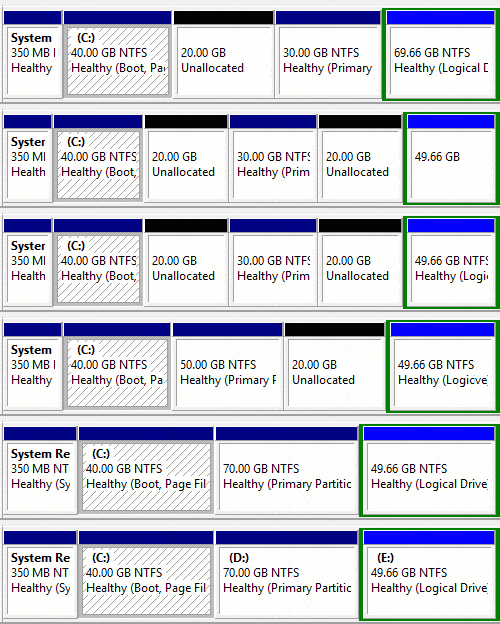
Kombiner Uallokeret til D-drev med DM
Mange Windows computerbrugere har den oplevelse, at en diskpartition løber tør for plads, især til system C-drev. Det kan ikke være bedre, hvis du kan ompartitionere harddisken uden at geninstallere operativsystem og programmer.
Fra Windows Vista og efterfølgende versioner tilføjer Microsoft avancerede Shrink- og udvide volumen-funktioner i Diskhåndtering (forkortet DM) for at hjælpe med at ændre størrelse på partitionen uden at miste data. Det er dog umuligt at udvide en volumen ved at skrumpe en anden med Windows DM.
Som vi ved, kan størrelsen på en harddisk ikke øges, så før du udvider en partition, skal du slette eller formindske en anden for at få ikke-allokeret plads. Den indbyggede Shrink Volume kan faktisk reducere en volumen, men den kan kun skrumpe en volumen mod venstre og producere ikke-allokeret plads på højre side. udvide volumen kan kun flette ikke-allokeret plads til venstre ved siden af skillevæg.
For at vise dig disse begrænsninger krympede jeg både drev C og E i min testcomputer.
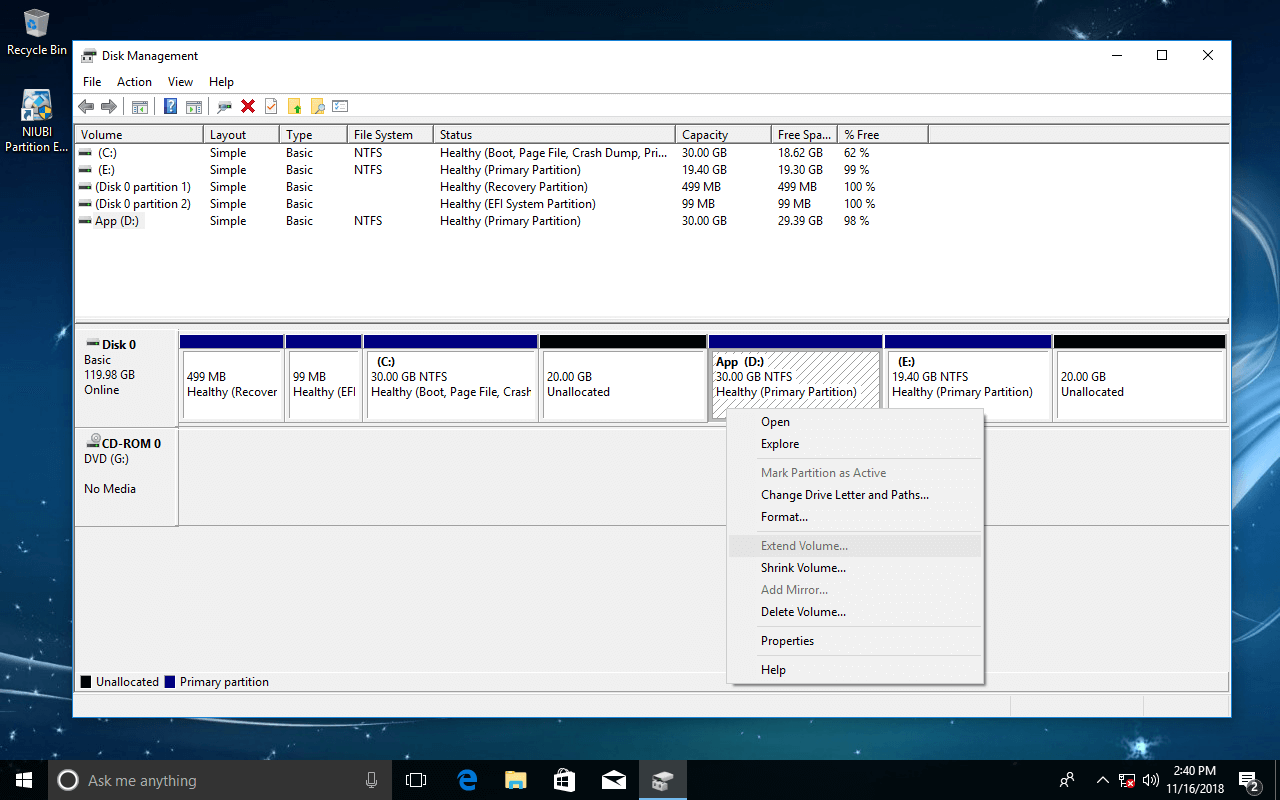
Som du kan se, udvide volumen er nedtonet til drev D, fordi:
- Ikke-allokeret plads krympet fra drev C er på til venstre side af D.
- Ikke-allokeret plads krympede fra drev E er ikke-nabostillede til D.
For at kombinere ikke-allokeret plads til D-drev, skal du bruge 3. part partitionssoftware.
Tilføj ikke-allokeret til D-drev med software
Med partitionssoftware såsom NIUBI Partition Editor, kan du formindske en volumen og producere ikke-allokeret plads på begge sider, flette ikke-allokeret plads til enhver sammenhængende eller ikke-tilstødende partition på den samme disk. Du skal blot trække og slippe på diskkortet. Det vigtigste: det er sikrere og hurtigere.
Bedre end andre værktøjer, NIUBI leverer unikke 1 sekund rollback, Virtual Mode og Cancel-at-will teknologier for at sikre system og data intakt. På grund af dens specielle filflytningsalgoritme er den 30 % til 300 % hurtigere. Det er således det første valg at ændre størrelse, formindske, udvide, flytte og flette partitioner på Windows PC og servere.
Trin til at tilføje ikke-allokeret plads til D-drev med NIUBI:
Hent NIUBI Partition Editor, højreklik på drevet D og vælg “Ændr størrelse/flyt lydstyrke".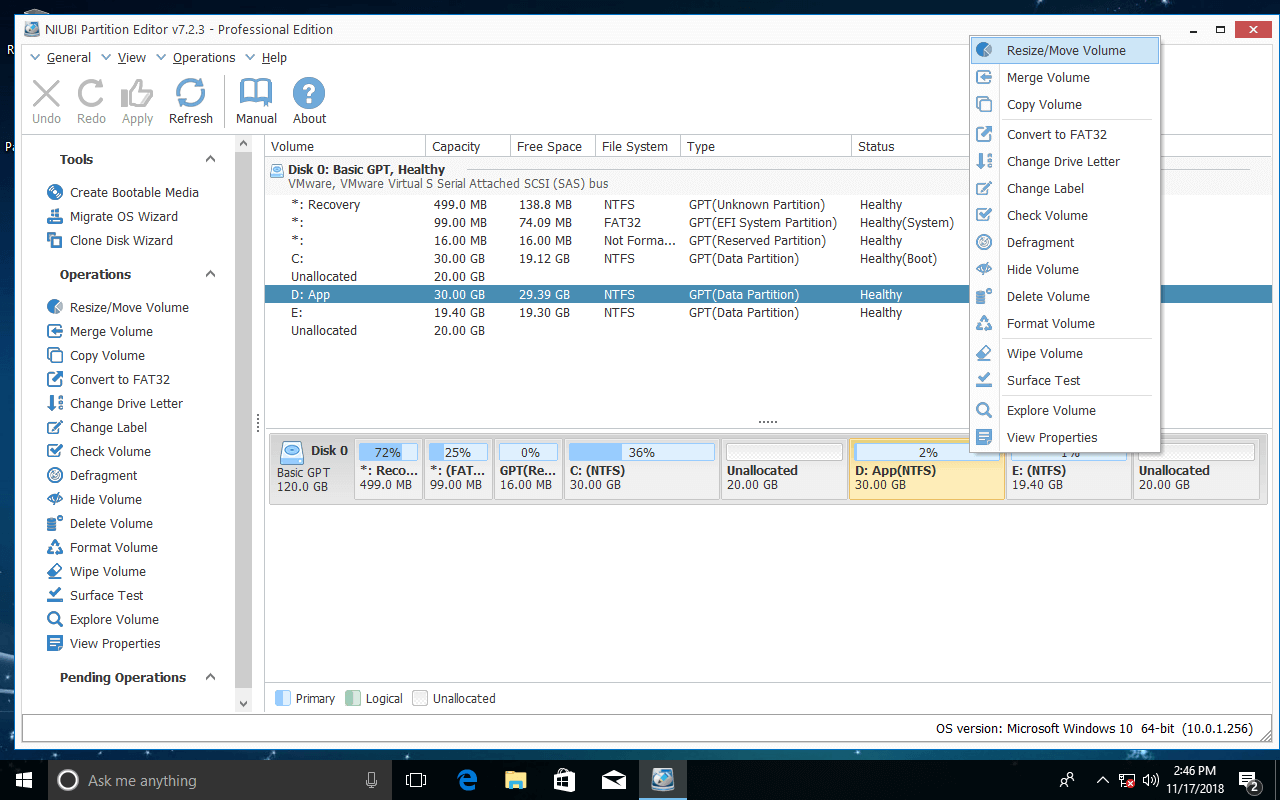
Ikke-allokeret plads føjes til D-drevet.
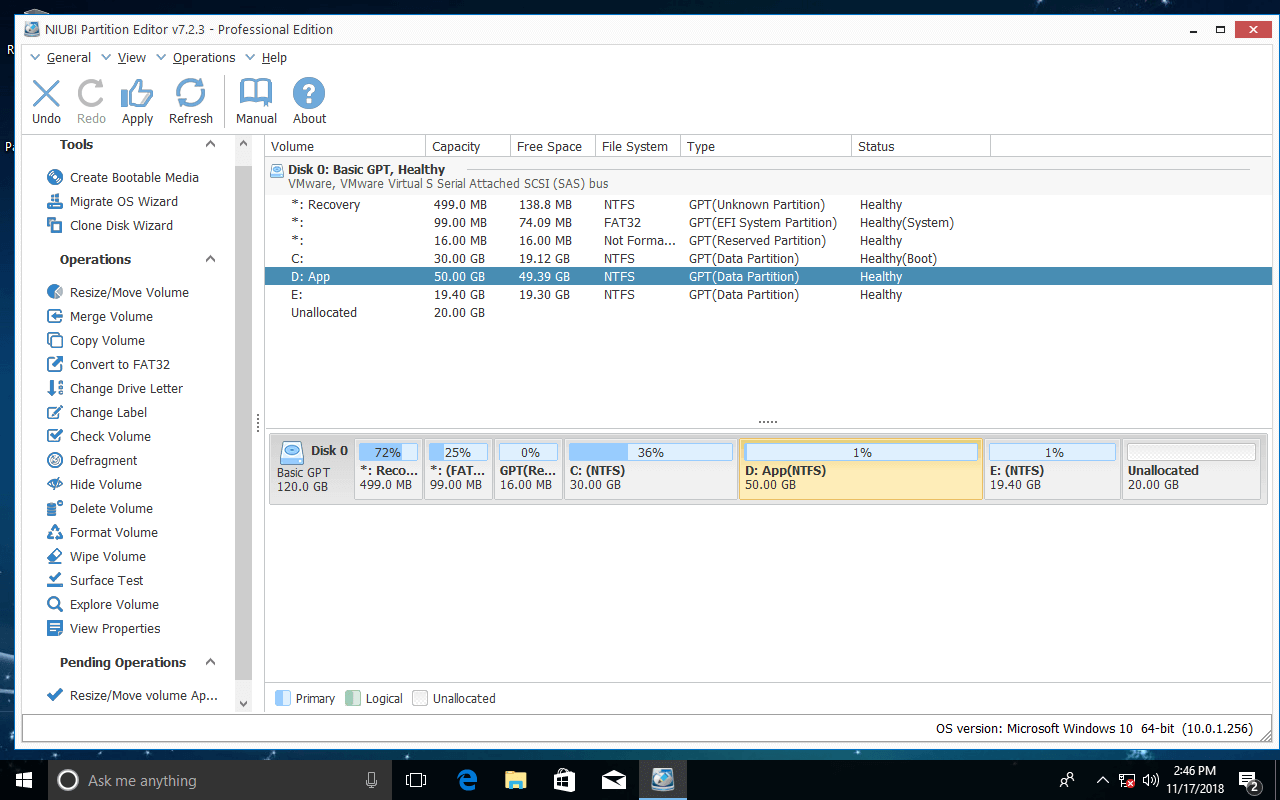
 Denne software er designet til at fungere i virtuel tilstand, for at ændre rigtige diskpartitioner skal du klikke Ansøg øverst til venstre for at bekræfte.
Flyt og flet ikke-allokeret ind i D-drev
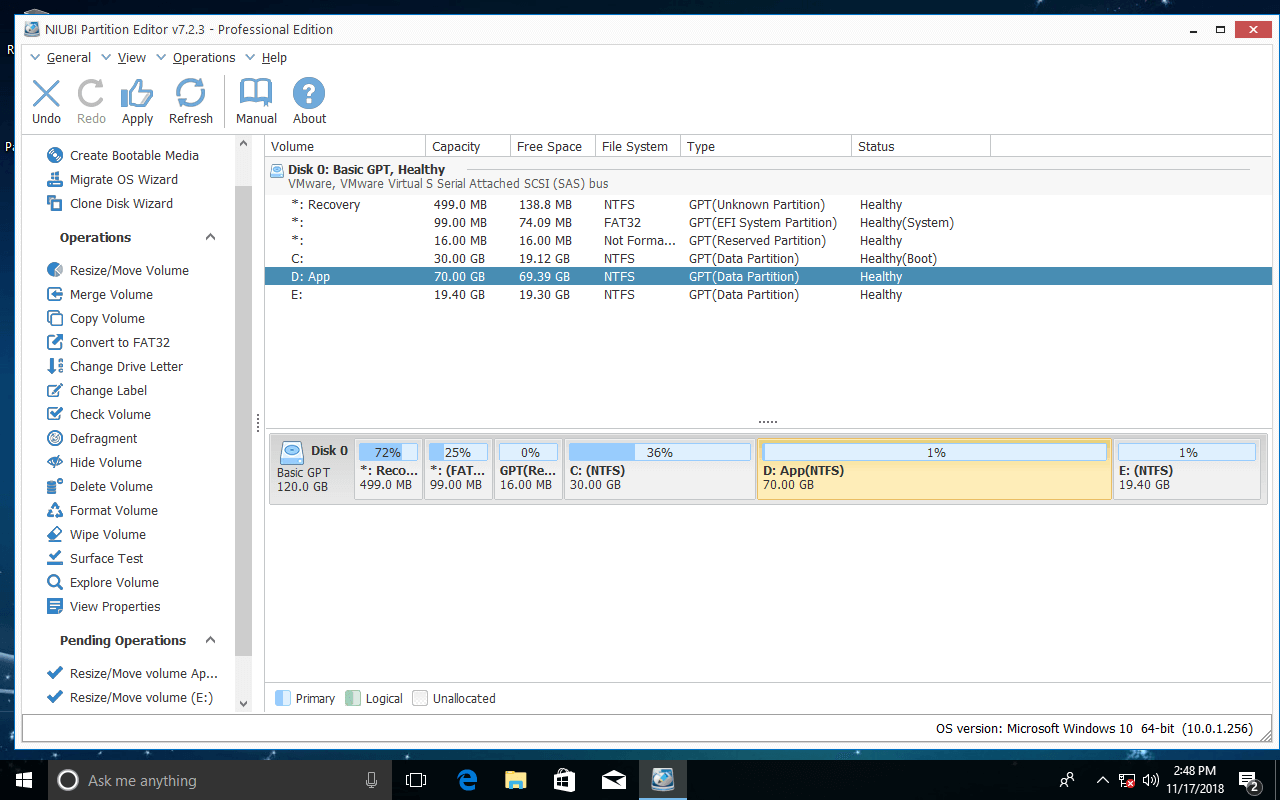
Hvis du har skrumpet det højre tilstødende drev E og fået ikke-allokeret plads på højre side, for at tilføje denne ikke-allokerede plads til D-drevet, skal du først flytte det sammenhængende.
Trin 1: Flyt ikke-allokeret plads ved siden af D-drev
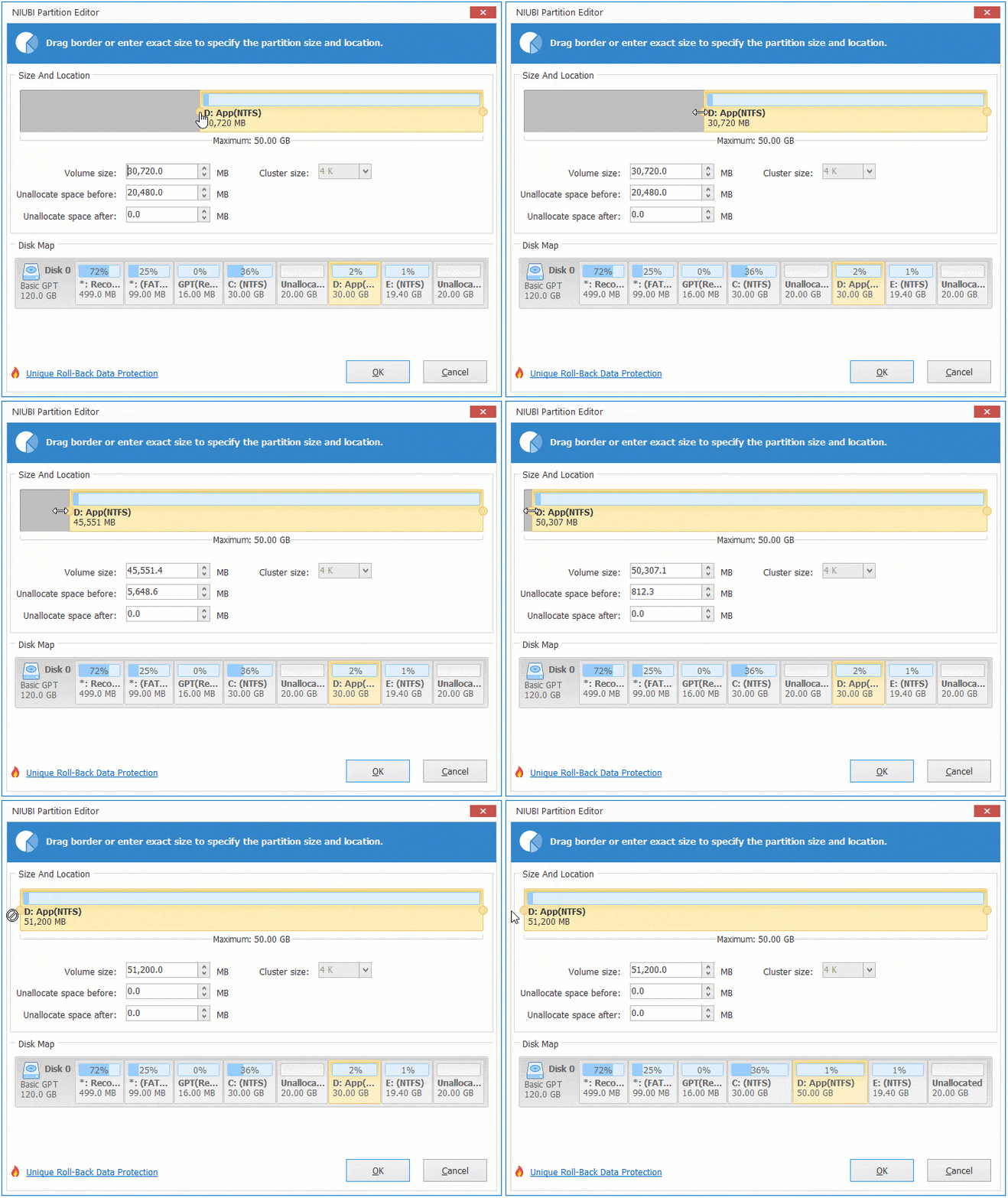
Højreklik på drevet E og vælg "Ret størrelse/Flyt lydstyrke", træk den midterste position mod højre i pop op-vinduet.
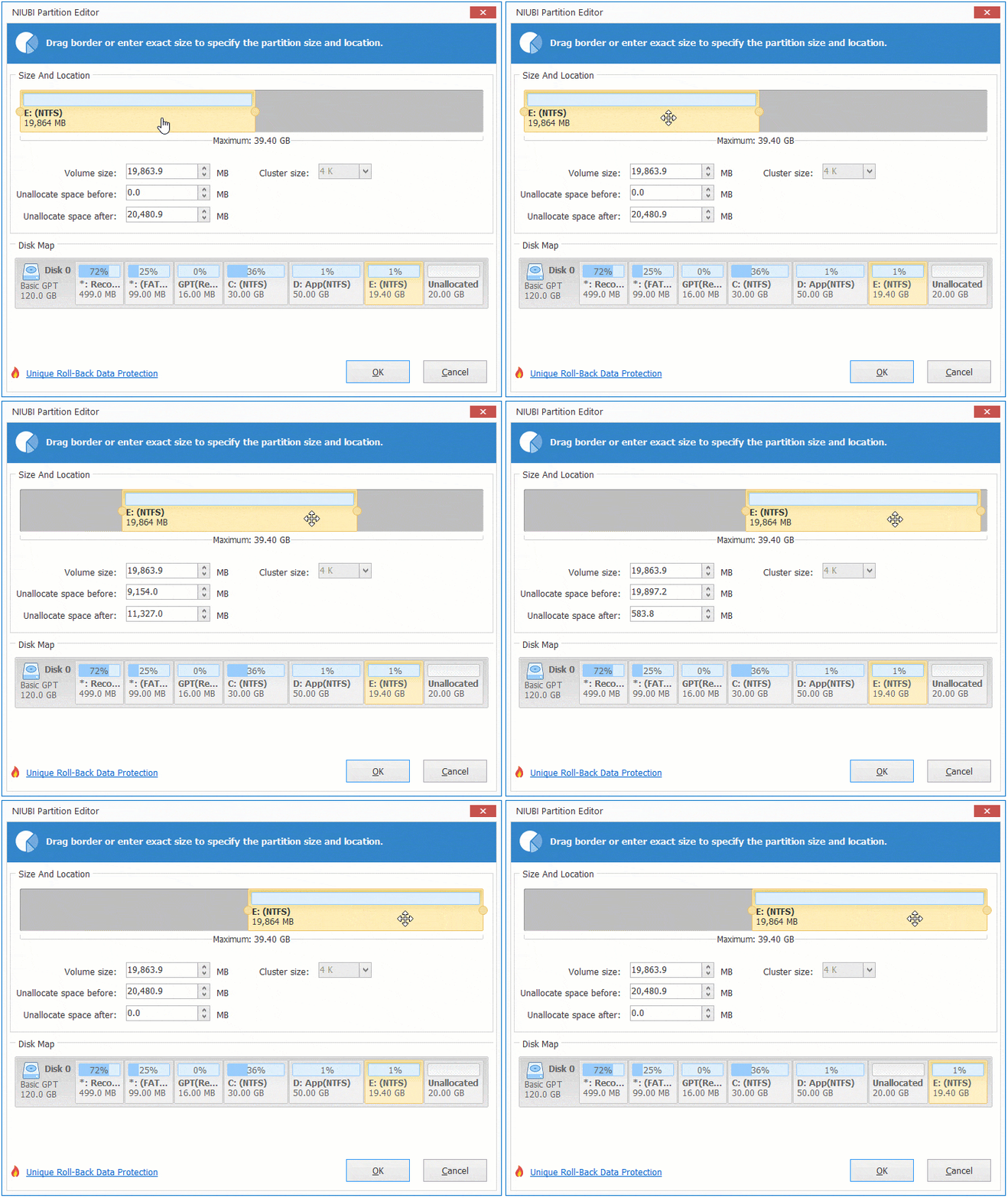
Klik på OK, 20 GB ikke-allokeret plads flyttes fra højre for E til venstre side.
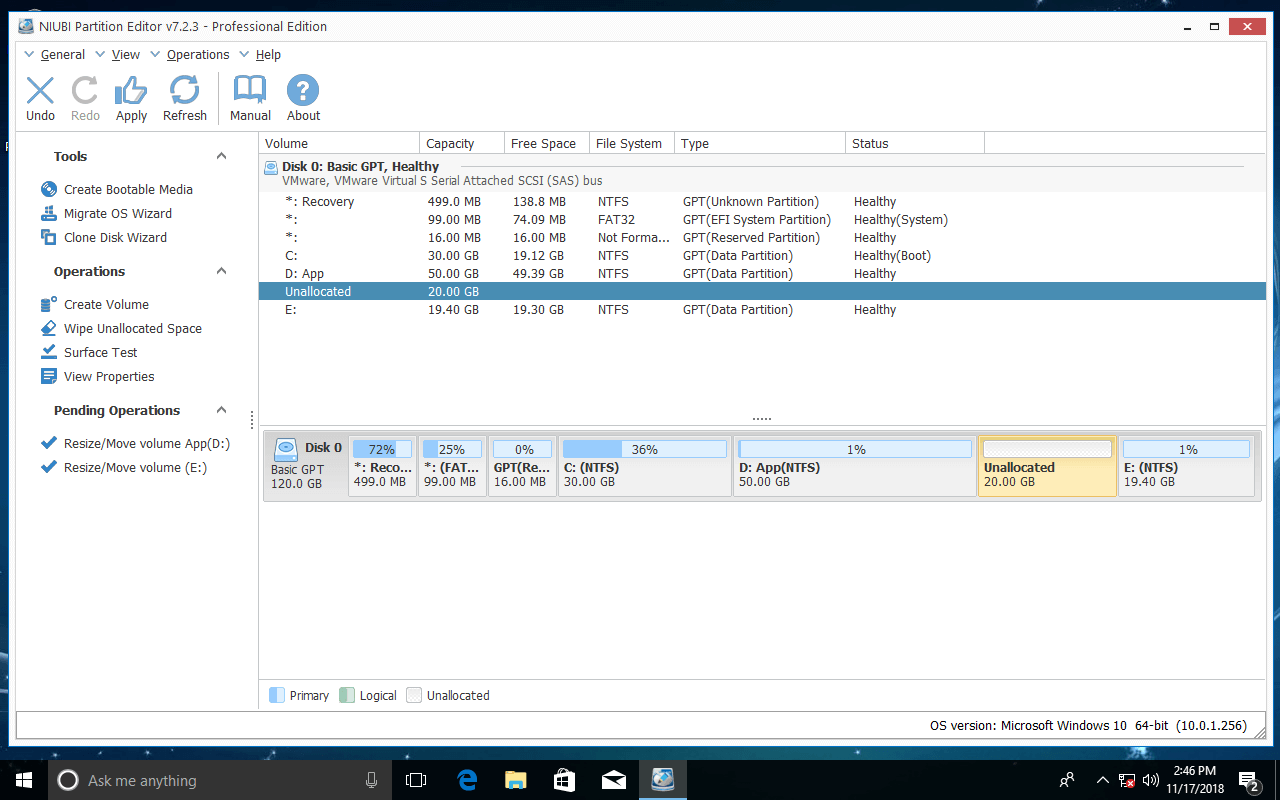
Trin 2: Flet ikke-allokeret plads til D-drev
Højreklik på drevet D og vælg "Resize/Move Volume" igen, træk den højre kant til højre i pop op-vinduet.
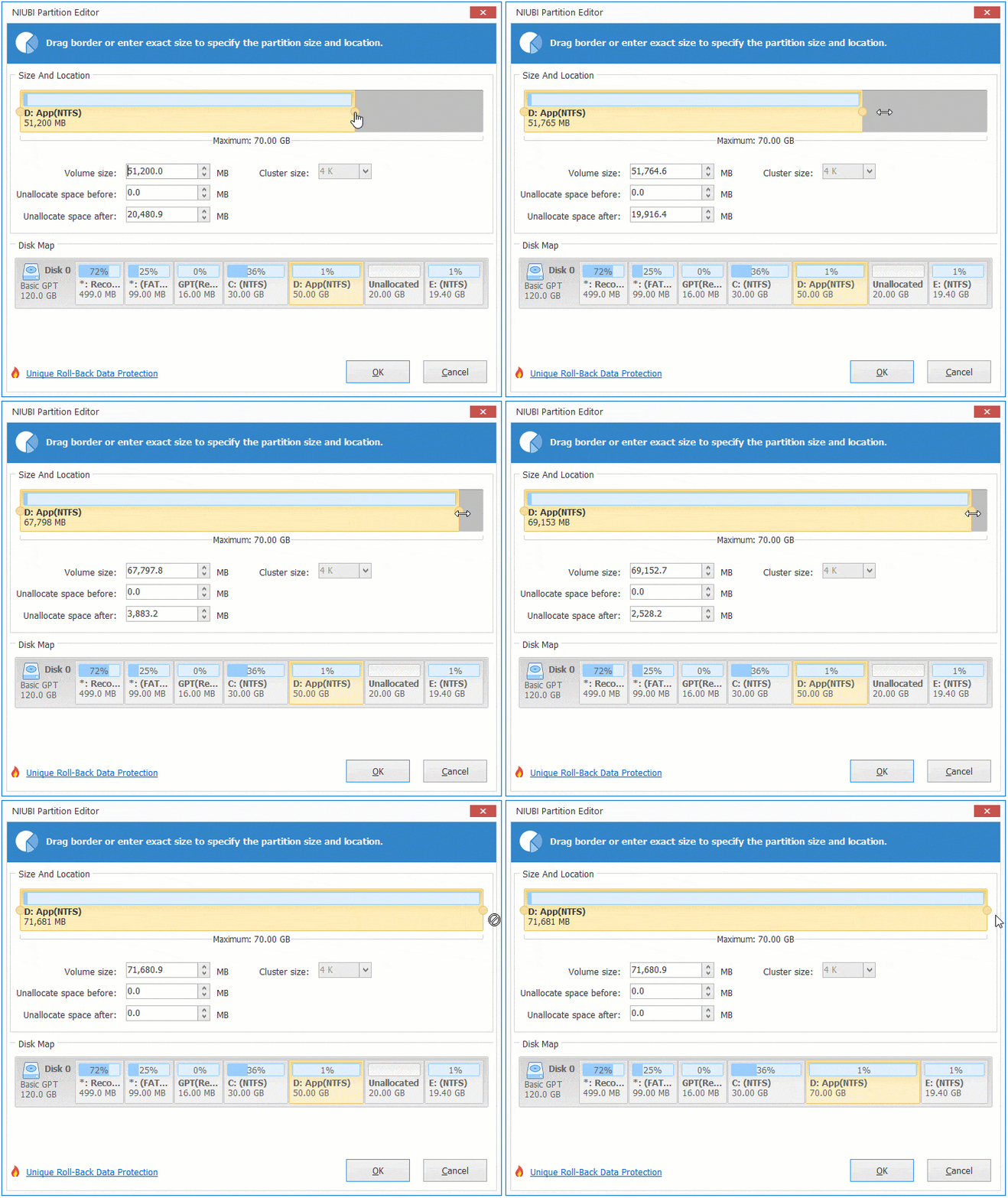
Klik på OK, Ikke-allokeret plads flettes ind i D-drev.
I Sammenfatning
På grund af de iboende begrænsninger af Shrink og udvide volumen, kan Diskhåndtering ikke tilføje ikke-allokeret plads til D-drevet efter at have krympet drev C eller E. NIUBI Partition Editor hjælper dig med at formindske en volumen og producere ikke-allokeret plads på begge sider, udvide en volumen med ikke-allokeret plads på begge sider, uanset om den er tilstødende eller ej. Som det sikreste værktøj hjælper det dig med at fuldføre disse opgaver nemt og sikkert.