
Nogle gange skal serveradministratorer krympe et volumen in Windows Server 2016For eksempel kan en partition være blevet oprettet for stor. For at optimere pladsudnyttelsen kan du krympe den for at oprette flere volumener. Et andet typisk eksempel er, når C-drev løber tør for pladsI denne situation skal du krympe et andet volumen for at skabe ikke-allokeret plads og derefter tilføje det til C-drevet. Sådan krymper du et volumen i Windows Server 2016 uden at miste data, er der to slags værktøjer tilgængelige: det indbyggede Diskhåndtering-værktøj og tredjepartsværktøjer disk partitionssoftwareDenne artikel forklarer, hvordan man krymper en partition i Windows Server 2016 ved hjælp af begge slags værktøjer.
Formindsk volumen ind Windows Server 2016 Uden tredjepartssoftware
startende med Windows Server 2008, tilføjede Microsoft "Formindsk Volume"funktion til den indfødte DiskhåndteringsværktøjDenne funktion kan mindske en partition og oprette ikke-allokeret plads uden at miste data. Dog kun NTFS partitioner understøttes. Windows Server 2016 arver den samme funktion uden forbedringer, så du kan ikke krympe en partition in Windows Server 2016 i visse tilfælde.
Sådan formindsker du volumen Windows Server 2016 via Diskhåndtering:
- Tryk Windows + X tasterne sammen på dit tastatur, og klik på Diskhåndtering på listen.
- Højreklik på den NTFS-partition, du vil formindske, og vælg Formindsk Volume.
- Indtast en mængde plads, og klik på Shrink at udføre. Hvis du ikke indtaster et beløb, vil den maksimale ledige plads blive brugt.
![Shrink partition]()
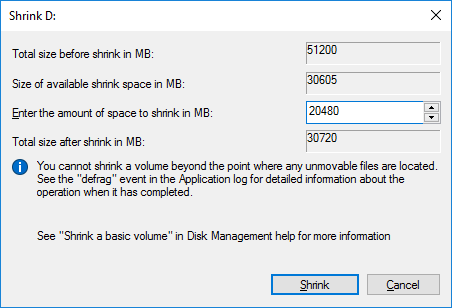
Efter kort tid skrumpede D-drevet i min testserver fra 50 GB til 30 GB. De 20 GB ledige plads konverteres til allokeret plads på højre side.
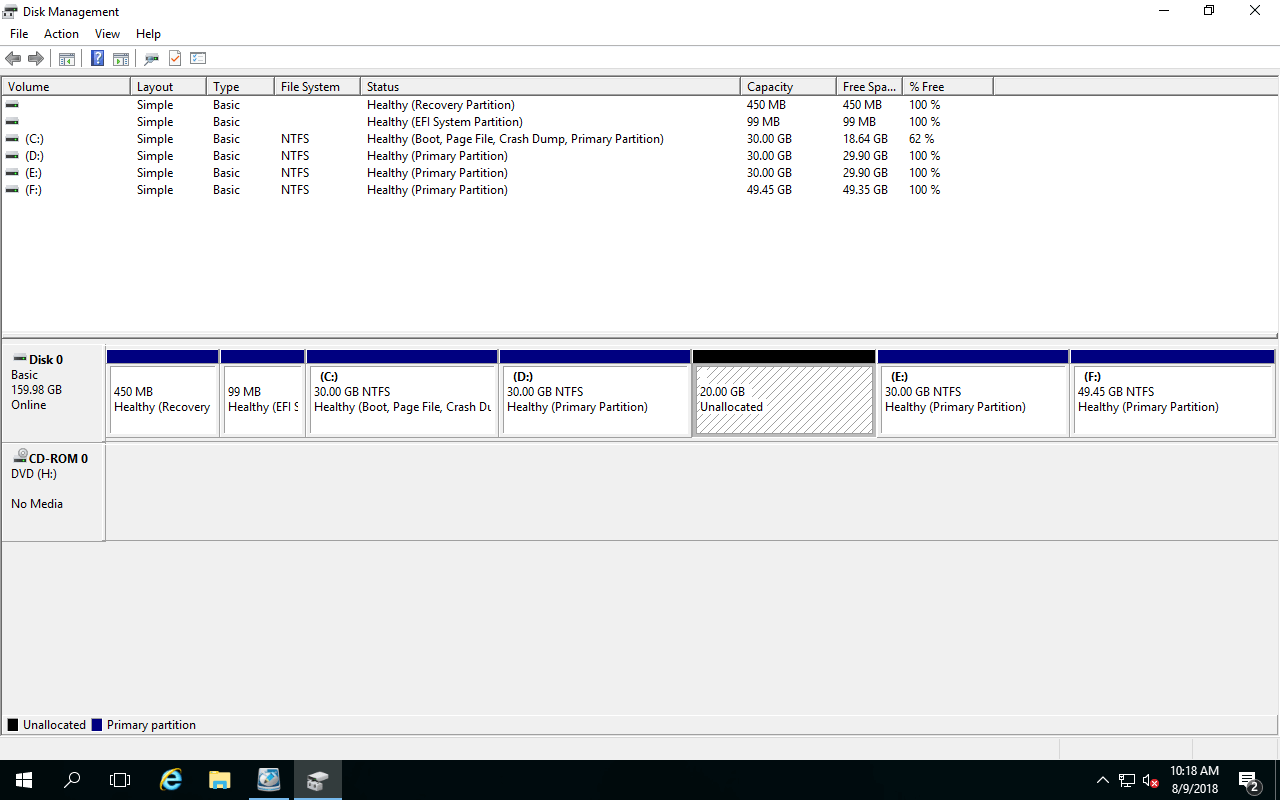
Diskhåndtering giver dig kun mulighed for at indtaste et beløb; du kan ikke beslutte, om du vil oprette den ikke-allokerede plads i venstre eller højre side. Dette forårsager et alvorligt problem, fordi denne ikke-allokerede plads ikke kan bruges til at udvide en anden partition. Funktionen "udvide volumen" i diskhåndteringen kan kun flette ikke-allokeret plads ind i venstre sammenhængende skillevæg.
Tilfælde hvor du ikke kan reducere lydstyrken ved hjælp af det indbyggede værktøj
Mange serveradministratorer støder på problemet, hvor de kan ikke krympe en lydstyrke in Server 2016 med Diskhåndtering, fordi indstillingen "Formindsk lydstyrke" er deaktiveret.
Årsag 1: Kun NTFS-partition understøttes
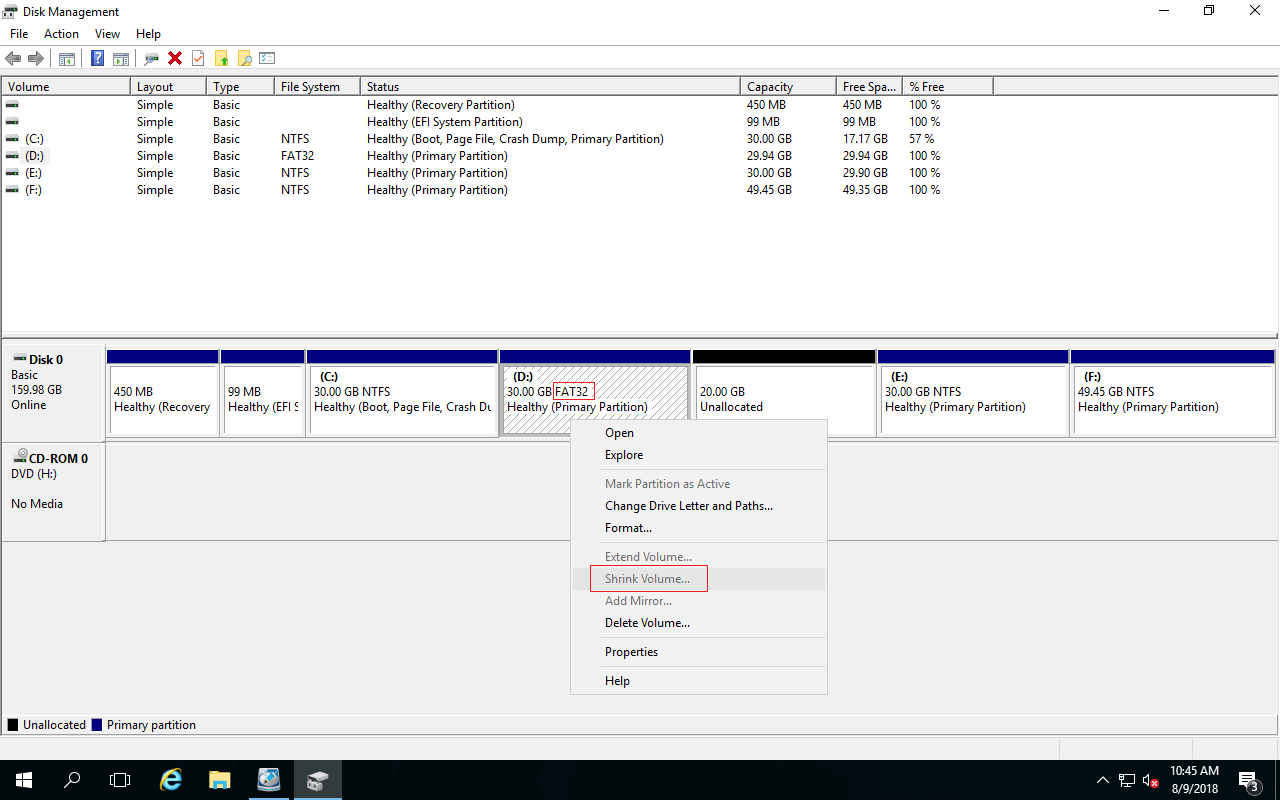
Som nævnt ovenfor kan Diskhåndtering kun krympe NTFS-partitioner. Et andet almindeligt format, FAT32-partitioner, kan ikke krympes, ligesom alle andre typer partitioner. For at demonstrere dette formaterede jeg D:-drevet fra NTFS til FAT32 på min testserver. Som du kan se, Krympvolumen er gråtonet for denne partition.
Årsag 2: Filsystemfejl
Nogle gange, når der er en filsystemfejl i en partition, tillader Diskhåndtering dig ikke at krympe den. Som du kan se på skærmbilledet, er der 7.53 GB ledig plads på systemets C-drev, men i krympningsvinduet vises den tilgængelige ledige plads som 0.

Årsag 3: Der er filer, der ikke kan flyttes
I denne situation fungerer funktionen "Reducer volumen" stadig, men den tilbyder meget lidt tilgængelig plads til at krympe, selvom der er en stor mængde ledig plads. Har du bemærket meddelelsen i vinduet "Reducer volumen" - "Du kan ikke krympe en lydstyrke ud over det punkt, hvor der ikke er flytbare filer"?
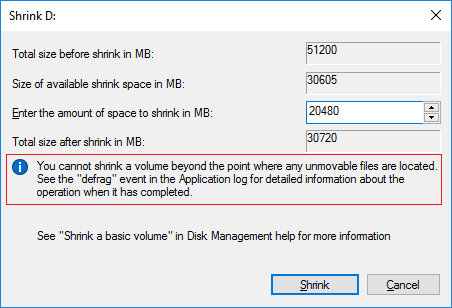
Sammenlignet med datamængder er det meget mere sandsynligt, at du støder på dette problem, mens krympesystempartition CDette skyldes, at filer, der ikke kan flyttes, herunder sidefilen, dvalefilen og andre store systemfiler, som standard alle er placeret på C:-drevet.
En bedre måde at krympe en partition på Windows Server 2016
At krympe en skillevæg ind Windows Server 2016, NIUBI Partition Editor er et bedre valg. Sammenlignet med diskhåndtering, NIUBI har mange fordele, såsom:
- Den er i stand til at oprette ikke-allokeret plads på enten venstre eller højre side, når en partition krymper.
- Den er i stand til at krympe en partition til en mindre størrelse, fordi den kan flytte de "ikke-flytbare" filer.
- Det understøtter krympning og udvidelse af både NTFS og FAT32-partitioner.
- Det er meget nemmere at bruge; du skal bare trække og slippe på diskkortet for at krympe og udvide en partition.
- Ikke-allokeret plads kan kombineres til enten sammenhængende eller ikke-tilstødende partitioner på den samme disk.
Sådan krymper du en partition i Windows Server 2016 Uden at miste data:
- Hent NIUBI Partition Editor, højreklik på den partition, du vil krympe, og vælg derefter "Tilpas størrelse/flyt diskenhed".
- Træk enten grænse mod den anden side i pop op-vinduet, og partitionen vil blive krympet. (Bemærk: Hvis du vil udvide C-drevet, skal du formindske D-drevet og oprette den ikke-allokerede plads i venstre side.)
- Klik Ansøg øverst til venstre for at bekræfte og udføre. (Alle handlinger før du klikker på Anvend fungerer kun i virtuel tilstand.)
Se videoen om, hvordan du krymper Server 2016 skillevægge:

Hvis du vil oprette en ny diskenhed efter at have krympet en partition, skal du højreklikke på den ikke-allokerede plads og vælge "Opret diskenhed". Følg disse trin, hvis du vil udvide et volumen i Windows Server 2016 efter at have krympet en anden.
I Sammenfatning
På grund af dens iboende begrænsninger, Windows Diskhåndtering kan kun hjælpe dig med at krympe en NTFS-partition for at oprette en ny diskenhed eller udvide en NTFS-partition ved at slette den højre sammenhængende partition. Sådan krymper du en diskenhed i Windows Server 2016/2019/2022/ 2003/2008/2012 NIUBI Partition Editor er et bedre valg. Det er meget sikrere og hurtigere på grund af dets unikke 1-sekunds rollback, virtuelle tilstand, Cancel-at-will-teknologier og avancerede filflytningsalgoritme. Udover at krympe partitioner hjælper det dig med at udføre mange andre diskpartitionstyringshandlinger.
 © 2009 - NIUBI Teknologi Alle rettigheder forbeholdes. |