
Για να βοηθήσει στη διαχείριση κατατμήσεων δίσκων, η Microsoft παρέχει εγγενές εργαλείο διαχείρισης δίσκων στο Windows XP. Είναι σε θέση να δημιουργήσει νέο τόμο με μη εκχωρημένο χώρο, να μορφοποιήσει και να διαγράψει το εκχωρημένο διαμέρισμα. Από Windows Vista, η Microsoft ενίσχυσε την ικανότητα προσθέτοντας νέο "Shrink Volume" και "Επέκταση όγκου", που είναι σε θέση να αλλαγή μεγέθους του επιμερισμένου διαμερίσματος χωρίς απώλεια δεδομένων. Ωστόσο, και οι δύο λειτουργίες φαίνεται να είναι ημιτελείς. Η έκδοση του Disk Management in Windows 10/11 δεν έχει καμία βελτίωση για τόσα χρόνια. Έτσι, το ίδιο με τις προηγούμενες εκδόσεις, Windows 10/11 δεν μπορεί να επεκτείνει την ένταση του συστήματος συρρικνώνοντας το D ή άλλα διαμερίσματα.
Γιατί δεν μπορεί να επεκταθεί το διαμέρισμα συστήματος στο Windows 10/11
Ο πιο κοινός λόγος (και στα δύο GPT και MBR στυλ δίσκου):
- "Συρρικνωθεί ο όγκος" μπορεί μόνο να συρρικνώσει ένα διαμέρισμα προς τα αριστερά και να δημιουργήσει αδιάθετο χώρο στη δεξιά πλευρά.
- Το "Extend Volume" μπορεί να επεκτείνει ένα διαμέρισμα μόνο όταν υπάρχει γειτονικός μη εκχωρημένος χώρος στη δεξιά του πλευρά.
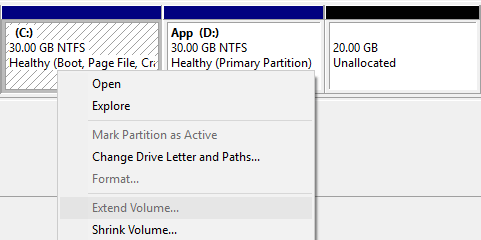
Μετά τη συρρίκνωση της μονάδας D, ο μη εκχωρημένος χώρος μπορεί να δημιουργηθεί μόνο στη δεξιά πλευρά της μονάδας D, επομένως δεν βρίσκεται δίπλα στη μονάδα δίσκου συστήματος C.

Οπως βλέπεις, Το "Extend Volume" είναι απενεργοποιημένο στο C και κίνηση μετά από συρρίκνωση D.
Εκτός από τυχόν μη γειτονικά διαμερίσματα, το Extend Volume δεν μπορεί να συνδυάσει μη εκχωρημένο χώρο στο διπλανό διαμέρισμα στα δεξιά (E:).
Εάν υπάρχει ένα εργαλείο που μπορεί μετακινήστε τον μη διατεθέντα χώρο από τη δεξιά πλευρά του D προς τα αριστερά, τότε αυτό το πρόβλημα μπορεί να λυθεί. Θα σας δείξω πώς να το κάνετε στην επόμενη παράγραφο.
Περιορισμός (ενεργ MBR στυλ δίσκου):
Τόσο η λειτουργία Shrink όσο και η επέκταση Volume υποστηρίζουν μόνο το διαμέρισμα NTFS, ωστόσο, δεν αποτελεί πρόβλημα για το διαμέρισμα του συστήματος, επειδή σχεδόν όλοι οι τόμοι του συστήματος έχουν τη μορφή NTFS από προεπιλογή.
Επειδή το Shrink Volume δεν μπορεί να αποκτήσει παρακείμενο μη εκχωρημένο χώρο για να ενεργοποιήσει το Extend Volume, μερικοί άνθρωποι προσπαθούν να διαγράψουν το διαμέρισμα D, πιστεύοντας ότι η μονάδα δίσκου του συστήματος C μπορεί να επεκταθεί. Ναι, το Extend Volume θα ενεργοποιηθεί στη μονάδα δίσκου C μετά τη διαγραφή του D σε δίσκο GPT, αλλά σε δίσκο στυλ MBR, εξαρτάται.
Στον σκληρό δίσκο GPT, όλα τα διαμερίσματα δημιουργούνται ως κύρια λειτουργικά ως ανεξάρτητη μονάδα. Αλλά στο δίσκο MBR, μπορείτε να δημιουργήσετε έως και 4 κύρια διαμερίσματα ή 3 κύρια διαμερίσματα συν ένα "Εκτεταμένο διαμέρισμα". Εκτός από το μέγιστο 3 πρωτεύοντα, όλα τα άλλα διαμερίσματα πρέπει να δημιουργηθούν όπως είναι λογικό στο εκτεταμένο διαμέρισμα. Το εκτεταμένο διαμέρισμα λειτουργεί σαν κοντέινερ και όλα τα λογικά διαμερίσματα πρέπει να είναι συνεχόμενα σε αυτό.
Μετά τη διαγραφή ενός πρωτεύοντος διαμερίσματος, ο χώρος στο δίσκο θα μετατραπεί σε "μη κατανομή", αλλά το λογικό διαμέρισμα θα μετατραπεί σε "Ελεύθερος χώρος". Αυτό το είδος χώρου δεν μπορεί να προστεθεί σε κανένα κύριο διαμέρισμα μέσω της Διαχείρισης Δίσκων. Ο μη εκχωρημένος χώρος δεν μπορεί επίσης να προστεθεί σε κανένα λογικό διαμέρισμα.
Το διαμέρισμα συστήματος είναι πρωτεύον στις περισσότερες περιπτώσεις, επομένως εάν η γειτονική μονάδα δίσκου D είναι λογική, δεν μπορείτε να επεκτείνετε τη μονάδα δίσκου συστήματος ακόμη και διαγράφοντας το D.
Τι πρέπει να κάνετε εάν δεν μπορείτε να επεκτείνετε την ένταση του συστήματος
Εάν έχετε συρρικνωθεί το D αλλά δεν μπορείτε να επεκτείνετε τον όγκο συστήματος C στη Διαχείριση δίσκων, ακολουθήστε τα παρακάτω βήματα:
Βήμα 1 Κάντε δεξί κλικ στο δίσκο D και επιλέξτε "Αλλαγή Μεγέθους/Μετακίνηση τόμου", σύρετε το μέσο αυτού του διαμερίσματος προς τα δεξιά στο αναδυόμενο παράθυρο.

Στη συνέχεια, ο μη εκχωρημένος χώρος μετακινείται δίπλα στη μονάδα δίσκου C.

Βήμα 2 Κάντε δεξί κλικ στο δίσκο C και επιλέξτε "Αλλαγή Μεγέθους/Μετακίνηση τόμου" ξανά, σύρετε το δεξί περίγραμμα προς τα δεξιά στο αναδυόμενο παράθυρο.

Όπως βλέπετε, ο μη εκχωρημένος χώρος συνδυάζεται στη μονάδα δίσκου συστήματος C.

Εάν δεν έχετε συρρικνωθεί το D Windows 10 Διαχείριση δίσκων, ακολουθήστε τα παρακάτω βήματα:
Κάντε δεξί κλικ στην παρακείμενη μονάδα δίσκου D και επιλέξτε "Αλλαγή Μεγέθους/Μετακίνηση τόμου", σύρετε το αριστερό περίγραμμα προς τα δεξιά στο αναδυόμενο παράθυρο.

Στη συνέχεια, δημιουργείται μη εκχωρημένος χώρος στην αριστερή πλευρά του D.

Στη συνέχεια, ακολουθήστε το Βήμα 2 παραπάνω για να συνδυάσετε τον μη εκχωρημένο χώρο στον τόμο C του συστήματος.
Αυτό το λογισμικό έχει σχεδιαστεί για να λειτουργεί σε εικονική λειτουργία, όλες οι λειτουργίες θα παρατίθενται ως εκκρεμείς κάτω αριστερά. Για να τροποποιήσετε τα πραγματικά διαμερίσματα δίσκου, πρέπει να κάνετε κλικ Εφαρμογή επάνω αριστερά για επιβεβαίωση και εκτέλεση.
Δεν είναι δυνατή η επέκταση της μονάδας δίσκου συστήματος σε άλλο δίσκο
Δεν υπάρχει άλλος όγκος δεδομένων ή δεν υπάρχει αρκετός ελεύθερος χώρος σε άλλο τόμο του ίδιου δίσκου, δεν μπορείτε να επεκτείνετε το διαμέρισμα συστήματος, επειδή κανένα λογισμικό διαμερισμάτων δεν μπορεί να επεκτείνει μια μονάδα δίσκου μετακινώντας χώρο από άλλο δίσκο. Ωστόσο, υπάρχει ακόμα τρόπος κλωνοποίησης του δίσκου σε έναν μεγαλύτερο NIUBI Partition Editor, τότε μπορείτε να επεκτείνετε την ένταση του συστήματος και άλλα διαμερίσματα με επιπλέον χώρο στο δίσκο.
 © 2009 - NIUBI Τεχνολογία Με την επιφύλαξη παντός δικαιώματος. |