
Pätee: Windows 11, Windows 10, Windows 8, Windows 7, Windows Server 2025, Windows Server 2022, Windows Server 2019, Windows Server 2016, Windows Server 2012, Windows Server 2008, Windows Server 2003 R2.
Sekä NTFS että FAT32 ovat yleisiä tiedostojärjestelmiä Windows kannettavia tietokoneita, pöytätietokoneita ja palvelimia. Joidenkin etujen vuoksi NTFS on paljon suositumpi kuin FAT32. Joskus sinun on kuitenkin muuntaa NTFS FAT32: ksiTyypillinen esimerkki on, että joitakin NTFS-USB-muistitikkuja ei tunnisteta. Monilla ihmisillä on Mac ja Windows tietokoneet, televisiot, PlayStationit ja muut laitteet. Jos alustat USB-muistitikun NTFS-muotoon Windows tietokone, toinen laite ei välttämättä tunnista tätä asemaa. Siksi on parempi, että Vaihda USB-muistitikku NTFS:stä FAT32:eenTässä artikkelissa esitellään, miten NTFS muunnetaan FAT32-muotoon Windows Tietokoneelle tai palvelimelle ilman muotoilua tai tietojen menetystä.
Tietoja FAT32- ja NTFS-osioista
FAT (File Allocation Table) -järjestelmä oli ensisijainen tiedostojärjestelmä Microsoftin vanhemmissa käyttöjärjestelmissä, ja NTFS on suurimmaksi osaksi korvannut sen. Kuitenkin kaikki versiot Windows tukevat edelleen FAT16/32-tiedostojärjestelmää, ja on yleistä, että siirrettävät levyt käyttävät tämän tyyppistä tiedostojärjestelmää.
FAT toimii kuin ketju, ja käyttöjärjestelmä ylläpitää kiintolevyä tarjoamalla klusterikartan (kiintolevyn loogisen tallennuksen perusyksiköt). Kun kirjoitat uuden tiedoston kiintolevylle, tiedosto tallennetaan yhteen tai useampaan klusteriin, jotka eivät välttämättä ole vierekkäin. Kun luet tiedostoa, käyttöjärjestelmä hakee tiedostoluettelon ja paikantaa tiedoston sijainnin taulukon avulla ja hakee sitten koko datavyöhykkeen ja muut tiedot.
Tiedostot, jotka ovat suurempia kuin 4 Gt ei voi tallennetaan FAT32-osioon.
NTFS (NT-tiedostojärjestelmä, jota kutsutaan myös New Technology File Systemiksi) on uudempi tiedostojärjestelmä, joka tuli FAT:n jälkeen. Sillä on siis joitakin etuja, mukaan lukien, mutta ei kokonaan lueteltuna:
- B-puuhakemistojärjestelmän käyttö tiedostoklustereiden seuraamiseksi.
- Tiedot tiedoston klustereista ja muista tiedoista tallennetaan kunkin klusterin mukana, ei vain hallintataulukkoon (kuten FAT).
- Tuki erittäin suurille tiedostoille (kooltaan jopa 16 miljardia tavua).
- Käyttöoikeusluettelo (ACL), jonka avulla palvelimen järjestelmänvalvoja voi hallita sitä, kuka voi käyttää tiettyjä tiedostoja.
- Integroitu tiedostojen pakkaus.
- Tuki Unicode-pohjaisiin nimiin.
- Tuki pitkille tiedostonimille.
- Tietoturva sekä irrotettavilla että kiinteillä levyillä.
Vaihda NTFS FAT32:ksi kautta Diskpart ja muut natiivit työkalut
Vaikuttaa hieman monimutkaiselta, mutta NTFS:n muuntaminen FAT32:ksi on erittäin helppoa ilmainen osio-ohjelmisto kuten NIUBI Partition Editor Ilmainen versio. Jos et halua käyttää kolmannen osapuolen ohjelmistoja, sinun on alustettava tämä NTFS-osio uudelleen.
Muotoilu tuhoaa kaikki tämän osion tiedot, joten muista varmuuskopioida tai siirtää tiedostot ennen tämän tekemistä.
Jos NTFS-osio on suurempi kuin 32 Gt, et voi alustaa sitä FAT32-muotoon millään Windows sisäänrakennettu työkalu.
Windows pystyy hallitsemaan yli 32 Gt:n kokoisia FAT32-osioita, mutta se ei salli yli 32 Gt:n kokoisten FAT32-osioiden luomista millään Windows sisäänrakennettuja työkaluja, eikä se salli yli 32 Gt:n NTFS-osion alustamista FAT32-muotoon. Tämän rajoituksen voi ohittaa kolmannen osapuolen ohjelmistolla.
Jos NTFS-osio, jonka haluat muotoilla FAT32: ksi, on pienempi kuin 32 Gt, on neljä tapaa.
4 tapaa muuntaa NTFS-osio FAT32-muotoon Windows (Tuhoavasti):
- lehdistö Windows ja R Kirjoita näppäimistöllä yhdessä diskmgmt.msc ja paina Enter avataksesi Levynhallinta, napsauta hiiren kakkospainikkeella tätä NTFS-osiota ja valitse muodostuu.
- lehdistö Windows ja E yhdessä avataksesi Resurssienhallinnan, napsauta hiiren kakkospainikkeella NTFS-osiota ja valitse muodostuu.
- lehdistö Windows ja R, tyyppi cmd ja paina Enter, kirjoita muoto / FS: FAT32 / QX: (X on NTFS-osion asemakirjain ja /Q tarkoittaa pika-alustusta).
- Suorita diskpart komento:
NTFS-osion muuntaminen FAT32-osioon tällä toiminnolla diskpart komento (tuhoavasti):
- lehdistö Windows ja R Kirjoita näppäimistöllä yhdessä diskpart ja paina enter.
- Tyyppi lista tilavuus ja paina Enter-näppäintä diskpart komentokehoteikkuna.
- Tyyppi valitse tilavuus D ja paina Enter-näppäintä (D on sen osion numero tai asemakirjain, jonka haluat muuntaa FAT32-muotoon).
- Tyyppi muoto fs = FAT32 nopea ja paina Enter. (pika-asetuksella tarkoitetaan pika-asennusta ja se on valinnainen).
Pika-alustuksen suorittaminen kestää useista minuuteista yli 10 minuuttiin. Kuten näet, jos alustat yli 32 Gt:n NTFS-osion FAT32-muotoon, diskpart ilmoittaa virheestä"Virtuaalilevypalvelun virhe: Tallennuskoko on liian suuri".
Jos alustat yli 32 Gt:n NTFS-osion Levynhallinta- tai tiedostonhallintaohjelmalla, FAT32-vaihtoehtoa ei ole.

Vertailun vuoksi 30 Gt:n NTFS-osio voidaan muuntaa FAT32-muotoon ongelmitta.

Jos haluat muuntaa NTFS:n FAT32-muotoon formatoimatta tai menettämättä tietoja, noudata alla olevaa menetelmää.
Muunna NTFS FAT32-muotoon Windows 11/10/8/7 ilmaisella muuntimella
Kanssa NIUBI Partition Editor, muunnoksen suorittamiseen tarvitaan vain 3 napsautusta. Osion kokoa ei ole rajoitettu, ja muunnos voidaan tehdä salamannopeasti. Esimerkiksi Windows 11, 10, 8, 7, Vista ja XP (32/64-bittinen) kotikäyttäjille on olemassa ilmainen versio.
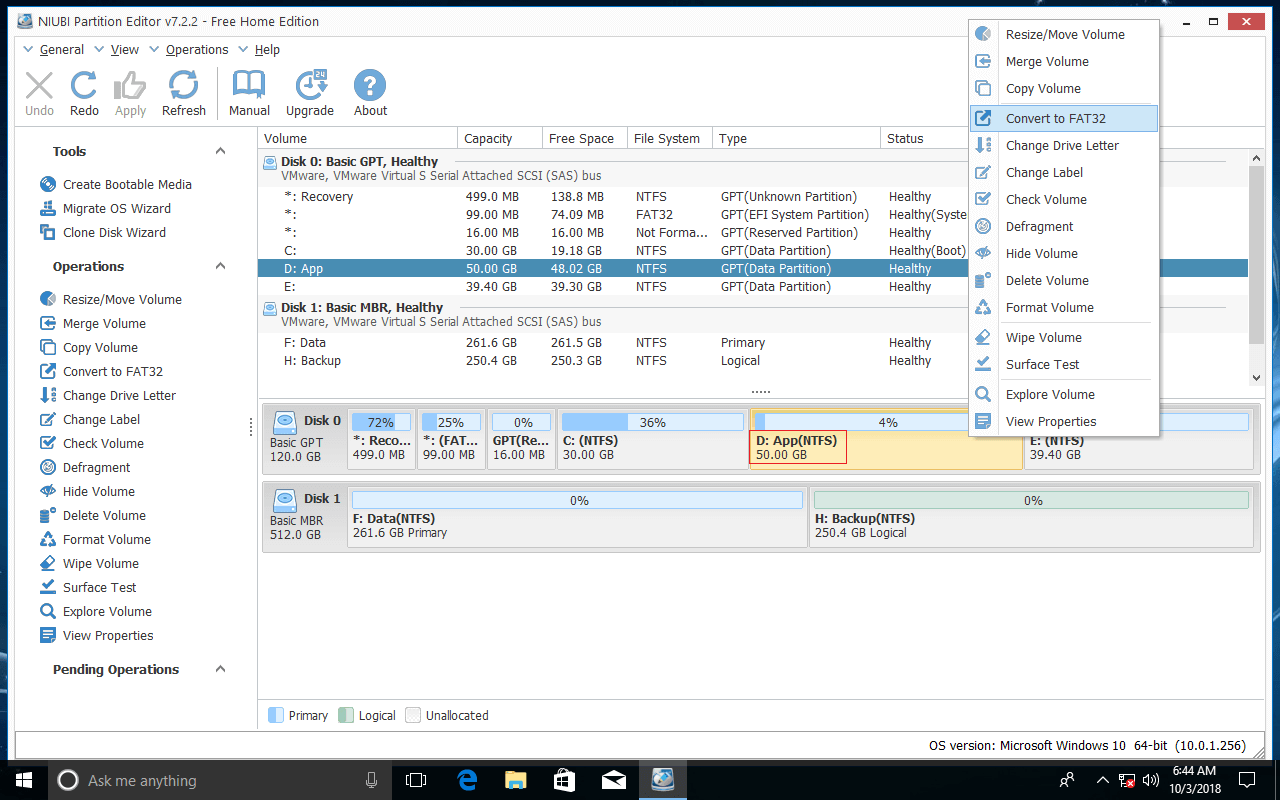
Lataa Tämän työkalun avulla voit hiiren kakkospainikkeella käyttää mitä tahansa NTFS-osiota (paitsi System Reserved, järjestelmän C: ja pienet OEM-osiot) ja valita "Muunna FAT32:ksi".
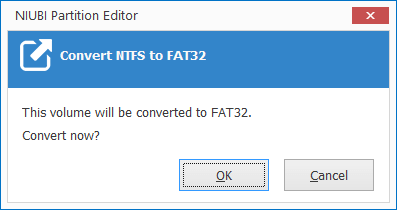
Napauta OK vahvistaa.
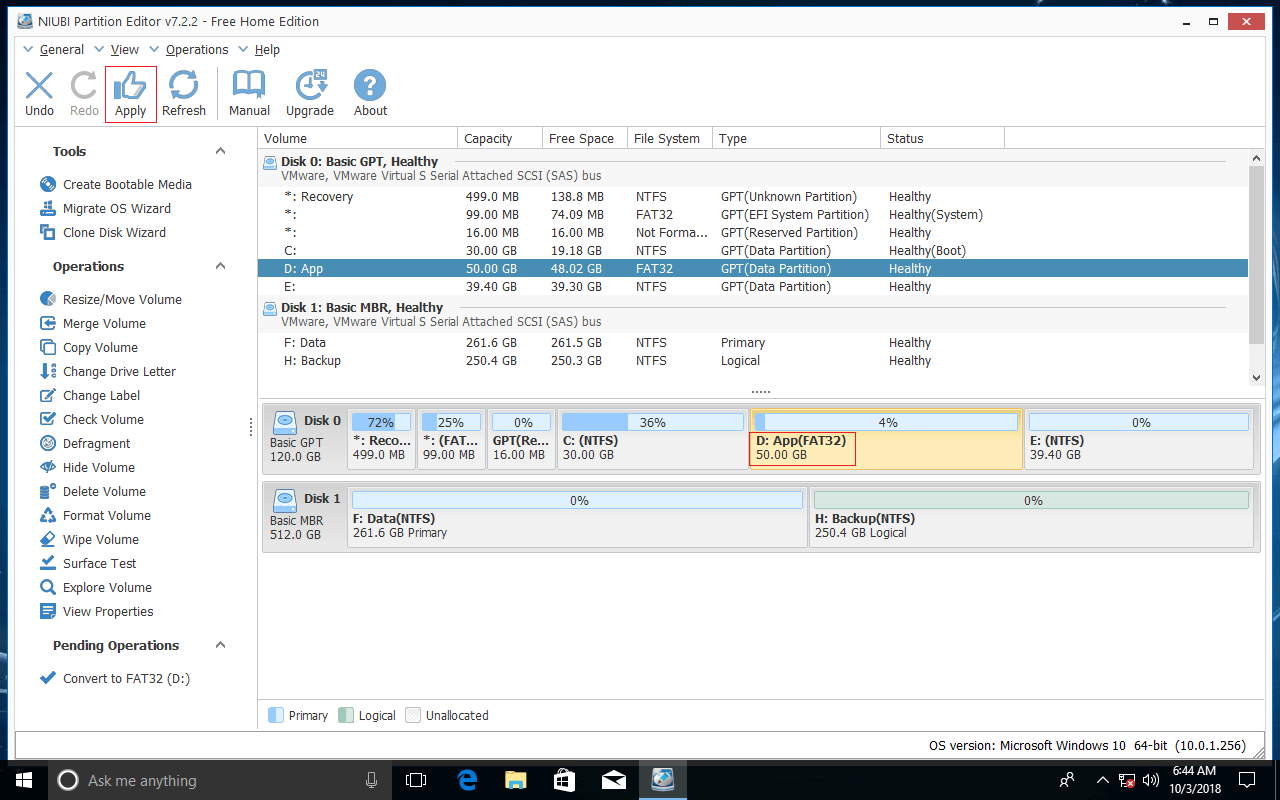
Napauta Käytä vasemmassa yläkulmassa suoritettavaksi, ja olet valmis. (Ennen Käyttö-painikkeen napsauttamista tehdyt toiminnot toimivat vain virtuaalitilassa, eivätkä oikeat levyosiot muutu.)
Katso video, jossa näytetään, miten NTFS muunnetaan FAT32-muotoon. Windows 10 NIUBI:

Sen lisäksi, että NTFS muunnetaan FAT32:ksi menettämättä tietoja, NIUBI Partition Editor auttaa muuntaa MBR-levyn GPT-muotoonja muunna ensisijainen osio loogiseksi osioksiVoit myös pienentää, laajentaa, siirtää ja yhdistää osioita tilankäytön optimoimiseksi, kloonata levyn tai osion käyttöjärjestelmän ja tietojen siirtämiseksi, eheyttää, pyyhkiä ja piilottaa osioita, etsiä viallisia sektoreita ja paljon muuta.
 © 2009 - NIUBI Tekniikka Kaikki oikeudet pidätetään. |