
Comme pour toutes les versions précédentes, le disque C se remplit dans Windows 10 à un certain moment, car de nombreux types de fichiers y sont enregistrés en continu. Lorsque le disque C: est presque plein, Windows 10 affiche un message d'avertissement en bas à droite et vous demande d'activer l'assistant de stockage - "Votre PC manque d'espace de stockage. Activez l'assistant de stockage et Windows peut vous aider à libérer de l'espace." De plus, pour alerter les utilisateurs d'ordinateurs, Windows marque le disque C en rouge dans l'Explorateur de fichiers. Lorsque le disque C est plein sur un ordinateur portable/de bureau/une tablette Windows 10, vous feriez mieux de résoudre ce problème le plus rapidement possible. Sinon, votre ordinateur fonctionnera beaucoup plus lentement, se bloquera, redémarrera de manière inattendue ou plantera même. Cet article présente comment résoudre le problème de disque C plein sous Windows 10 rapidement et facilement.
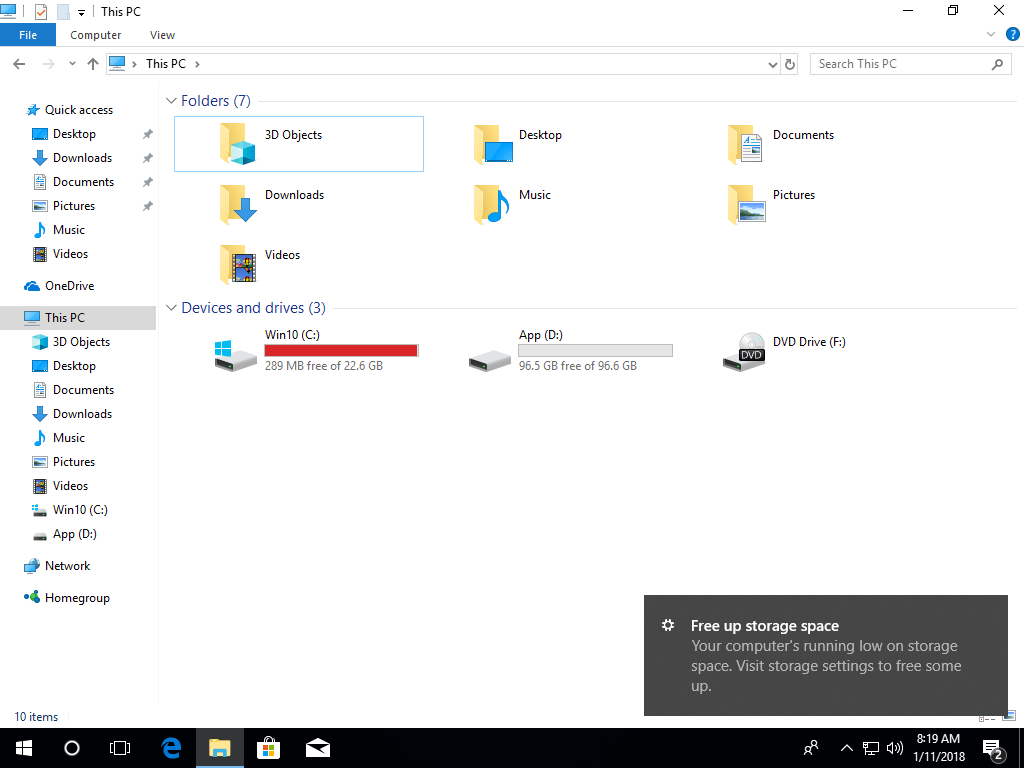
Qu'est-ce qui prend de l'espace sur le disque C dans Windows 10 ?
Le disque C plein sous Windows 10 peut être causé à la fois par Windows et par des applications tierces.
Windows
1. Mises à jour Windows
En raison de bugs techniques, de menaces de sécurité et d'autres raisons, Windows télécharge et installe automatiquement les mises à jour en continu. Il y aura une grande quantité de fichiers de mise à jour s'accumulant dans le disque C si vous ne nettoyez pas le disque.
2. Services Windows
Les services Windows tels que le fichier d'échange, l'hibernation, la sauvegarde et la corbeille peuvent prendre plusieurs Go d'espace pour chaque fichier.
3. Autres fichiers Windows
D'autres fichiers tels que les fichiers temporaires, le cache et les journaux sont petits mais peuvent être en grande quantité.
Applications
1. Installation
Le chemin d'installation par défaut est sur le disque C, plus vous avez installé d'applications, moins il reste d'espace libre. Certaines applications telles que les jeux, les projets, les graphiques et les vidéos consomment une grande quantité d'espace libre.
2. Chemin de sortie par défaut
De nombreuses personnes aiment utiliser les paramètres par défaut lors de l'installation de programmes, par conséquent, ces programmes génèrent de nombreux fichiers sur le disque C. Certaines personnes signalent que "mon disque C est soudainement plein sur mon ordinateur Windows 10", car le disque C n'est pas grand et ils y mettent tout. Vous feriez mieux d'installer les programmes et de changer le chemin de sortie associé vers une partition séparée, sinon, votre disque C sera plein en peu de temps même si votre ordinateur est neuf.
Comment réparer efficacement le disque C plein sous Windows 10 ?
Pour résoudre complètement le problème de disque C plein sur ordinateur portable/de bureau/tablette Windows 10, il existe de nombreuses méthodes, mais les 3 étapes suivantes sont les plus importantes et les plus efficaces :
- Libérer de l'espace disque
Supprimez les fichiers inutiles et indésirables du disque C, vous pourrez alors récupérer de l'espace disque pour que l'ordinateur continue de fonctionner correctement. De plus, il y aura de l'espace disponible pour installer d'autres programmes pour aider à résoudre ce problème. Cette étape est très utile pour l'ordinateur qui ne nettoie jamais le disque. - Ajouter plus d'espace libre au disque C
Avec un logiciel d'édition de partition, vous pouvez augmenter l'espace du disque C en prenant de l'espace inutilisé d'une autre partition sur le même disque. Cette étape est très importante, en particulier pour les ordinateurs dont le disque C est créé petit. - Utiliser l'ordinateur de la bonne manière
Faire fonctionner l'ordinateur correctement est non seulement utile pour résoudre le problème de disque C plein, mais aussi utile pour améliorer les performances de l'ordinateur.
Étape 1 - Nettoyer le disque C pour récupérer de l'espace disque
Windows 10 dispose de l'utilitaire intégré Nettoyage de disque pour aider à libérer de l'espace disque, ce qui permet de supprimer la plupart des fichiers inutiles et indésirables en toute sécurité et facilement.
Comment nettoyer le disque lorsque le disque C est plein sous Windows 10 :
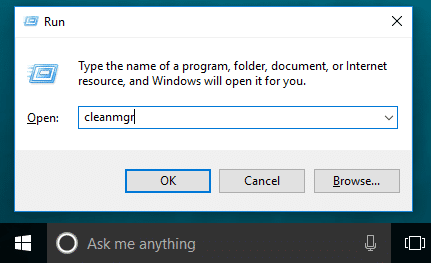
① Appuyez sur les touches Windows + R, tapez cleanmgr, puis cliquez sur OK.
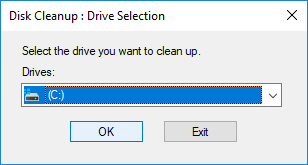
② Sélectionnez le disque C: dans la liste déroulante et cliquez sur OK.
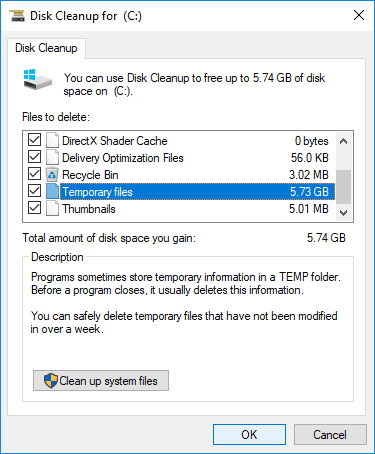
③ Cochez la case devant les fichiers que vous souhaitez supprimer et cliquez sur OK.
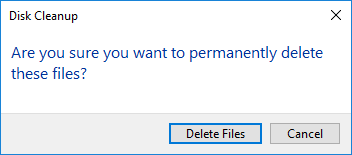
④ Confirmez cette opération en cliquant sur Supprimer les fichiers.
⑤ Répétez les étapes 1, 2 et cliquez sur Nettoyer les fichiers système en bas.
Si vous ne pouvez pas récupérer plus de 20 Go d'espace libre sur le disque C, vous feriez mieux d'en ajouter plus à partir d'une autre partition. Sinon, cet espace libre sera rapidement consommé par les nouveaux fichiers inutiles générés. Cela signifie que le disque C sera à nouveau plein sur l'ordinateur Windows 10 en peu de temps.
Étape 2 - Ajouter de l'espace libre au disque C à partir d'une autre partition
Pour résoudre le problème de disque C plein sur un ordinateur Windows 10, cette étape est la plus importante. Avec un logiciel de partition sûr, vous pouvez réduire un autre volume pour libérer de l'espace libre, puis ajouter de l'espace au disque C. De cette façon, votre système d'exploitation, vos programmes et tout le reste restent identiques à avant. Pour ce faire, NIUBI Partition Editor propose une édition gratuite pour vous aider.
Télécharger NIUBI édition gratuite et suivez les étapes ci-dessous pour allouer plus d'espace au disque C.

En plus d'étendre le disque C sous Windows 11/10/8/7/Vista/XP, ce gestionnaire de partition gratuit vous aide à effectuer de nombreuses autres opérations telles que copier, fusionner, convertir, défragmenter, masquer, effacer une partition, analyser les secteurs défectueux, etc.
Étape 3 - Utiliser l'ordinateur de la bonne manière
Que vous utilisiez Windows 11/10 ou l'ancien Windows 8/7/Vista/XP, lorsque le disque système C se remplit, vous feriez mieux de compléter les étapes supplémentaires :
- Exécutez le Nettoyage de Windows comme utilitaire de maintenance mensuel.
- Installez les nouvelles applications sur un autre volume au lieu du disque C.
- Changez le chemin de sortie des applications vers d'autres grands volumes.
Mieux que toutes les versions précédentes, Windows 10/11 dispose de nouvelles fonctionnalités pour aider à résoudre le problème d'espace disque faible sur le disque C.
① Nettoyer le disque automatiquement
Tout d'abord, vous devez activer ce service :
- Appuyez sur Windows et X sur le clavier, puis sur Paramètres
- Allez dans Système > Stockage
- Basculez Désactivé sur Activé sous Assistant de stockage sur le côté droit.
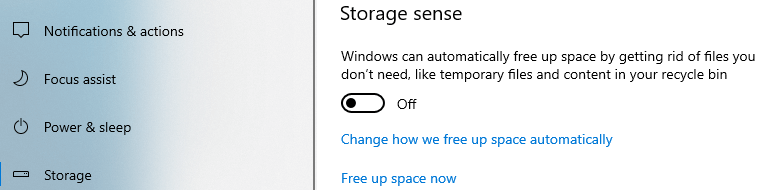
Cliquez ensuite sur Modifier la façon dont nous libérons de l'espace automatiquement en dessous.
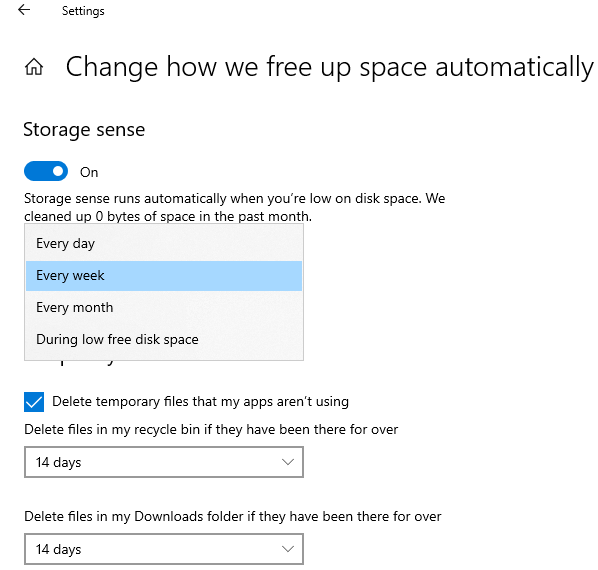
- Sélectionnez la fréquence dans la liste déroulante.
- Sélectionnez si vous souhaitez supprimer automatiquement les fichiers temporaires.
- Sélectionnez dans la liste déroulante pour supprimer les fichiers dans la Corbeille et le dossier Téléchargements s'ils y sont depuis plus de 1/14/30/60 jours.
② Déplacer les applications et les jeux installés
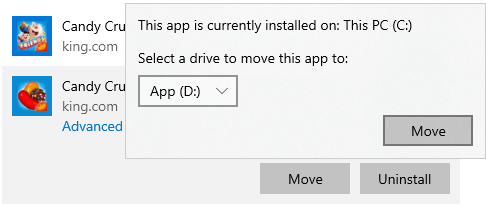
Dans toutes les versions précédentes, vous devez réinstaller tous les programmes si vous souhaitez changer leur emplacement, mais dans Windows 10, vous pouvez les déplacer directement vers une autre partition.
Suivez les étapes :
- Appuyez sur Windows et X sur le clavier, puis cliquez sur Paramètres > Applications > Applications et fonctionnalités
- Cliquez sur une application ou un jeu.
- Cliquez sur le bouton Déplacer.
- Sélectionnez le nouvel emplacement dans la liste déroulante.
- Cliquez sur le bouton Déplacer.
- Répétez les étapes pour déplacer plus d'éléments.
③ Enregistrer les fichiers dans un nouvel emplacement
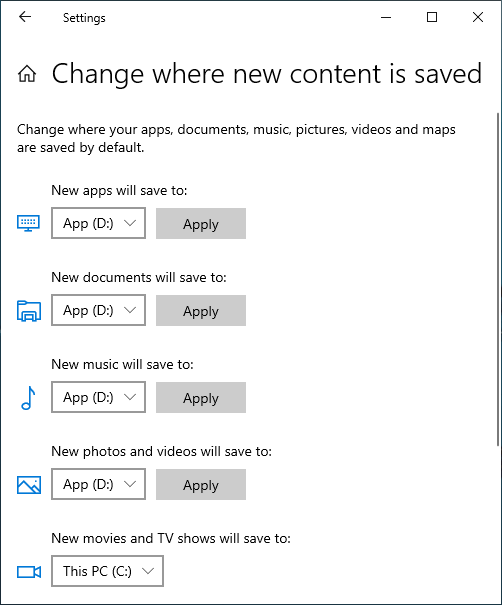
Windows 10 dispose d'une nouvelle option pour modifier l'emplacement d'enregistrement du nouveau contenu pour les applications, les documents, la musique, les images et les vidéos vers un autre endroit, étapes :
- Appuyez sur Windows et X sur le clavier, puis cliquez sur Paramètres
- Cliquez sur Système> Stockage.
- Cliquez sur Modifier l'emplacement d'enregistrement du nouveau contenu sous Autres paramètres de stockage.
- Cliquez sur la liste déroulante pour sélectionner le nouvel emplacement et cliquez sur Appliquer.
Suivez les méthodes ci-dessus, vous pouvez résoudre complètement le problème de disque C plein sous Windows 10.
 © 2009 - NIUBI Technology Tous droits réservés. |