
Þessi grein útskýrir ástæður þess að Diskastjórnun getur ekki útvíkkað C: drifið í Windows 10 (32 og 64 bita) og hvað skal gera ef ekki er hægt að stækka C: skiptinguna með því að minnka D: eða önnur geymslurými.
Af hverju er ekki hægt að lengja C-drifið? Windows 10
Margir Windows 10 Tölvunotendur lenda í þeim vanda að C: akstur er að verða fullur, en engum líkar að setja upp stýrikerfið og öll forrit aftur. Sem betur fer býður Microsoft upp á innbyggða Diskastjórnun með Skreppa saman hljóðstyrk og Lengja bindi aðgerðir til breyta stærð disksneiðingar án þess að tapa gögnum.
Hins vegar segja margir frá því að þeir getur ekki framlengt C: drifið með Windows 10 Diskastjórnunartæki, vegna þess að Útvíkkun bindi er óvirk fyrir C: drifið eftir að hafa minnkað D.
Þetta er vegna þess að bæði virknin „Minnkaðu rúmmál“ og „Stækkaðu rúmmál“ hafa alvarlegar takmarkanir:
Skreppa saman hljóðstyrk Ekki er hægt að búa til óúthlutað pláss hvoru megin við. Til dæmis, þegar þú minnkar skipting D, geturðu aðeins slegið inn ákveðna upphæð og þá mun það búa til óúthlutað pláss hægra megin.
Lengja bindi getur aðeins stækkað skipting með því að sameina samfellda óúthlutaða rýmið hægra megin. Þess vegna er „Stækka rými“ alltaf óvirkt nema þú eyðir hægri samfelldu skiptingunni í stað þess að minnka hana.
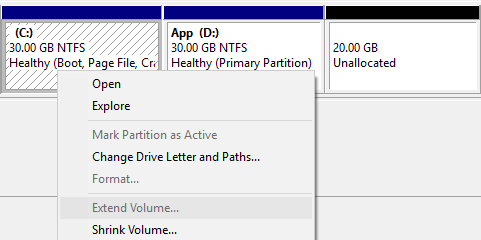
Til að sýna fram á þessar takmarkanir var drif D minnkað á a Windows 10 fartölvu.

Eins og þú sérð getur Extend Volume ekki lengt diska C: og E: eftir að hafa minnkað D.
Ekki eyða D-drifi til að virkja Extend Volume fyrir C-drifið; annars hætta mörg forrit að virka jafnvel þótt þú flytjir allar skrár í D yfir á aðra skipting.
Í þessum aðstæðum þarftu að gera það færa óúthlutað rými frá hægri hlið D til vinstri. Skrefin til að gera þetta eru sýnd í næstu málsgrein.
Hér eru aðrar ástæður sem valda því að ekki er hægt að lengja C: drive in Windows 10 Diskastjórnun.
Rökréttar og aðal skiptingar á MBR-stíl diski
In Windows Borðtölvur og fartölvur, það eru til tvær gerðir af diskum: MBR og GPT. Vegna margra kosta GPT-stílsins, margir Windows 10 Tölvur forsníða diska sem GPT sjálfgefið.
Til að athuga diskstílinn, ýttu á Windows og X á lyklaborðinu til að opna Diskastjórnun, hægrismelltu á þennan disk, veldu Eiginleikar, og skiptu síðan yfir í Volume flipi efst.
Ólíkt GPT-diski sem býr til allar skiptingar sem aðalskiptingar, getur MBR-diskur aðeins búið til allt að 4 aðalskiptingar, eða 3 aðalskiptingar ásamt 1 útvíkkaðri skiptingu. Allar rökréttar skiptingar verða að vera búnar til í útvíkkaðri skiptingu.
Eins og áður hefur komið fram er hægt að eyða D-skiptingunni til að fá samfellt óúthlutað pláss (þó ekki mælt með því), og þá verður Extend Volume virkjað fyrir C: drifið. Hins vegar, ef D-skiptingin er... rökrétt skipting, þú getur það samt ekki lengja C: drifið í gegnum Windows 10 Diskastjórnun eftir að hafa eytt D.
Á MBR diskur, óúthlutað pláss sem myndast við að eyða Aðal Ekki er hægt að framlengja skiptinguna til neins rökrétt skiptingar; á sama hátt er ekki hægt að útvíkka laust pláss sem myndast við að eyða rökréttri skiptingu yfir á neinar aðalskiptingar.
Önnur takmörkun: aðeins NTFS og hægt er að stækka RAW-skiptingarnar; þetta er þó ekki vandamál fyrir C: drif kerfisins.
Hvað á að gera ef ekki er hægt að stækka C-drifið Windows 10
Reyndar er mjög auðvelt að leysa þetta vandamál, óháð ástæðunum sem nefndar eru hér að ofan.
Í fyrsta lagi, hér er lausnin ef þú getur ekki lengt C: drifið eftir að hafa minnkað D Windows 10 Diskastjórnun. Eyðublað og setja upp NIUBI Partition Editor.
Skref 1: Hægrismelltu á D: keyra og velja „Breyta stærð/færa hljóðstyrk"; draga miðjan D: aksturinn til hægri í sprettiglugganum.

Síðan er óúthlutaða rýmið fært vinstra megin við bindi D.

Skref 2: Hægrismelltu á C: keyra og velja „Breyta stærð/færa hljóðstyrk"aftur; dragðu hægri landamærin til hægri í sprettiglugganum.

Eins og þú sérð er óúthlutaða rýmið sameinað C: drifinu.

Diskpláss rökréttrar skiptingar verður sýnt sem Ókeypis eftir að hafa eytt því í Diskastjórnun, en NIUBI mun breyta því sem Óúthlutað. Ef D er rökrétt skipting sem veldur því að ekki er hægt að stækka C: drifið í Windows 10 eftir að þú hefur eytt því skaltu einfaldlega fylgja skrefi 2 hér að ofan.
Sérstök lausn til að stækka C-skiptinguna
Nokkrar tölvur hafa engin gagnageymslurými (aðeins C: og kerfisbundna skiptingin); aðferðirnar hér að ofan eru ógildar í því tilfelli. Þetta er vegna þess að enginn skiptingarhugbúnaður getur útvíkkað C: drifið yfir á annan sérstakan disk.
Keyrðu "Ráðgjafaþjónusta fyrir diski„aðgerð til að afrita þennan disk á stærri disk og þá geturðu lengja C: drifið með auka plássinu.
Í stuttu máli, innbyggða diskastjórnunartólið í Windows 10/11 Ekki er hægt að stækka C-geymsluna með því að minnka D, eða með því að eyða D ef hún er rökrétt skipting. Sem öruggasta og hraðasta tólið, NIUBI Partition Editor getur hjálpað þér að leysa þetta vandamál auðveldlega; það hjálpar þér einnig að framkvæma margar aðrar aðgerðir á diskskiptingum.
 © 2009 - NIUBI Tækni Allur réttur áskilinn. |