
Þessi grein sýnir hvernig á að lengja C: drifið inn Windows 10 (32 og 64 bita) án þess að endursetja stýrikerfið eða tapa gögnum. Það býður upp á 4 leiðir til að stækka C: drifsneiðina með ítarlegum skrefum.
Framlengja C-drifið með Windows 10 Diskastjórnun
Eins og með fyrri Windows 7er Windows 10 innfæddur Diskastjórnun tólið hefur Lengja bindi virkni til að hjálpa stækka disksneiðinguHins vegar er það ekki besta tólið vegna margra takmarkana, sem gætu gert þig ekki hægt að lengja C: drifið.
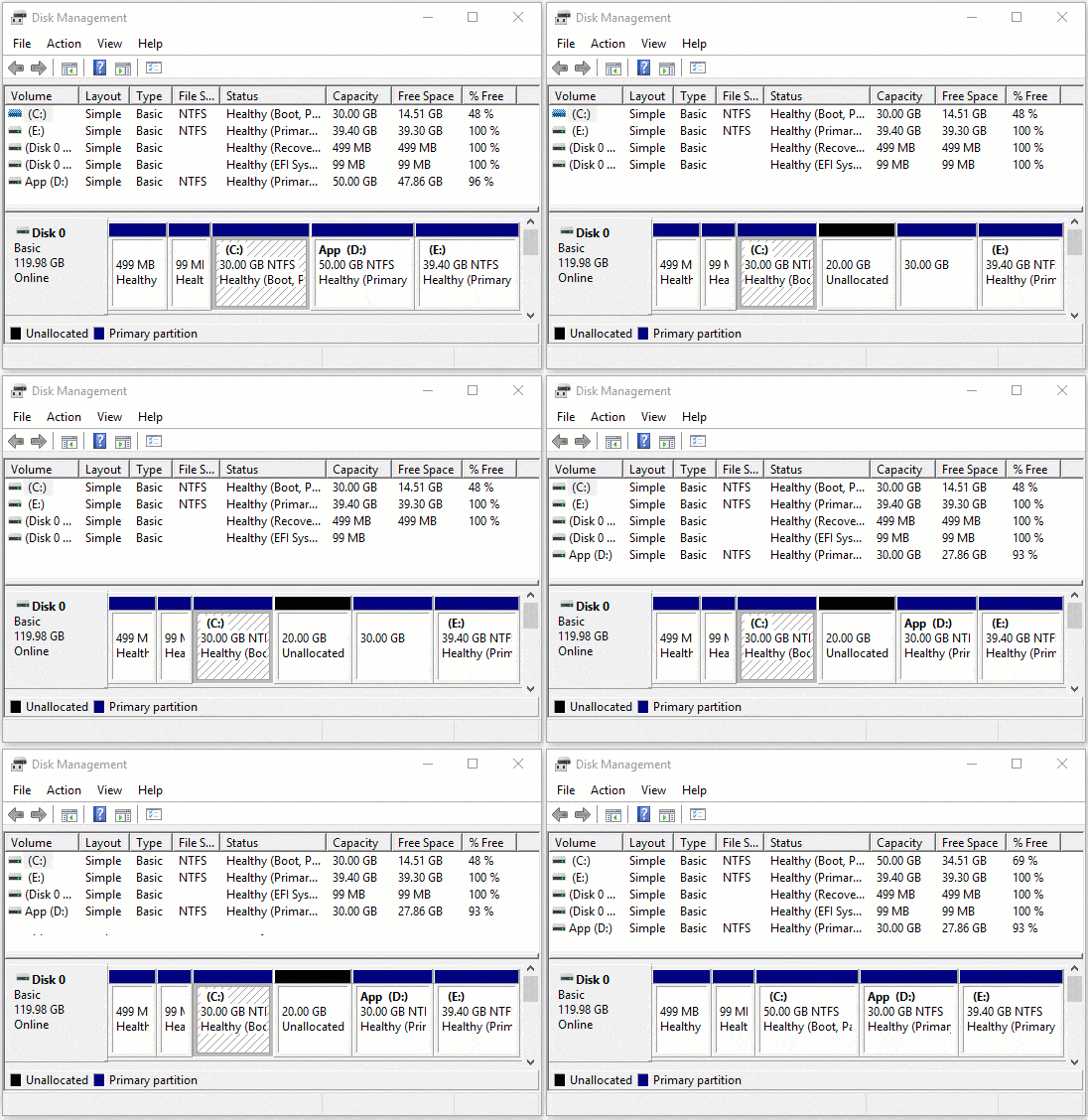
Dæmigert dæmi er það Útvíkkun hljóðstyrks er óvirk fyrir C: drifið eftir að hafa minnkað D

- „Extend Volume“ aðgerðin getur aðeins stækkað NTFS skipting með samliggjandi óúthlutað rými á þess hægri hlið.
- Skreppa saman hljóðstyrk getur aðeins minnkað skipting til vinstri og búið til óúthlutað pláss hægra megin.
Eins og þú sérð eru 20GB af óúthlutaðri geymslu ekki við hliðina á C: drifinu eftir að D hefur verið minnkað; auðvitað, Lengja bindi er gráleitt.
Eina leiðin til að virkja Extend Volume fyrir C: drifið er að eyða samfellda skiptingin (D:).
Ekki gera þetta ef þú settir upp forrit á þessari skipting. Af hverju ekki að lengja C: drifið án þess að valda skemmdum?
Stækka skiptingu C með því að minnka samfellda rúmmál D
Betri en Windows innbyggt diskastjórnun, diskur skipting hugbúnaður getur skreppa saman skipting og búa til óúthlutað pláss hvoru megin. Þá er hægt að stækka C: drifið með annað hvort innbyggðum tólum eða tólum frá þriðja aðila.
Skref til að lengja C: innkeyrsluna Windows 10 með ókeypis skiptingahugbúnað:
Eyðublað og setja upp NIUBI Partition Editorog þú munt sjá aðalgluggann með upplýsingum um diskaskiptingu og tiltækar aðgerðir.

Skref 1: Hægrismelltu á drifið D: og veldu „Breyta stærð/færa hljóðstyrk", dragðu síðan vinstri ramma til hægri í sprettiglugganum.

Eins og þú sérð myndast óúthlutað pláss vinstra megin við D.

Skref 2: Hægrismelltu á drifið C: og veldu „Breyta stærð/færa hljóðstyrk„aftur, dragðu síðan hægri ramma til hægri í sprettiglugganum.

Eins og þú sérð er C: drifið framlengt með því að sameina óúthlutað rými.

Skref 3: Smellur Sækja um efst til vinstri til að framkvæma.
Þessi hugbúnaður er hannaður til að virka í sýndarham. Aðgerðirnar sem þú framkvæmir verða skráðar sem í bið neðst til vinstri og raunverulegar disksneiðingar verða ekki breyttar fyrr en þú smellir á Nota til að staðfesta.
Stækka C-drifið með því að minnka óaðliggjandi geymslurými
Ef þú færð ekki nægilegt laust pláss á samliggjandi skiptingunni D, þá skiptir það ekki máli. Þú getur minnkað hvaða skipting sem er sem er ekki samliggjandi á sama harða diskinum.
Til dæmis, hvernig á að minnka E til að stækka C: keyra inn Windows 10:
- Hægrismelltu á skiptingu E: og veldu „Breyta stærð/færa rúmmál“ og dragðu síðan vinstri rammann til hægri í sprettiglugganum. Þá færðu óúthlutað pláss vinstra megin við E. (Svipað og í skrefi 1 hér að ofan)
- Hægrismelltu á skiptingu D: og veldu „Breyta stærð/færa hljóðstyrk“ og dragðu síðan miðja skiptinguna til hægri í sprettiglugganum. Þá verður óúthlutaða rýmið fært að C: drifinu.
Fylgdu skrefunum í myndbandinu til að lengja C: drifið með því að minnka annað geymslurými á sama diski:
Stækkaðu C-diskinn með öðrum diski
Ef það er nr önnur skipting, eða ekki nóg ónotað pláss í öllum öðrum skiptingum á sama diski, Nei skipting hugbúnaður getur lengt skipting með því að taka pláss frá öðrum aðskilin harður diskur.
Hins vegar er enn leið með NIUBI Partition Editor með því að klóna þennan disk á annan stærri disk. Þú getur stækkað C-disksneiðina og önnur gagnageymslurými með auka diskplássinu. Horfðu á myndbandið um hvernig á að stækka C: drifið með klónun:
Þegar C: drifið er framlengt í Windows 10 sýndarvél í VMware eða Hyper-V, skrefin eru þau sömu ef það er laust pláss á sama diski. Ef það er ekki nægilegt laust ónotað pláss skaltu fylgja skrefunum til að auka stærð sýndardisksinsog þá er hægt að bæta við auka plássi á C: drifið.
Í stuttu máli
Til að lengja C: keyra inn Windows 10 (32 og 64 bita), innbyggða Diskastjórnunartólið getur aðeins gert þetta með því að eyða samliggjandi skiptingunni. Þú getur ekki gert þetta í flestum tilfellum. Betra en annar hugbúnaður, NIUBI Partition Editor býður upp á nýstárlega 1-sekúndu afturvirka aðgerð, sýndarham og „hætta við hvenær sem er“ tækni til að vernda kerfið þitt og gögn.
 © 2009 - NIUBI Tækni Allur réttur áskilinn. |