
brú Windows Tölvunotendur þurfa að stjórna disksneiðingum. Til dæmis, ef það er aðeins C: drif á kerfisdisknum, gætirðu þurft að minnka það og búa til fleiri geymslurými fyrir aðra tilgangi. Aftur á móti, ef C: drifið verður fullt, þú verður að sameina skipting or Minnkaðu D: drifið til að lengja C: drifiðTil að minnka skipting í Windows 10/11 Í tölvunni þinni gætirðu prófað innbyggða Diskastjórnunartólið eða hugbúnaðinn fyrir diskskiptinguna. Diskastjórnun hefur "Skreppa saman hljóðstyrk„fallið, en það getur aðeins minnkað NTFS skipting. Hugbúnaður fyrir diskaskipting er mun auðveldari og öflugri til að minnka Windows 10 harða diskinn, en þú ættir að keyra öruggan hugbúnað. Þessi grein kynnir hvernig á að minnka geymslurými í Windows 10/11 með báðum tegundum tækja.
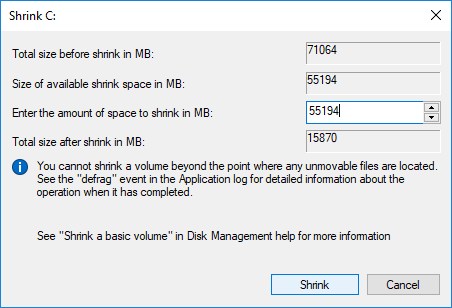
Hvernig á að minnka hljóðstyrk í Windows 10 með Disk Management
Það er auðvelt og fljótlegt að minnka stærð skiptinga með Diskastjórnun. Hins vegar er það ekki 100% öruggt, þar sem skiptingar geta stundum skemmst af þessu innbyggða tóli. Fylgstu betur með þegar bæði aðal- og rökréttar skiptingar eru á diski. Að auki, vegna takmarkana, getur Diskastjórnun... getur ekki minnkað bindi í sumum tilfellum.
Að minnka rúmmál í Windows 10/11 með Disk Management:
- Press Windows og X á lyklaborðinu og veldu síðan Disk Management.
- Hægrismelltu á skiptinguna sem þú vilt minnka og veldu Skreppa saman hljóðstyrk.
- Sláðu inn plássið sem mun minnka í MB (1GB = 1024MB) og smelltu síðan á Smækka að halda áfram.
Ef þessi harður diskur er GPT-stíll, þá EFI og kerfisbundnar skipting er ekki hægt að minnka eða lengja með Diskastjórnun.

Takmarkanir á því að minnka Windows 10 Skipting með Native Tool
The Windows Innbyggða „Shrink Volume“ aðgerðin getur aðeins minnkað skipting til vinstri og búið til óúthlutað pláss hægra meginAlvarlega málið er að þetta óúthlutaða rými er ekki hægt að sameina við hægri hliðarskiptinguna eða neinar óaðliggjandi skipting með „Útvíkka rými“ aðgerðinni. Það þýðir að ef þú vilt minnka C: drifið til að stækka D: drifið, eða Minnkaðu D: drifið til að stækka C: eða E: drif, það er ómögulegt með Diskastjórnun.
Aðrar takmarkanir fela í sér:
- Aðeins er hægt að minnka NTFS skipting.
- Í sumum sérstökum aðstæðum, þú get ekki minnkað C: drifið jafnvel þó að það sé nóg laust pláss.
- Þú getur aðeins minnkað plássið ef það eru ófæranlegar skrár staðsettar í skiptingunni sem þú vilt minnka.
Betri leið til að minnka skipting í Windows 10/11
Í samanburði við Windows 10 Innbyggt tól, hugbúnaður fyrir diskskipting er miklu öflugri. Fyrir Windows 11/10/8/7/Vista/XP heimilistölvunotendur, NIUBI Partition Editor er með ókeypis útgáfu. Þegar skipting er minnkuð getur þetta tól:
- Búðu til óúthlutað pláss annað hvort vinstra eða hægra megin.
- Styðjið bæði NTFS og FAT16 / 32 skipting.
- Minnka hljóðstyrk í lágmarksstærð jafnvel þótt það séu ófæranlegar skrár.
- Færa óúthlutað pláss og sameina það öllum samliggjandi eða óaðliggjandi skiptingum á disknum.
Hvernig á að minnka hljóðstyrk í Windows 10/11 með ókeypis skiptingarstjóranum:
Eyðublað NIUBI Partition Editor, hægrismelltu á D: drifið og veldu "Resize/Move Volume"; dragðu annan hvorn rammann til hinnar hliðarinnar, þá mun hann minnka.
Ef þú dregur vinstri landamæri að hægri í sprettiglugganum,

Óúthlutað pláss verður myndað vinstra megin.

Ef þú dregur hægri landamæri að vinstri í sprettiglugganum,

Óúthlutað pláss verður myndað hægra megin.

Ef þú vilt búa til nýja skipting, hægrismelltu á óúthlutaða rýmið og veldu "Búðu til bindi".
Ef þú vilt stækka C: eða E: drifið, hægrismelltu á það og veldu "Breyta stærð/færa hljóðstyrk" aftur, dragðu síðan rammann að sameina óúthlutað rými.
Að auki minnkandi skipting í Windows 11/10/8/7/Vista/XP, NIUBI Partition Editor hjálpar þér að stækka, sameina, afrita, umbreyta, defragmentera, eyða, athuga, fela og skanna skipting, o.s.frv.
 © 2009 - NIUBI Tækni Allur réttur áskilinn. |