
როდესაც C დისკი ივსება ა Windows 2012 წლის სერვერზე არავის უყვარს თავიდან დაწყება. იდეალურია C დისკზე მეტი სივრცის დამატება პროგრამებისა და მონაცემების დაკარგვის გარეშე. თუმცა, არსებობს მონაცემების დაკარგვის პოტენციური რისკი. სერვერის დანაყოფის ზომის შეცვლა, ამიტომ უმჯობესია ჯერ სარეზერვო ასლი შექმნათ და გაუშვათ საიმედო დანაყოფის ინსტრუმენტიეს სტატია დეტალურად აღწერს C დისკზე სივრცის დამატების ნაბიჯებს. Windows Server 2012 R2 ჩაშენებული დისკის მენეჯმენტით და ყველაზე უსაფრთხო დანაყოფის პროგრამული უზრუნველყოფით.

დისკის სივრცის დამატება C დისკზე პროგრამული უზრუნველყოფის გარეშე
Windows Server 2012 დისკის მენეჯმენტი აქვს "Shrink Volume" და "მოცულობის გაფართოება" ფუნქციონირებს დანაყოფის ზომის შეცვლა უმეტეს შემთხვევაში მონაცემების დაკარგვის გარეშე. ბევრი სერვერის ადმინისტრატორი ცდილობს შეამცირეთ D და გააფართოვეთ C დისკი მაგრამ წარუმატებელი, რადგან "მოცულობის გაფართოება" ნაცრისფერია.

როგორც ეკრანის სურათზე ხედავთ, D დისკის შეკუმშვის შემდეგ 18.96 GB გამოუყოფელი სივრცე რჩება, მაგრამ გაფართოების მოცულობა გამორთულია ორივე C: და E: დისკებისთვის.
ეს იმიტომ ხდება:
- გამოუყენებელი სივრცის გაკეთება შესაძლებელია მხოლოდ მარჯვენა მხარეს დანაყოფის შემცირება დისკის მენეჯმენტში „შეკუმშვის მოცულობის“ ფუნქციის მეშვეობით.
- მოცულობის გაფართოება შესაძლებელია მხოლოდ შეუთავსეთ გამოუყენებელი სივრცე მარცხენა მხარეს მიმდებარე დანაყოფში.
D დისკის შემცირების შემდეგ, C დისკი მიმდებარე არ არის, ხოლო E: არის გამოუყენებელი სივრცის მარჯვნივ, ამიტომ Extend Volume-ი მათთვის არ მუშაობს.
თუ არ გსურთ რაიმე პროგრამული უზრუნველყოფის გამოყენება, C დისკზე დისკის სივრცის დამატების ერთადერთი გზა მიმდებარე D დანაყოფის წაშლაა.
როგორ დავამატოთ მეტი ადგილი C დისკზე Windows Server 2012 R2 დისკის მენეჯმენტის საშუალებით:
- შექმენით სარეზერვო ასლები ან გადაიტანეთ ყველა ფაილი მარჯვენა მიმდებარე დანაყოფში (D :).
- დააჭირეთ Windows კლავიატურაზე ერთად დააჭირეთ და X კლავიშებს და სიიდან დააწკაპუნეთ დისკის მართვაზე.
- დააწკაპუნეთ მარჯვენა ღილაკით დისკზე D: და აირჩიეთ „წაშლა ტომი“. (ნუ გააკეთებთ ამას, თუ დაინსტალირებული გაქვთ პროგრამები ან სხვა) Windows მომსახურება მასზე.)
- დააწკაპუნეთ მაუსის მარჯვენა ღილაკით სისტემის C დისკზე და აირჩიეთ "მოცულობის გაფართოება".
- უბრალოდ დააჭირეთ ღილაკს "შემდეგი" სანამ დიალოგურ ფანჯარაში არ გამოჩნდება "დასრულება".
თუ მარჯვენა მიმდებარე დანაყოფი ლოგიკურია, თქვენ მაინც C დისკის გაფართოება შეუძლებელია წაშლის შემდეგ დ.
C დისკზე სივრცის დამატება D-დან (მიმდებარე ტომი)
ბაზარზე სერვერის დანაყოფის პროგრამული უზრუნველყოფის დიდი რაოდენობაა, მაგრამ მხოლოდ რამდენიმე მათგანია საკმარისად უსაფრთხო. ზოგიერთმა არასანდო პროგრამულმა უზრუნველყოფამ შეიძლება სისტემის დაზიანება და მონაცემების დაკარგვა გამოიწვიოს. თუ ეს მოხდება, ნულიდან მოგიწევთ დაწყება ან ყველაფრის აღდგენაზე დიდი დროის დახარჯვა.
უკეთესია, ვიდრე სხვა იარაღები, NIUBI Partition Editor აქვს ძლიერი ტექნოლოგიები თქვენი სისტემის და მონაცემების დასაცავად.
- ვირტუალური რეჟიმი - ყველა ოპერაცია გამოჩნდება წინასწარი გადახედვისთვის, როგორც მოლოდინის რეჟიმში მყოფი; რეალური დისკის დანაყოფი არ შეიცვლება მანამ, სანამ დასადასტურებლად არ დააჭერთ "Apply"-ს.
- სურვილისამებრ გაუქმება - თუ არასწორ ოპერაციებს იყენებთ, შეგიძლიათ გააუქმოთ მიმდინარე ოპერაციები დანაყოფების დაზიანების გარეშე.
- 1-წამიანი დაბრუნება - თუ ის შეცდომას აღმოაჩენს მყარი დისკის ხელახლა დაყოფა, ის ავტომატურად დააბრუნებს სერვერს თავდაპირველ მდგომარეობაზე მომენტალურად.
- ცხელი კლონირება - დისკის დანაყოფის კლონირება სარეზერვო ასლის სახით სერვერის შეფერხების გარეშე; თუ სისტემის დისკი გაუმართავია, შეგიძლიათ დაუყოვნებლივ ჩატვირთოთ კლონირებული დისკიდან.
ის 30%-დან 300%-მდე უფრო სწრაფია ფაილების გადატანის მოწინავე ალგორითმის წყალობით. ეს ძალიან სასარგებლოა დროის დაზოგვისთვის.
ಡೌನ್ಲೋಡ್ ಮಾಡಿ NIUBI Partition Editorდა მარჯვნივ ნახავთ ყველა დისკს მათი დანაყოფის სტრუქტურებით. ხელმისაწვდომი ოპერაციები ჩამოთვლილია მარცხნივ და მათზე წვდომა შესაძლებელია მარჯვენა ღილაკით დაწკაპუნებით.

როგორ დავამატოთ ადგილი C დისკზე D დისკიდან Windows Server 2012 (R2):
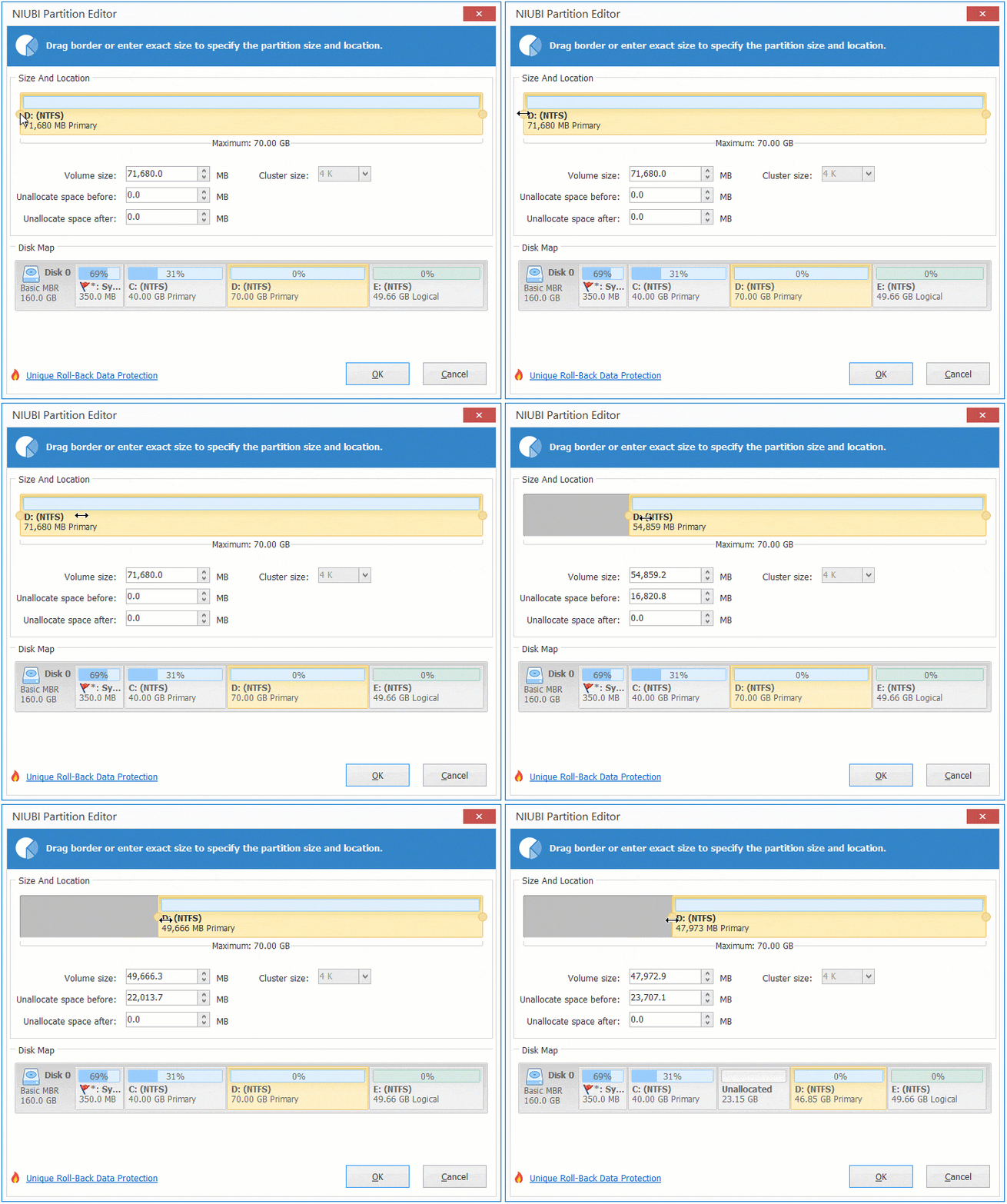
- მარჯვენა ღილაკით D: დისკზე და აირჩიეთ „ზომის შეცვლა/მოცულობის გადატანა“. ამომხტარ ფანჯარაში გადაიტანეთ მარცხენა კიდე მარჯვნივ ან შეიყვანეთ რაოდენობა ველში „Unallocated space before“ (გამოუყოფელი სივრცე მანამდე). შემდეგ, თავისუფალი სივრცის ნაწილი მარცხნივ გადაიქცევა Unallocated-ად.
![Shrink D]()
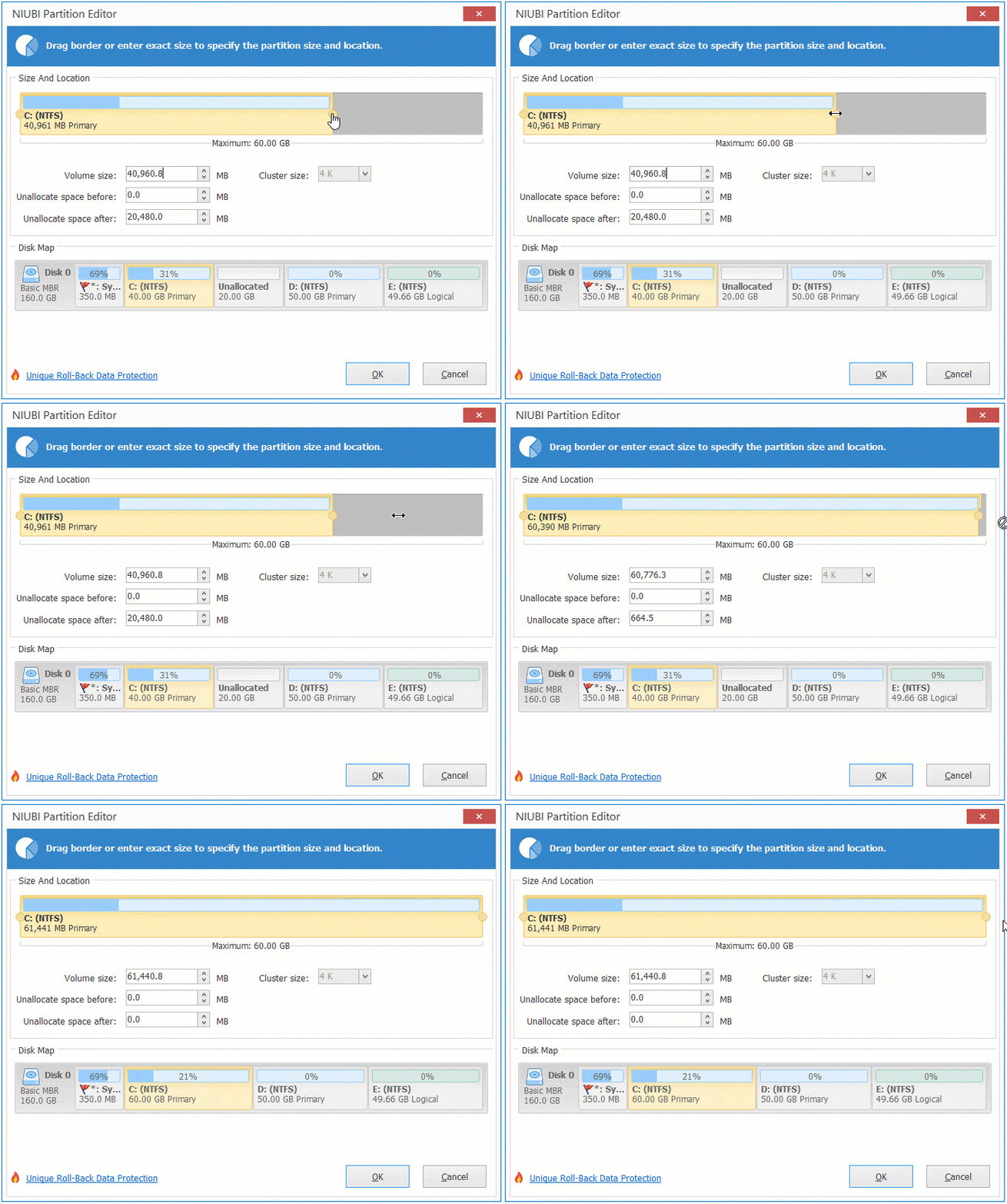
- მარჯვენა ღილაკით C: დისკზე და კვლავ აირჩიეთ „ზომის შეცვლა/მოცულობის გადატანა“. ამ გამოუყოფელი სივრცის გასაერთიანებლად გადაიტანეთ მარჯვენა კიდე მარჯვნივ.
![Extend C]()
- დაწკაპეთ მიმართვა ზედა მარცხენა მხარეს შესასრულებლად და თქვენ დაასრულეთ. (ამ ნაბიჯამდე ყველა ოპერაცია მხოლოდ ვირტუალურ რეჟიმში მუშაობს.)
![C drive extended]()

C დისკზე თავისუფალი სივრცის დამატება მიმდებარე დანაყოფიდან
თუ მიმდებარე დისკ D-ზე საკმარისი თავისუფალი ადგილი არ არის, შეგიძლიათ შეამციროთ E ან სხვა არამომდებარე დანაყოფი იმავე დისკზე. ამ შემთხვევაში, არსებობს დამატებითი ნაბიჯი გადაიტანეთ დანაყოფი D მარჯვნივ.
- მარჯვენა ღილაკით დააწკაპუნეთ დისკზე E: და მიჰყევით ზემოთ მოცემულ ნაბიჯ 1-ს მარცხენა მხარეს გამოუყოფელი სივრცის შესაქმნელად.
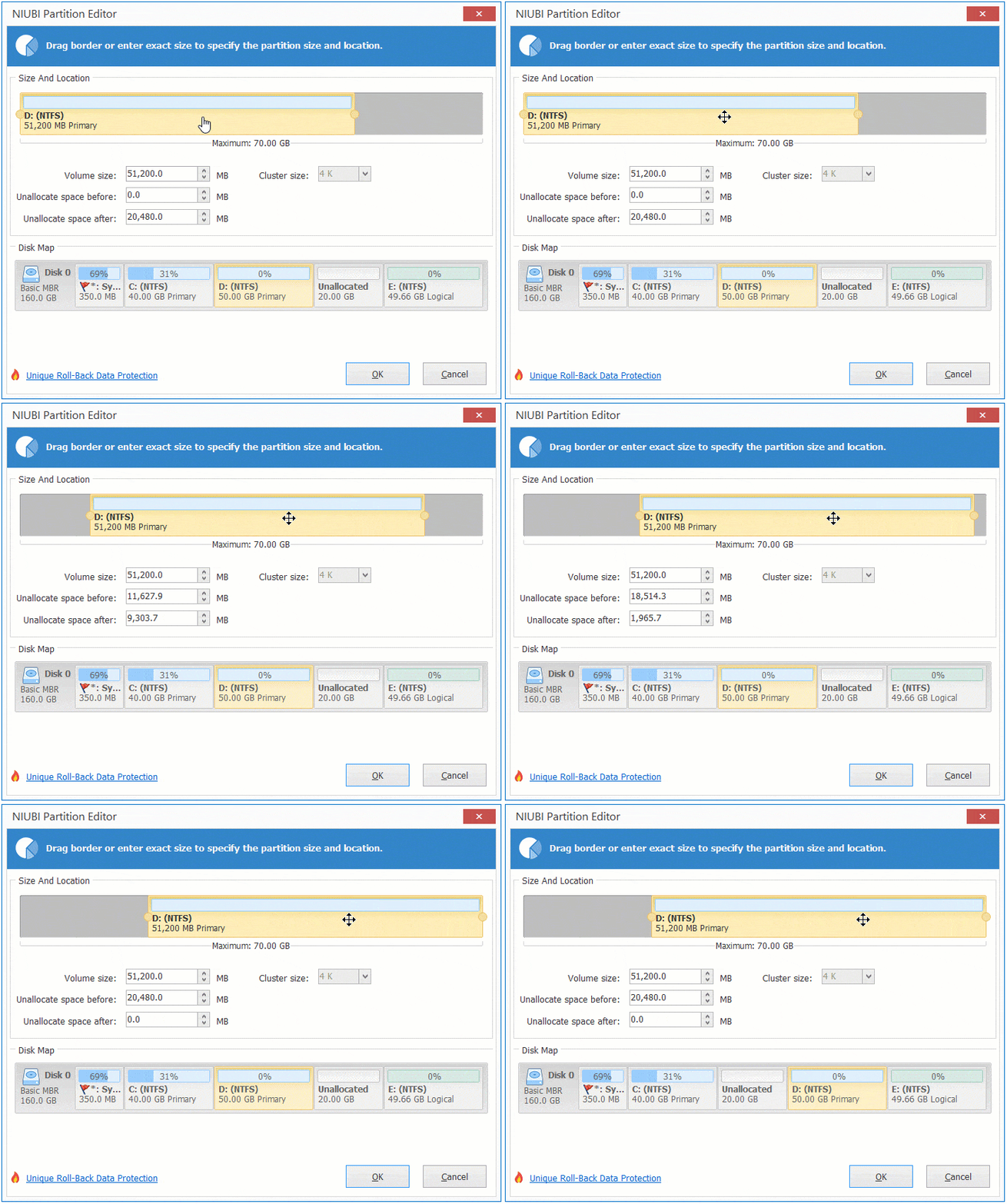
- მარჯვენა ღილაკით დააწკაპუნეთ დისკზე D: და აირჩიეთ „ზომის შეცვლა/მოძრავება“. ამომხტარ ფანჯარაში გადაიტანეთ მისი შუა ნაწილი მარჯვნივ. შემდეგ, D დისკი გადაინაცვლებს მარჯვნივ და ამავდროულად, გამოუყოფელი სივრცე გადაინაცვლებს მარცხნივ.
![Move partition D]()
- მარჯვენა ღილაკით C: იმოძრავეთ და მიჰყევით ზემოთ 2 ნაბიჯს დაამატეთ გამოუყოფელი სივრცე C დისკზე.
როგორ დავამატოთ ადგილი C დისკზე Server 2012 A2:

თუ იმავე დისკზე სხვა ტომებში თავისუფალი ადგილი არ არის, ვერცერთი პროგრამა ვერ შეძლებს C დისკზე სივრცის დამატებას სხვა ცალკეული დისკიდან. ამ შემთხვევაში, მიჰყევით შემდეგ ნაბიჯებს: დისკის კოპირება უფრო დიდ დისკზე და დაამატეთ დამატებითი დისკის ადგილი C დისკზე.
C დისკის სივრცის გაზრდა VMware-ში/Hyper-V
თუ აწარმოებთ Windows Server 2012 როგორც სტუმარი ვირტუალური მანქანა VMware-ში ან Hyper-V, პირველ რიგში შეამოწმეთ, შეგიძლიათ თუ არა მონაცემთა მოცულობის შემცირება იმავე ვირტუალურ დისკზე გამოუყოფელი სივრცის მისაღებად. თუ კი, განსხვავება არ არის.
თუ თავისუფალი ადგილი არ არის, შეგიძლიათ გაზარდოთ დისკის ზომა მისი სხვა დისკზე კოპირების გარეშე. მიჰყევით ქვემოთ მოცემულ ინსტრუქციებს:
დისკის გაფართოების შემდეგ, დამატებითი დისკის სივრცე ორიგინალი ვირტუალური დისკის ბოლოს გამოჩნდება, როგორც „გამოუყოფელი“. გამოუყოფელი სივრცის C დისკში გასაერთიანებლად, მიჰყევით ზემოთ მოცემულ ვიდეოში მოცემულ მეთოდს.
 © 2009 - NIUBI ტექნოლოგია ყველა უფლება დაცულია. |