
როდესაც სისტემა C: drive არის სივრცის ამოწურვა, შეგიძლიათ გაასუფთავოთ C დისკი არასაჭირო და უსარგებლო ფაილების წასაშლელად. Microsoft-ისგან Windows 98, უკვე არსებობს დისკის გასუფთავების პროგრამა, რომელიც დაგეხმარებათ ამ ამოცანის შესრულებაში. მაგრამ სხვა ვერსიებისგან განსხვავებით, ბევრი ადამიანი აღმოაჩენს, რომ დისკის გასუფთავება აკლია Windows Server 2008 R2. რადგან დისკის გასუფთავება არ არის ჩართული Windows Server 2008 ნაგულისხმევად, ასე რომ, სანამ დაიწყებთ დისკის გასუფთავებას Server 2008 R2, თქვენ თვითონ უნდა დააინსტალიროთ ან ჩართოთ იგი. ეს სტატია წარმოგიდგენთ, თუ როგორ უნდა დააინსტალიროთ/ჩართოთ დისკის გასუფთავება Windows Server 2008 R2 და როგორ გავათავისუფლოთ ადგილი დისკზე ამ ჩაშენებული ხელსაწყოთი.
1. როგორ დააინსტალიროთ/ჩართეთ დისკის გასუფთავება Windows Server 2008
არსებობს დისკის გასუფთავების ჩართვის ორი გზა Windows Server 2008 R2:
- დააკოპირეთ ფაილები WinSxS-დან
- დააინსტალირეთ Desktop Experience-ით
ვარიანტი 1: დისკის გასუფთავების დამატება/ჩართვა Server 2008 R2 გადატვირთვის გარეშე
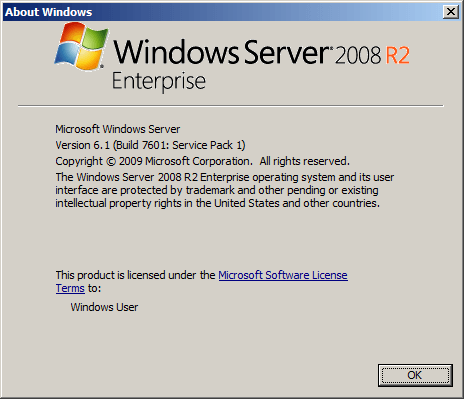
WinSxS-დან გადასაწერი ფაილები განსხვავებულია Windows Server 2008 და R2, ასე რომ, პირველ რიგში, უმჯობესია შეამოწმოთ სერვერის ვერსია. დააჭირეთ Windows და R ერთად თქვენს კლავიატურაზე, აკრიფეთ winver და დააჭირეთ Enter.
დააკოპირეთ WinSxS ფაილები Windows Server 2008 x64:
1. click დასაწყისი მენიუ, დააწკაპუნეთ მარჯვენა ღილაკით სარდლობის სწრაფი ზევით და აირჩიეთ ადმინისტრატორის სახელით გაშვება.
2. ჩასვით ქვემოთ მოცემული ბრძანება და დააჭირეთ Enter:
copy C:\Windows\winsxs\amd64_microsoft-windows-cleanmgr_31bf3856ad364e35_6.0.6001.18000_none_c962d1e515e94269\cleanmgr.exe C:\Windows\System32\
3. ჩასვით ბრძანება:
copy C:\Windows\winsxs\amd64_microsoft-windows-cleanmgr.resources_31bf3856ad364e35_6.0.6001.18000_en-us_b9f50b71510436f2\cleanmgr.exe.mui C:\Windows\System32\en-US\
დააკოპირეთ WinSxS ფაილები Windows Server 2008 x64 R2:
1. გაიქეცი სარდლობის სწრაფი როგორც ადმინისტრატორი.
2. ჩასვით ბრძანება:
copy C:\Windows\winsxs\amd64_microsoft-windows-cleanmgr_31bf3856ad364e35_6.1.7600.16385_none_c9392808773cd7da\cleanmgr.exe C:\Windows\System32\
3. ჩასვით ბრძანება:
copy C:\Windows\winsxs\amd64_microsoft-windows-cleanmgr.resources_31bf3856ad364e35_6.1.7600.16385_en-us_b9cb6194b257cc63\cleanmgr.exe.mui C:\Windows\System32\en-US\
ვარიანტი 2: დააინსტალირეთ დისკის გასუფთავება Windows Server 2008 R2 სხვა კომპონენტებთან ერთად
ნაბიჯი 1: დაწკაპეთ "სერვერის მენეჯერი" ქვემოთ მარცხნივ, გვერდით "დაწყება" მენიუში.

ნაბიჯი 2: დაწკაპეთ "ფუნქციები" ზევით მარცხნივ და მერე "ფუნქციების დამატება" მარჯვნივ.

ნაბიჯი 3: დააწკაპუნეთ ყუთის წინ "Desktop გამოცდილება". ფუნქციების დამატების ოსტატი მოგთხოვთ დააინსტალიროთ მელნისა და ხელნაწერის სერვისები, თუ ადრე არ გაქვთ დაინსტალირებული, დააწკაპუნეთ "საჭირო ფუნქციების დამატება".

ნაბიჯი 4: კვლავ დააწკაპუნეთ Desktop Experience-ის მოსანიშნი ველზე და შემდეგ დააწკაპუნეთ შემდეგი.

ნაბიჯი 5: დაწკაპეთ ინსტალაცია დასადასტურებლად და ინსტალაციის დასაწყებად.

ფუნქციების დაინსტალირების შემდეგ, Wizard-ს დასჭირდება გადატვირთვა, რათა ცვლილებები ძალაში შევიდეს.

2. როგორ გავასუფთავოთ C დისკი Server 2008 R2 დისკის გასუფთავებით
არსებობს დისკის გასუფთავების 3 გზა Windows Server 2008 R2:
① პრეს Windows და R ერთად თქვენს კლავიატურაზე, აკრიფეთ cleanmgr და დააჭირეთ Enter, შემდეგ C: დისკი არჩეულია ნაგულისხმევად, გასაგრძელებლად დააწკაპუნეთ OK.

② დაწკაპეთ დასაწყისი > All პროგრამები > აქსესუარები > სისტემის იარაღები > დისკის გასუფთავება

③ გახსენით File Explorer, დააწკაპუნეთ მარჯვენა ღილაკით C დისკზე და აირჩიეთ განცხადებები > დისკის გასუფთავება.

მე-2 და მე-3 გზა მოქმედებს მხოლოდ დისკის გასუფთავების ინსტალაციის შემდეგ Windows Server 2008 დესკტოპის გამოცდილებით.
Server 2008 Disk Cleanup ინსტრუმენტი გამოთვლის რამდენი სივრცის გათავისუფლებას შეძლებს C დისკზე (ან სხვა თქვენ მიერ არჩეულ), შემდეგ ჩამოთვლის უსარგებლო ფაილებს შემდეგ ფანჯარაში.
ყველა ამ ფაილის არჩევა და უსაფრთხოდ წაშლა შესაძლებელია, დააწკაპუნეთ ნებისმიერი ტიპის ფაილზე, თქვენ იხილავთ მის აღწერას ბოლოში.
დააწკაპუნეთ OK გაწმენდის დასაწყებად. დასრულების შემდეგ, გაიმეორეთ გაასუფთავეთ სისტემის ფაილები.

3. დამატებითი ნაბიჯი დისკის გაწმენდის შემდეგ Server 2008
Windows Server 2008 Disk Cleanup პროგრამა არის მარტივი გამოსაყენებელი, სწრაფი და შეუძლია უსაფრთხოდ გაასუფთავოს არასაჭირო/უსარგებლო ფაილების ყველაზე გავრცელებული ტიპები. სერვერებისთვის, რომლებიც არასოდეს ათავისუფლებენ დისკს, ის დაგეხმარებათ დაიბრუნოთ რამდენიმე გიგაბაიტი სივრცე.
თუმცა, თავისუფალ ადგილს სწრაფად შეჭამს ახალი გენერირებული უსარგებლო ფაილები, ასე რომ თქვენ უკეთესია დაამატეთ მეტი სივრცე C დისკზე და გააფართოვეთ რაც შეიძლება დიდი. წინააღმდეგ შემთხვევაში, C დისკი იქნება ივსება ისევ მოკლე დროში. ეს ნაბიჯი ძალიან მნიშვნელოვანია, მაგრამ ბევრმა არ იცის.
თუ იმავე დისკზე სხვა დანაყოფში თავისუფალი ადგილია, მიჰყევით ვიდეოში მოცემულ ნაბიჯებს ამ დანაყოფის შესამცირებლად და C დისკის გაფართოებისთვის:

თუ თქვენი სისტემის დისკი პატარაა და არ არის ბევრი თავისუფალი ადგილი, შეგიძლიათ დისკის კლონირება უფრო დიდზე და გააფართოვეთ C დისკი დამატებითი დისკზე:
დისკის დანაყოფის შეკუმშვის, გადაადგილების, გაფართოებისა და კოპირების გარდა, NIUBI Partition Editor ეხმარება შერწყმა, კონვერტაცია, დეფრაგმენტაცია, წაშლა, დამალვა, დანაყოფის სკანირება, ფაილური სისტემის ოპტიმიზაცია და მრავალი სხვა.
 © 2009 - NIUBI ტექნოლოგია ყველა უფლება დაცულია. |