
სხვა ვერსიების მსგავსად, Windows Server 2012 მოიცავს დისკის მენეჯმენტის ინსტრუმენტს, რომელიც დაგეხმარებათ შენახვის მოწყობილობების მართვაში. ამ ხელსაწყოს საშუალებით შეგიძლიათ შექმნათ, წაშალოთ, დაფორმატოთ ტომები და შეცვალოთ დისკის ასოები. ამ ძირითადი ფუნქციების გარდა, ის გთავაზობთ გაფართოებულ ვარიანტებს, როგორიცაა "მოცულობის შემცირება" და "მოცულობის გაფართოება" დანაყოფის ზომის რეგულირებისთვის. "მოცულობის გაფართოება" გაძლევთ საშუალებას სისტემის დანაყოფის გაფართოება და მონაცემთა მოცულობა მონაცემთა დაკარგვის გარეშე (უმეტეს შემთხვევაში). თუმცა, ის მუშაობს მხოლოდ გარკვეულ პირობებში. ბევრი მომხმარებელი აცხადებს, რომ „მოცულობის გაფართოება“ ნაცრისფერია Server 2012 R2 დისკის მენეჯმენტი. ეს სტატია განმარტავს, თუ რატომ არის გამორთული "მოცულობის გაფართოება". Windows Server 2012 R2 და გთავაზობთ მარტივ გადაწყვეტილებებს პრობლემის მოსაგვარებლად.
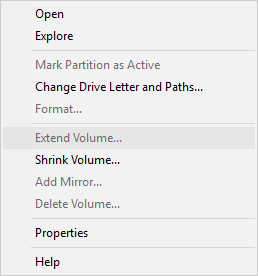
რატომ არის გამორთული ხმის გაფართოება Server 2012 დისკის მენეჯმენტი
არსებობს 6 მიზეზი, რის გამოც Extend Volume არის ნაცრისფერი Windows Server 2012 R2 დისკის მენეჯმენტი:
- არ არის გამოყოფილი ადგილი დისკზე
- გამოუყოფელი სივრცე არ არის დანაყოფთან მიმდებარედ
- ფაილური სისტემა არ არის მხარდაჭერილი
- თავისუფალი სივრცის პირველად დანაყოფზე გაფართოება შეუძლებელია
- გამოუყოფელი სივრცის ლოგიკურ დისკზე გაფართოება შეუძლებელია
- 2 ტბ შეზღუდვა MBR დისკზე
ქვემოთ მოცემულია დეტალური ახსნა, რომელიც დაგეხმარებათ თქვენს სერვერზე ზუსტი მიზეზის დადგენაში.
მიზეზი 1: დისკზე გამოუყოფელი სივრცე არ არის
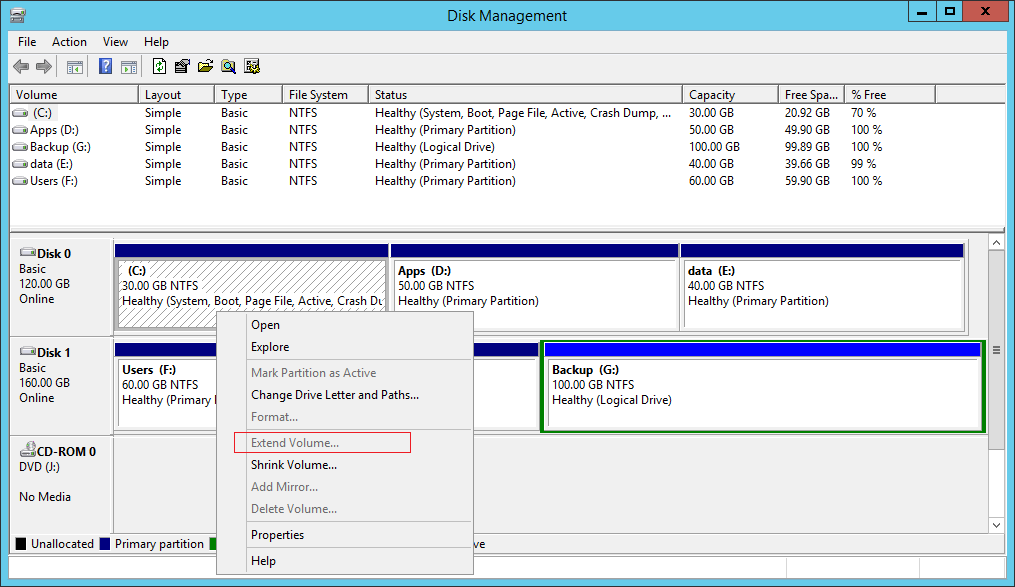
განმარტება:
ფიზიკური დისკის ზომა ფიქსირდება. მანამდე დანაყოფის გაფართოება, უნდა არსებობდეს გამოუყოფელი სივრცე. 500 გბ-იანი ფიზიკური დისკის 400 გბ-მდე შემცირება ან 600 გბ-მდე გაზრდა შეუძლებელია. თქვენ შეგიძლიათ დანაყოფის ზომის შეცვლა, მაგრამ დისკის ზომის შეცვლა შეუძლებელია (ვირტუალური დისკის გარდა). გამოუყოფელი სივრცის მისაღებად, შეგიძლიათ წაშალოთ ან შეამციროთ არსებული დანაყოფი.
თუ ამ დისკზე გამოუყოფელი სივრცის არმქონე ტომზე მაუსის მარჯვენა ღილაკით დააწკაპუნებთ, Extend Volume ბუნებრივად ნაცრისფერი იქნება. Server 2012 დისკის მენეჯმენტი.
მიზეზი 2: გამოუყოფელი სივრცე არ არის მიმდებარე

განმარტება:
ეს არის ყველაზე გავრცელებული მიზეზი, რის გამოც Extend Volume არის ნაცრისფერი Server 2012 r2 დისკის მენეჯმენტი.
„გაფართოების მოცულობის“ ფუნქციას მხოლოდ მარცხენა მხარეს მიმდებარე დანაყოფზე შეუძლია გამოუყოფელი სივრცის დამატება. „შეკუმშვის მოცულობის“ ფუნქციას კი მხოლოდ მარჯვენა მხარეს შეუძლია გამოუყოფელი სივრცის გენერირება. დანაყოფის შემცირება.
როგორც ეკრანის სურათზეა ნაჩვენები, D დისკიდან შემცირებული გამოუყოფელი სივრცე არ არის C დისკის მიმდებარე და E დისკის მარცხნივ მდებარეობს. შესაბამისად, გაფართოების მოცულობა გამორთულია C: და E:-სთვის D: დისკის შემცირების შემდეგ.
მიზეზი 3: ფაილური სისტემა არ არის მხარდაჭერილი
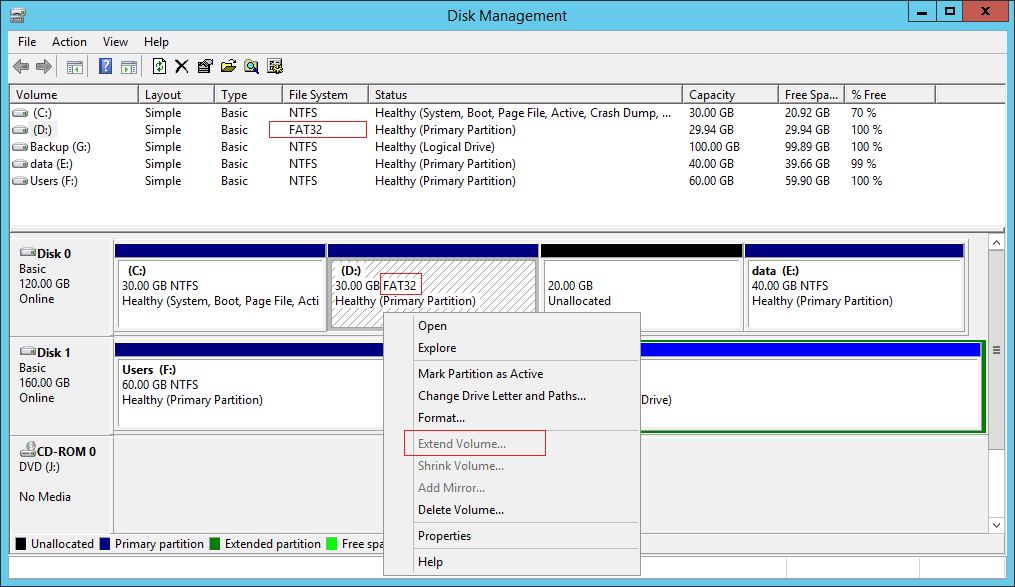
განმარტება:
Microsoft-ის თანახმად, Extend Volume ფუნქცია მხარს უჭერს მხოლოდ იმ დანაყოფების გაფართოებას, რომლებიც ფორმატირებულია NTFS-ით ან ფაილური სისტემის გარეშე (RAW).
თუ ეს დანაყოფი FAT32 ან სხვა ტიპისაა, „ხმის გაფართოების“ ოფცია ნაცრისფერია, მაშინაც კი, თუ მარჯვნივ მიმდებარე გამოუყოფელი სივრცეა.
მიზეზი 4: თავისუფალი სივრცის პირველად დანაყოფზე გაფართოება შეუძლებელია
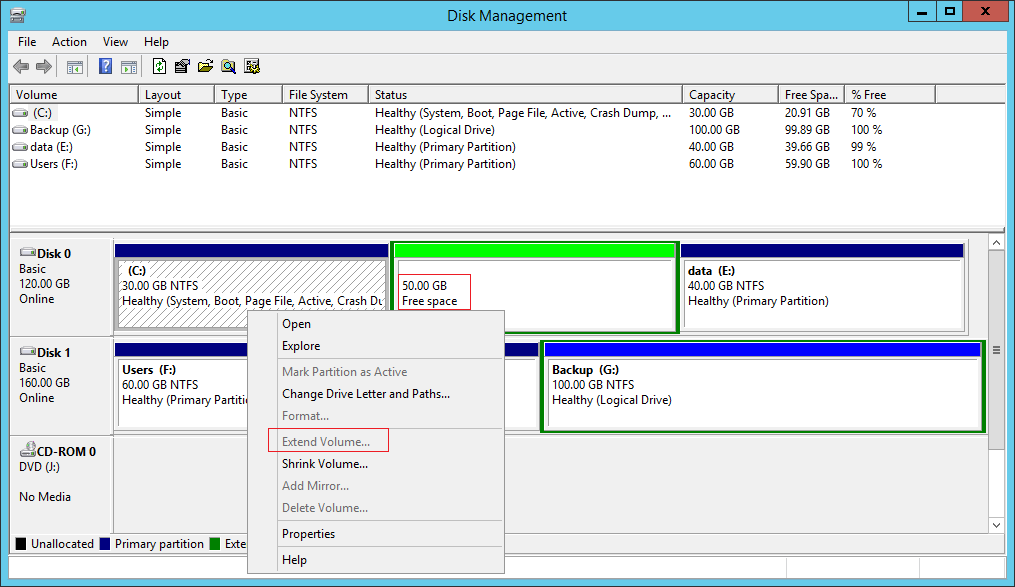
განმარტება:
სერვერების უმეტესობაზე სისტემის C დანაყოფი არის NTFS და პირველადი. თუ მარჯვენა მომიჯნავე ტომი D ლოგიკური დისკია, Extend Volume რჩება ნაცრისფერი C დისკისთვის D-ის წაშლის შემდეგაც კი.
ლოგიკური დისკის წაშლის შემდეგ, მისი დისკის სივრცე გარდაიქმნება „თავისუფალ სივრცედ“. ამ ტიპის სივრცე კვლავ გაფართოებული დანაყოფის ნაწილია. მისი გამოუყოფელ სივრცედ გადასაყვანად, თქვენ უნდა წაშალოთ ყველა სხვა ლოგიკური დისკი და მთელი გაფართოებული დანაყოფი.
მიზეზი 5: გამოუყოფელი სივრცის ლოგიკურ დისკზე გაფართოება შეუძლებელია
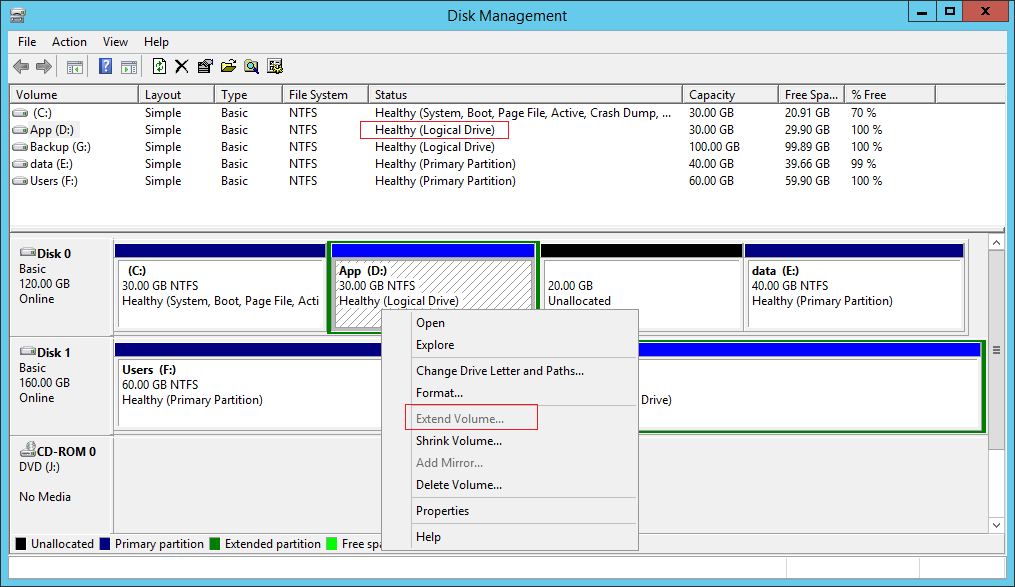
განმარტება:
ანალოგიურად, პირველადი დანაყოფიდან წაშლილი გამოუყოფელი სივრცე დისკის მართვის გამოყენებით ვერცერთ ლოგიკურ დისკზე ვერ გავრცელდება.
მიზეზი 6: 2 ტბაიტიანი შეზღუდვა MBR დისკზე

განმარტება:
თუ 2 ტბაიტზე მეტი მოცულობის დისკს MBR-ად ინიციალიზაციას გაუკეთებთ, მხოლოდ 2 ტბ სივრცის გამოყენება შეგიძლიათ; დარჩენილი დისკის სივრცე ნაჩვენებია, როგორც გამოუყოფელი. მისი გამოყენება შეუძლებელია ახალი ტომების შესაქმნელად ან დისკის მართვის განყოფილებაში სხვა ტომებში დასამატებლად. როდესაც ამ გამოუყოფელ სივრცეზე მარჯვენა ღილაკით დააწკაპუნებთ, ყველა ოფცია ნაცრისფერია.
როგორც ეკრანის სურათზე ჩანს, F: დისკი ფორმატირებულია NTFS-ით და მის მარჯვენა მხარეს არის გამოუყოფელი სივრცე, მაგრამ „მოცულობის გაფართოების“ ოფცია ნაცრისფერია. Server 2012 დისკის მენეჯმენტი.
როგორ გამოვასწოროთ Windows Server 2012 R2 Extend Volume-ის ნაცრისფერი ფერის პრობლემა
თუ მიმდებარე D დისკის შეკუმშვით გამოუნაწილებელი სივრცე მიიღეთ, თქვენ უნდა გადაიტანეთ დანაყოფი D მარჯვნივ და გამოუყოფელი სივრცე C დისკთან მიმდებარედ გახადეთ; შემდეგ ხმის გაფართოება ჩაირთვება.
ಡೌನ್ಲೋಡ್ ಮಾಡಿ NIUBI Partition Editor და თქვენ დაინახავთ მთავარ ფანჯარას დისკის დანაყოფის სტრუქტურით და სხვა ინფორმაციით. ქვემოთ მოცემულ მაგალითში, დისკის მართვის საშუალებით D დისკიდან 20 გბ გამოუყოფელი სივრცეა შემცირებული.

„მოცულობის გაფართოების“ მისამართით, რომელიც ნაცრისფერია Server 2012 R2 დანაყოფის გადაადგილებით:
ნაბიჯი 1: დააწკაპუნეთ მაუსის მარჯვენა ღილაკით D დისკზე და აირჩიეთ „ზომის შეცვლა/მოცულობის გადაადგილება“, მოათავსეთ მაუსის კურსორი D დისკის შუაში და გადაიტანეთ მარჯვნივ ამომხტარ ფანჯარაში:

შემდეგ, გამოუყოფელი სივრცე მარცხენა მხარეს გადადის.

ნაბიჯი 2: დააწკაპუნეთ მაუსის მარჯვენა ღილაკით C:-ზე და კვლავ აირჩიეთ „ზომის შეცვლა/მოძრავება“, ამომხტარ ფანჯარაში გადაიტანეთ მარჯვენა კიდე მარჯვნივ.

შემდეგ, გამოუყოფელი სივრცე გაერთიანებულია C: დისკთან.

ნაბიჯი 3: შესასრულებლად დააჭირეთ ღილაკს „Apply“ ზედა მარცხენა კუთხეში.
როდესაც არის მიმდებარე გამოუყენებელი სივრცე დანაყოფის მარცხნივ ან მარჯვნივ, რომლის გაფართოებაც გსურთ, შეგიძლიათ დააკავშიროთ იგი დანაყოფთან მხოლოდ ერთი ნაბიჯის გამოყენებით. NIUBI Partition Editor, მიუხედავად იმისა, არის თუ არა დანაყოფი NTFS ან FAT32, თუ ლოგიკური ან პირველადი დანაყოფი. თუ გამოუყენებელი სივრცე არ არის მიმდებარე, შეგიძლიათ გადაიტანოთ იგი და შემდეგ გააერთიანოთ იგი დანაყოფთან.
გამოსწორების მიზნით მიჰყევით ვიდეოს Windows Server 2012 მოცულობის გახანგრძლივება ნაცრისფერი საკითხი:

თუ MBR დისკზე 2 ტბაიტიანი დანაყოფისთვის Extend Volume ნაცრისფერია, მიჰყევით ვიდეოში მოცემულ ნაბიჯებს. დააკონვერტიროთ MBR- ზე და შემდეგ გააფართოვეთ დანაყოფი გამოუყოფელი სივრცით.
ჯამში
როდესაც ხმის გაფართოება ნაცრისფერია Windows Server 2012 დისკის მართვისთვის, გაარკვიეთ თქვენს სერვერზე დაკავშირებული მიზეზი და მიჰყევით ზემოთ მოცემულ შესაბამის მეთოდს. დანაყოფების შემცირების, გადაადგილებისა და გაფართოების გარდა, NIUBI Partition Editor დაგეხმარებათ შერწყმაში, კოპირებაში, კონვერტაციაში, დამალვაში, წაშლაში, დეფრაგმენტაციაში, დანაყოფების სკანირებაში და სხვა მრავალში.
 © 2009 - NIUBI ტექნოლოგია ყველა უფლება დაცულია. |