
გაშვების შემდეგ ა Windows Server 2016 მაგალითად, გარკვეული პერიოდის განმავლობაში, საწყისი დანაყოფის ზომის კონფიგურაცია შეიძლება აღარ იყოს იდეალური. ყველაზე გავრცელებული პრობლემა, რომელიც წარმოიქმნება, არის ის, რომ C დისკი სავსე ხდებაბევრი სერვერის ადმინისტრატორი ფიქრობს, შესაძლებელია თუ არა შეცვალეთ დანაყოფის ზომა in Windows Server 2016 მონაცემების დაკარგვის გარეშე. პასუხია კი. დანაყოფების ზომის შესაცვლელად Windows 2016 სერვერზე, შეგიძლიათ გამოიყენოთ დისკის მართვის ჩაშენებული კონსოლი ან აირჩიოთ მესამე მხარის დანაყოფის პროგრამული უზრუნველყოფა. ჩაშენებული დისკის მართვის პროგრამა უსაფრთხოა, მაგრამ მრავალი შეზღუდვით. პირიქით, მესამე მხარის დისკის დანაყოფის პროგრამული უზრუნველყოფა გაცილებით მძლავრია, მაგრამ შეიძლება შეიცავდეს მონაცემთა დაკარგვის პოტენციურ რისკს. ეს სტატია გაგაცნობთ, თუ როგორ შევამციროთ და გავზარდოთ დანაყოფების ზომა უსაფრთხოდ Windows Server 2016 ორივე ტიპის ხელსაწყოების გამოყენებით.
დანაყოფის ზომის რეგულირება Server 2016 დისკის მენეჯმენტი
Windows Server 2016 დისკის მართვის ჩაშენებული ფუნქციები მოცულობის შემცირება მდე მოცულობის გაფართოება ფუნქციები, რომლებიც ხელს უწყობს დანაყოფების ზომის შეცვლას მონაცემების დაკარგვის გარეშე (თუმცა ეს 100%-ით გარანტირებული არ არის). როგორც სახელწოდებიდან ჩანს, „Shrink Volume“ გამოიყენება დანაყოფების ზომის შესამცირებლად, ხოლო „Extend Volume“ შექმნილია დანაყოფების ზომის გასაზრდელად. თუმცა, გაითვალისწინეთ, რომ ყველა დისკის დანაყოფის შემცირება ან გაფართოება შეუძლებელია.
როგორ შევამციროთ დანაყოფის ზომა Server 2016:
- პრეს Windows + X კლავიატურაზე და სიიდან დააჭირეთ დისკის მენეჯმენტს.
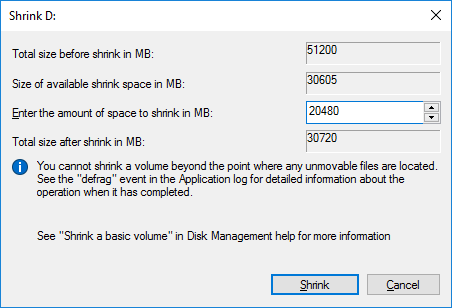
- დააწკაპუნეთ მაუსის მარჯვენა ღილაკით დისკზე, რომლის შემცირებაც გსურთ (რომელიც უნდა იყოს ფორმატირებული როგორც NTFS ან ReFS) და აირჩიეთ მოცულობის შემცირება.
- შეიყვანეთ სასურველი სივრცის რაოდენობა მბ-ებში და დააჭირეთ ღილაკს Shrink აღსრულება.
როგორ გავზარდოთ დანაყოფის ზომა Windows Server 2016:
- დისკის მენეჯმენტში დააწკაპუნეთ მაუსის მარჯვენა ღილაკით მიმდებარე დანაყოფზე (მაგალითად, D:) და აირჩიეთ წაიშალოს მოცულობა.
- დააწკაპუნეთ მაუსის მარჯვენა ღილაკით მარცხენა მხარეს მიმდებარე დანაყოფზე (მაგალითად, C:) და აირჩიეთ მოცულობის გაფართოება.
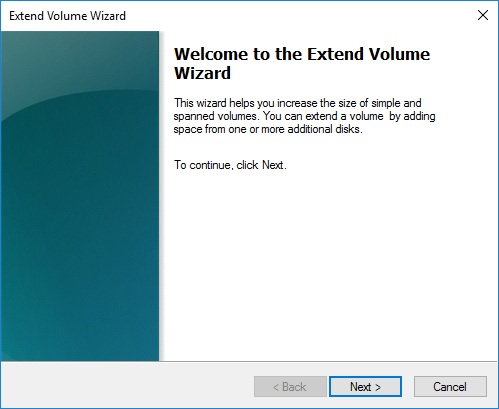
- გაფართოებადი მოცულობის ოსტატის ფანჯარაში, უბრალოდ დააჭირეთ ღილაკს შემდეგი განმეორებით, სანამ არ მიაღწევთ ფერი.
შეზღუდვები დანაყოფების ზომის შეცვლისას Windows 2016 სერვერი დისკის მართვის საშუალებით:
- მას შეუძლია მხოლოდ შეკუმშვა და გაფართოება NTFS მდე რეფშ დანაყოფები; სხვა ფაილური სისტემების ტიპები არ არის მხარდაჭერილი.
- მას მხოლოდ გამოუყოფელი სივრცის გენერირება შეუძლია სწორ მხარეს დანაყოფის შეკუმშვისას.
- თუ ფაილური სისტემის ძირითადი შეცდომა არსებობს, ეს დანაყოფის შეკუმშვა შეუძლებელიაგარდა ამისა, თუ არსებობს შეუცვლელი ფაილები, მას მხოლოდ ძალიან შეზღუდული სივრცის დაბრუნება შეუძლია.
- მას შეუძლია დანაყოფის გაფართოება მხოლოდ მაშინ, როდესაც არსებობს მიმდებარე გამოუყოფელი სივრცე, რომელიც მდებარეობს მის მარჯვენა მხარეს.
- სამიზნე დანაყოფები, რომელთა წაშლა და გაფართოებაც გსურთ, უნდა ემთხვეოდეს იდენტურ კონფიგურაციებს, რომლებიც ემთხვევა ან ორივე პირველად დანაყოფს, ან ორივე ლოგიკურ დისკს.
ამ არქიტექტურული შეზღუდვების გამო, დისკის მართვა ხშირად საუკეთესო არჩევანი არ არის. უკეთესი შედეგისთვის, რეკომენდებულია უსაფრთხო და მძლავრი დისკის დანაყოფების პროგრამული უზრუნველყოფის გაშვება.
დანაყოფის ზომის შეცვლა Windows Server 2016 უსაფრთხო პროგრამული უზრუნველყოფით
პროფესიონალური სერვერის დანაყოფის პროგრამული უზრუნველყოფის შემთხვევაში, ეს ხელოვნური შეზღუდვები არ ვრცელდება. თუმცა, მაინც მკაცრად რეკომენდებულია თქვენი სერვერის სარეზერვო ასლის შექმნა, რადგან დანაყოფის კომპლექსური განახლებები სისტემის დაზიანების და მონაცემთა დაკარგვის პოტენციურ რისკებს შეიცავს. სხვა კომუნალური პროგრამებისგან განსხვავებით, NIUBI Partition Editor აღჭურვილია მძლავრი ჩაშენებული ტექნოლოგიებით თქვენი სერვერული სისტემისა და მონაცემების დასაცავად:
- ვირტუალური რეჟიმი - ყველა ოპერაცია გამოჩნდება წინასწარი გადახედვისთვის, როგორც მოლოდინის რეჟიმში მყოფი; დისკის ფაქტობრივი დანაყოფი არ შეიცვლება მანამ, სანამ დასადასტურებლად არ დააჭერთ "გამოყენებას".
- გაუქმება-ნება-სურვილი - თუ არასწორ ოპერაციებს გამოიყენებთ, შეგიძლიათ უსაფრთხოდ გააუქმოთ მიმდინარე დავალებები დანაყოფების განადგურების გარეშე.
- 1-წამიანი დაბრუნება - თუ დანაყოფების ზომის რეგულირებისას რაიმე ცნობილი შეცდომა გამოვლინდება, ის ავტომატურად დააბრუნებს სერვერს თავდაპირველ მდგომარეობაში.
- ცხელი კლონირება - ეს ფუნქცია საშუალებას გაძლევთ დაკლონიროთ დისკის დანაყოფები Windows სერვერის შეფერხების გარეშე. თქვენ შეგიძლიათ რეგულარულად დააკოპიროთ სისტემის დისკი სარეზერვო ასლის სახით, რაც საშუალებას მოგცემთ დაუყოვნებლივ ჩატვირთოთ კლონირებული დისკიდან, თუ ძირითადი სისტემის დისკი გაფუჭდება.
ಡೌನ್ಲೋಡ್ ಮಾಡಿ NIUBI Partition Editorმარჯვნივ ნახავთ დისკის ყველა დანაყოფი დეტალურ პარამეტრებთან და მათ გრაფიკულ განლაგებასთან ერთად. ხელმისაწვდომი ოპერაციები ჩამოთვლილია მარცხენა მხარეს და მათზე წვდომა ასევე შესაძლებელია მარჯვენა ღილაკით დაწკაპუნებით.

როგორ გავყოთ და გავაერთიანოთ დანაყოფები
თუ გსურთ მეტი ტომის შექმნა ნულიდან დაწყების გარეშე, შეგიძლიათ შეამციროთ დიდი ტომი გამოუყოფელი სივრცის გენერირებისთვის. პირიქით, თუ ძალიან ბევრი დანაყოფია, შეგიძლიათ ორი დანაყოფის შერწყმა მონაცემების დაკარგვის გარეშე, სულ რამდენიმე დაწკაპუნებით. საწყისი დანაყოფის ყველა ფაილი ავტომატურად გადავა სამიზნე დანაყოფის root დირექტორიაში.
როგორ გავყოთ დანაყოფი:

როგორ გავაერთიანოთ ტიხრები:
როგორ შევამციროთ და გავზარდოთ დანაყოფის ზომა
სერვერის ადმინისტრატორების უმეტესობა აპირებს როგორც C:, ასევე D: დისკების დანაყოფების ზომის შეცვლას, რადგან C დისკზე სივრცე ამოიწურება სანამ D დისკზე საკმარისი თავისუფალი სივრცე რჩება. შეგიძლიათ შეამციროთ D დისკი მის მარცხენა მხარეს გამოუყოფელი სივრცის შესაქმნელად და შემდეგ პირდაპირ დაამატოთ იგი C დისკზე. დანაყოფების ზომის შესაცვლელად, უბრალოდ უნდა გადაათრიოთ და ჩააგდოთ ისინი ვიზუალურ დისკის რუკაზე. NIUBI.
როგორ შევამციროთ/გაზარდოთ დანაყოფის ზომა Windows Server 2016 ერთად NIUBI:
- მარჯვენა ღილაკით D: იმოძრავეთ და აირჩიეთ "ზომის შეცვლა/გადაადგილების მოცულობა". გადაათრიეთ მარცხენა საზღვარი მიმართ უფლება ამომხტარ ფანჯარაში. (ასევე შეგიძლიათ შეიყვანოთ კონკრეტული თანხა Unallocated space before ყუთი.)
- მარჯვენა ღილაკით C: დისკზე და კვლავ აირჩიეთ „ზომის შეცვლა/მოძრავება“, შემდეგ გადაათრიეთ მარჯვენა საზღვარი მარჯვენა მხარისკენ, ამ გამოუყოფელი სივრცის გასაერთიანებლად.
- დაწკაპეთ მიმართვა შესასრულებლად ზედა მარცხენა მხარეს. (ამ ნაბიჯამდე კონფიგურირებული ნებისმიერი ოპერაცია მხოლოდ ვირტუალურ რეჟიმში მუშაობს.)
ვიდეო სახელმძღვანელო დანაყოფის ზომის შესაცვლელად Windows 2016 სერვერი:
- ნაბიჯები ძალიან ჰგავს, თუ გსურთ D-ს დანაყოფის ზომის გაზრდა ან ნებისმიერი სხვა მონაცემთა მოცულობა.
- თუ გსურთ C დისკის გაფართოება არა-მიმდებარე დანაყოფის, მაგალითად E-ს გამოყენებით, საჭიროა დამატებითი შუალედური ნაბიჯი D დანაყოფის მარჯვენა მხარეს გადასატანად.
- თუ დისკზე თავისუფალი ადგილი არ არის, შეგიძლიათ დისკის კოპირება უფრო დიდ დისკზე და გაზარდეთ დანაყოფების ზომა ახლად დამატებული სივრცის გამოყენებით.
- თუ გსურთ ვირტუალური დანაყოფების ზომის შეცვლა VMware-ში ან Hyper-Vპროცესი იდენტურია. უბრალოდ დააინსტალირეთ NIUBI სტუმრის ვირტუალურ სერვერზე და მიჰყევით ზემოთ აღწერილ ნაბიჯებს.
- თუ გსურთ აპარატურის ზომის შეცვლა RAID დანაყოფის შექმნისას ნაბიჯები სრულიად იგივე რჩება. არ დაარღვიოთ მასივი და არ შეასრულოთ რაიმე სახის ოპერაცია ხელით. RAID კონტროლერი.
გარდა დანაყოფების ზომის შეცვლისა Windows Server 2016/2019/2022/2025 და წინა Server 2012/2008/2003, NIUBI Partition Editor დაგეხმარებათ დანაყოფების გადაადგილებაში, გაერთიანებაში, კონვერტაციაში, დეფრაგმენტაციაში, დამალვაში ან წაშლაში, მხოლოდ წაკითხვის ატრიბუტების დაყენებაში, დაზიანებული სექტორების სკანირებაში და სხვა მრავალი ფუნქციის შესრულებაში.
 © 2009 - NIUBI ტექნოლოგია ყველა უფლება დაცულია. |