
Pēc servera darbības ilgāku laiku sistēmas nodalījumā (C diskā), visticamāk, nepietiks vietas. Šādā situācijā neviens nevēlas tērēt ilgu laiku, atjaunojot nodalījumus un visu no dublējumkopijām. Būtu ideāli, ja varētu palielināt nodalījuma izmēru, nezaudējot datus. Windows Server 2012Vietējais diska pārvaldības rīks ietver funkciju "Paplašināt skaļumu", kas var palīdzēt palielināt sējuma lielumu. Tomēr šī funkcija darbojas tikai ar NTFS nodalījumiem, un tai ir jādzēš blakus esošais nodalījums labajā pusē. Diska nodalījuma programmatūra piedāvā daudz jaudīgāku risinājumu, taču vienmēr ir ieteicams vispirms dublēt datus un izmantot drošāko pieejamo rīku. Šajā rakstā ir paskaidrots, kā palielināt nodalījuma lielumu Windows Server 2012 R2, izmantojot iebūvēto diska pārvaldības rīku un uzticamu nodalījuma programmatūru.
1. Palieliniet nodalījuma izmēru Server 2012 disk Management
Kā jau iepriekš minēts, pirms paplašinot nodalījumu izmantojot disku pārvaldību, jums ir jāizdzēš blakus esošais sējums labajā pusē. Lai gan ir "Shrink Volume"funkciju, daži lietotāji var brīnīties, kāpēc viņi nevar vienkārši samazināt nodalījumu, nevis to izdzēst.
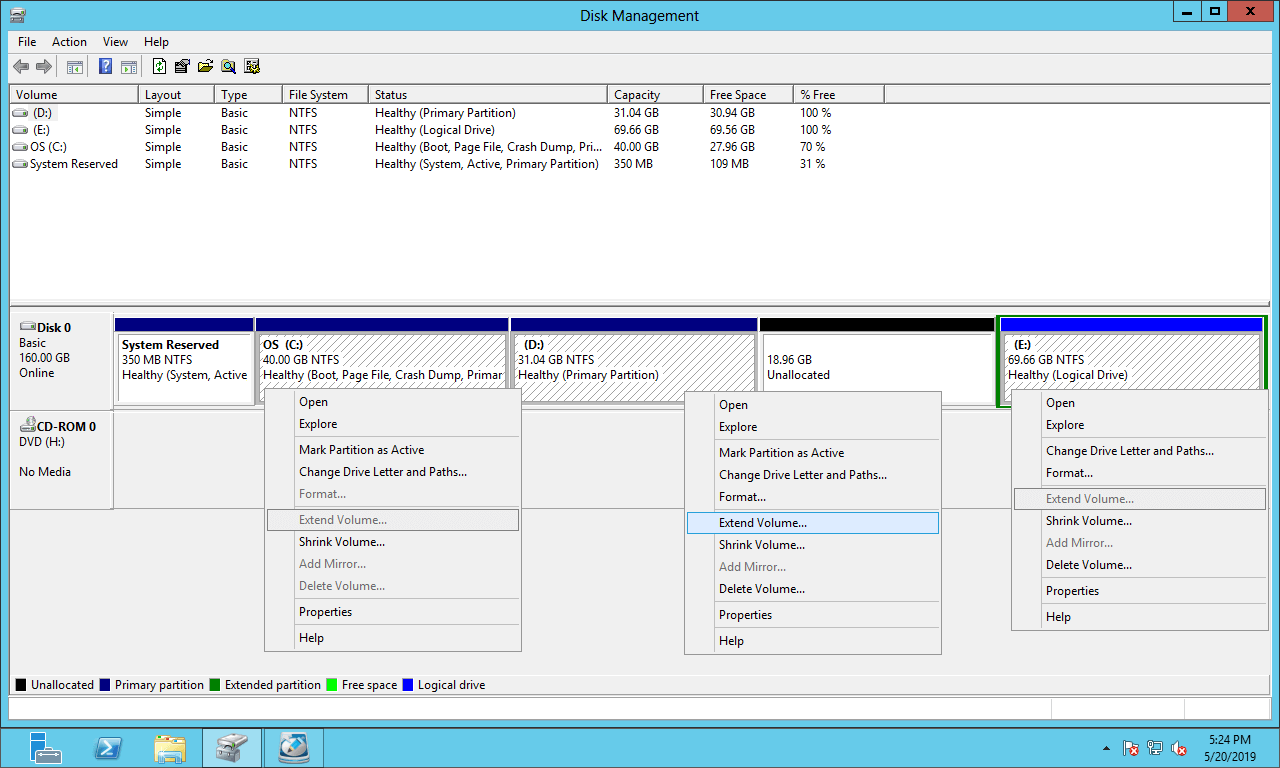
Kā parādīts ekrānuzņēmumā, no D: diska tika samazināti 20 GB nepiešķirtās vietas, un Paplašināt skaļumu ir pelēks gan C, gan E diskdziņiem. Tas ir tāpēc, ka:
- "Samazinot apjomu", nodalījuma samazināšanas laikā labajā pusē var ģenerēt tikai nepiešķirtu vietu.
- Funkciju "Pagarināt skaļumu" var tikai apvienot nepiešķirto telpu kreisajā blakus esošajā nodalījumā.
Pēc D diska samazināšanas nepiešķirtā vieta atrodas E diska kreisajā pusē un neatrodas blakus C diskam, tāpēc Paplašināt skaļumu ir atspējots abām starpsienām.
Vista Kā palielināt nodalījuma lielumu Vista Windows Server 2012 R2 bez programmatūras:
- Pārsūtiet visus failus labajā nodalījumā (piemēram, D:) uz citu atrašanās vietu.
- Ar peles labo pogu noklikšķiniet uz D: diska un atlasiet "Dzēst sējumu".
- Ar peles labo pogu noklikšķiniet uz kreisās puses nodalījuma C: un atlasiet "Paplašināt skaļumu".
- Sekojiet uznirstošajam paplašināšanas skaļuma vednim.
Dzēšamajām un paplašināmajām nodalījumām abām jābūt primārajām vai abām jābūt loģiskajām. Pretējā gadījumā jūs joprojām nevar pagarināt C: disku pēc D dzēšanas. Ja nevēlaties dzēst nodalījumu vai ja nodalījumi atšķiras, ir nepieciešama disku nodalījumu veidošanas programmatūra.
2. Palieliniet sistēmas nodalījuma lielumu Server 2012 R2 ar drošu rīku
Salīdzinot ar disku pārvaldību, NIUBI Partition Editor ir daudz vairāk priekšrocību, piemēram:
- Tas var samazināt un palielināt gan NTFS, gan FAT32 nodalījumus.
- Samazinot apjomu, nepiešķirta vieta var tikt ģenerēta gan kreisajā, gan labajā pusē.
- Tas var apvienot nepiešķirto vietu blakus esošā vai blakus esošā nodalījumā tajā pašā diskā.
- Tam ir iespēja apvienot, kopēt, konvertēt, noslaucīt, optimizēt un paslēpt nodalījumus, kā arī skenēt sliktos sektorus utt.
Labāk nekā citi rīki, NIUBI Partition Editor ir jaudīga datu aizsardzības tehnoloģija, kas palīdz samazināt un palielināt nodalījumu izmērus Windows Server 2012/2016/2019/2022 un iepriekšējais Server 2003/2008.
- Karstais klons — diska nodalījumu klonēšana Windows dublēšanai, migrēšanai un ātrai disku apmaiņai.
- Virtuālais režīms - Visas darbības ir uzskaitītas kā gaidošas priekšskatīšanai, un reālie diska nodalījumi netiks mainīti, kamēr nenoklikšķināsit uz "Lietot", lai apstiprinātu.
- Atcelt pēc vēlēšanās - Ja veicāt nepareizas darbības, varat droši atcelt notiekošās darbības jebkurā posmā pirms to pabeigšanas.
- 1 Otrais atgriešanās - Ja, mainot nodalījumu izmērus, tiek konstatēta kļūda, tā var nekavējoties un automātiski atjaunot diska nodalījumu iepriekšējo stāvokli.
- Uzlabots failu pārvietošanas algoritms: mainiet nodalījumu izmērus un pārvietojiet tos par 30% līdz 300% ātrāk, ietaupot ievērojamu laiku, īpaši, apstrādājot lielu skaitu failu.
Download NIUBI Partition Editor un jūs redzēsiet visas diska nodalījumus ar to struktūru un citu informāciju. Testa serverī 0. diskā ir C, D, E un sistēmai rezervētas nodalījumi. Sākotnējā C: diska ietilpība ir 40 GB, bet D: diska ietilpība ir 70 GB.

Darbības, lai palielinātu nodalījuma lielumu Windows Server 2012 R2 ar NIUBI:
Solis 1: Ar peles labo pogu noklikšķiniet uz D: diska un atlasiet “Resize/Move Volume” (Mainīt/Pārvietot sējumu), pēc tam uznirstošajā logā velciet kreiso malu pa labi. (Vai arī ievadiet apjomu lodziņā “Neiedalītā vieta pirms”).


Pēc tam D: disks tiek samazināts, un tā kreisajā pusē tiek ģenerēta nepiešķirta vieta.
Solis 2: Ar peles labo pogu noklikšķiniet uz sistēmas nodalījuma C: un vēlreiz atlasiet "Resize/Move Volume" (Mainīt/Pārvietot sējumu), pēc tam velciet labo malu pa labi, lai apvienotu šo nepiešķirto vietu.


Pēc tam C: diska ietilpība virtuālajā režīmā tiek palielināta no 40 GB līdz 60 GB.
Solis 3: Noklikšķiniet uz “Lietot”, lai izmaiņas stātos spēkā reālajās diska nodalījumos.
Vista Kā palielināt sistēmas nodalījuma lielumu Windows Vista Windows Server 2012 A2:

- Ja jūs vēlaties, lai palielināt C diska vietu ar blakus esošu nodalījumu (piemēram, E disku testa serverī), ir jāveic papildu darbība, lai pārvietot nepiešķirto vietu blakus C diskam.
- Ja izmantojat VMware, Hyper-Vvai jebkura veida aparatūra RAID masīviem, darbības ir vienādas. Ja vēlaties palielināt sistēmai rezervētā nodalījuma izmēru, veiciet darbības.
3. Kā palielināt D/E nodalījuma izmēru Server 2012 R2
Paplašinot datu apjomu Windows Server 2012, ir divas iespējas.
① Kad tajā pašā diskā ir pietiekami daudz brīvas vietas, izpildiet videoklipā norādītās darbības samaziniet C disku vai cits datu apjoms:
② Ja tajā pašā diskā nav daudz brīvas vietas, izpildiet videoklipā norādītās darbības, lai pārvietojiet nodalījumu D uz citu disku:
4. Kā palielināt sējuma izmēru ar citu disku
Dažos serveros sistēmas nodalījums C ir pilns, bet tajā pašā diskā nav cita nodalījuma vai arī viss disks ir pilns. Šādā gadījumā neviena programmatūra nevar palielināt nodalījuma lielumu, pievienojot vietu no cita diska. Lai atrisinātu problēmu, varat kopēt šo disku uz lielāku un paplašiniet nodalījumu ar papildu diska vietu.
Piezīme: Atšķirībā no datu sējumiem, C: disks ir vieta, no kuras darbojas operētājsistēma; atsevišķa C: diska kopēšana nevar garantēt Windows ir bootable.
Kā palielināt nodalījuma lielumu, kopējot uz lielāku disku:
Papildus nodalījumu izmēru samazināšanai un palielināšanai Windows Server 2012/2016/2019/2022/2025 un iepriekšējie Server 2003/2008, NIUBI Partition Editor palīdz veikt daudzas citas disku un nodalījumu pārvaldības darbības.
 © 2009 — NIUBI Tehnoloģija Visas tiesības aizsargātas. |