
Paano ayusin ang C drive na nauubusan ng puwang sa Windows PC at Server?
Marami Windows Ang mga gumagamit ng computer ay may karanasan na ang system C ay biglang nag-drive sa espasyo nang walang dahilan. Ang ilang mga tao ay gumawa ng isang bagay upang ayusin ang isyung ito, ngunit ang C drive ay mauubusan muli ng espasyo sa ilang sandali. Nakakainis! Sa totoo lang, dapat mayroong ilang mga dahilan kung ang C drive ay naubusan ng espasyo. Alamin ang mga dahilan at pagkatapos ay maaari mong gamitin ang tamang paraan. Sa artikulong ito, ipapakita ko sa iyo ang dalawang kapaki-pakinabang na paraan upang malutas ang problema sa C drive out of space, na may bisa para sa Windows 10/8/7/Vista/XP (32 & 64 bit) at Windows Server 2016/ 2012/2008/2003 (R2).
Pangkalahatang-ideya:
Sintomas ng C drive na biglang nawala sa espasyo
Sa katunayan, makikita mo ang kabuuang sukat at libreng espasyo ng bawat volume sa alinman Windows Explorer o Disk Management console, halimbawa:

Gayunpaman, kakaunti ang makakapansin sa isyung ito kung biglang maubusan ng espasyo ang C drive, lalo na sa luma Windows XP at Server 2003. Sa halip na ang pulang bar sa Windows 7 o Windows 10, May hindi malaking pagkakaiba sa Windows XP kung puno ang C drive. Kaya Windows lumikha ng alerto na "Low Disk Space" sa kanang sulok sa ibaba upang bigyan ng babala ang mga tao na ang C drive ay ubos na sa disk space, halimbawa: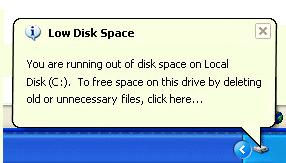
Sa marami sa mga tao na hindi pamilyar sa paggamit ng computer, ito ay huli na upang makuha ang Babala ng Mababang Disk Space. Maraming mga uri ng mga file ang patuloy na nagsusulat sa C drive, kaya walang sapat na oras para sa mga taong ito na makahanap ng ilang mga magagamit na pamamaraan.
In Windows 10/8/7/Vista at Server 2016/2012/2008, binago ng Microsoft ang default na asul na bar sa pula kapag ang C drive ay ubos na sa espasyo, halimbawa sa Windows 10:

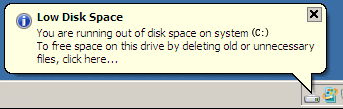
Bilang karagdagan, ang babala sa Low Disk Space ay nagpa-pop up pa rin, nangangahulugan ito na ang C drive ay tumatakbo nang napakababa at dapat kang gumawa ng isang bagay nang mabilis hangga't maaari. Halimbawa sa Windows Server 2008:
Bakit nauubusan ng espasyo ang C drive
Mayroong 3 posibleng dahilan kung bakit nagiging puno ang C drive:
- Nakakabit ang virus
- Windows maling kalkulahin ang puwang sa disk
- Ang C drive ay pinupuno ng mga file
Kung mayroong malaking halaga ng libreng espasyo sa C drive, ngunit ito ay naubusan ng memorya bigla at sa maikling panahon, ang iyong computer ay maaaring nakakabit ng virus. Sa sitwasyong ito, mas mabuting ganap mong i-scan ang iyong computer gamit ang antivirus software.
Ito ay isang maliit na posibilidad na Windows maling kalkulahin ang puwang sa disk, ngunit may ilang mga tao na nagbibigay ng puna sa gayong isyu. Buksan ang Disk Management para malaman ang mga detalye ng partition, maaari mong i-disable ang Low Disk Space alert kung ang lahat ay parang normal sa Disk Management.
Karamihan sa mga kaso ng C drive na nauubusan ng silid ay sanhi ng pagpuno ng mga file. Ito ay madaling maunawaan: Windows madalas na mag-download at mag-install ng Mga Update, mga program at maraming iba pang uri ng mga file na patuloy na sumusulat sa C drive, kaya ang C drive ay nagiging puno nang maaga o huli.
Impluwensya ng C drive sa labas ng espasyo/memorya
Bakit nilikha ng Microsoft ang babala sa Low Disk Space at binago ang C drive mula sa default na asul patungo sa kapansin-pansing pula? Ang layunin ay upang bigyan ng babala ang mga tao na bigyang-pansin ang hindi sapat na espasyo sa disk, dahil ito ay nagdudulot ng maraming problema tulad ng:
- Walang puwang sa disk upang mai-install ang makabuluhang Windows Updates.
- Magdurusa ka sa pagbaba ng pagganap ng computer.
- Maaaring ma-stuck ang iyong computer, mag-reboot nang hindi inaasahan o mag-crash pa.
Huli na kung hindi makapag-boot ang iyong computer dahil sa walang libreng espasyo sa C drive. Kaya magmadali kung ang iyong C drive ay tumatakbo halos puno.
2 paraan upang ayusin ang C drive na naubusan ng espasyo
Maaaring matakot ka sa sitwasyong ito, ngunit hindi mahalaga kung susundin mo ang tamang paraan. Upang ayusin ang isyu ng C drive out of space, mayroong dalawang karaniwan at kapaki-pakinabang na pamamaraan:
- Mabawi ang espasyo sa disk - tanggalin ang hindi nagamit o hindi kinakailangang mga file upang maglabas ng libreng espasyo.
- Dagdagan ang laki ng C drive – kung mayroong maraming libreng espasyo sa iba pang mga volume ng parehong disk, maaari mong isaalang-alang ang paglilipat ng libreng espasyo sa C drive, upang magkaroon muli ng sapat na libreng espasyo sa C drive.
Mabawi ang espasyo sa disk
Upang tanggalin ang mga hindi kinakailangang mga file upang maglabas ng libreng espasyo, hindi ko iminumungkahi na gawin ito nang manu-mano, sa halip, mas mabuting gumamit ka ng ilang mga tool. Kabilang sa mga tool na ito, palagi kong iminumungkahi Windows built-in Disk paglilinis, dahil nagagawa nitong magtanggal ng maraming uri ng mga file, ligtas at mabilis din.
Windows Ang Disk Cleanup ay naka-install bilang default maliban Windows Server 2012 at ilang edisyon ng Server 2008. Kung gagamitin mo ang Operating System na ito, sumangguni paano paganahin/i-install ang Disk Cleanup. Walang pagkakaiba sa pagpapatakbo ng Disk Cleanup mula sa Windows XP sa Windows 10 o Server 2003 hanggang 2016. Nasa ibaba ang isang halimbawa sa Windows 7.
Mga hakbang para magbakante ng espasyo Windows Server at PC:
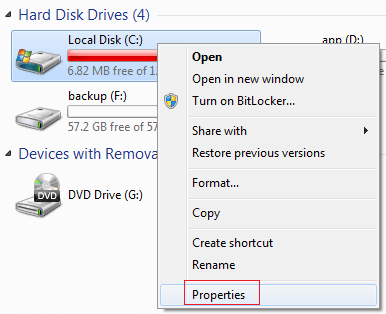
Hakbang 1: Buksan Windows Explorer, i-click ang C drive at mag-click Mga Katangian:
Hakbang 2: Mag-click Disk paglilinis
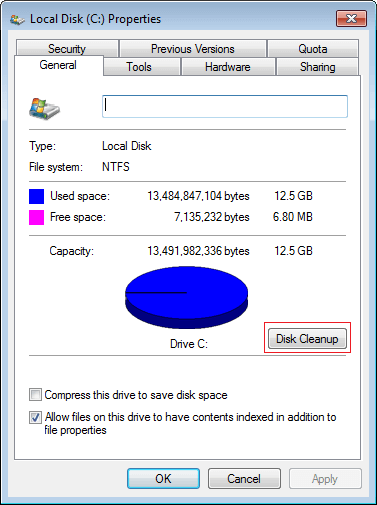
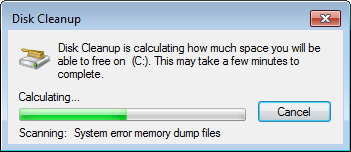
Kakalkulahin ng Disk Cleanup kung gaano karaming espasyo ang magagawa mong limasin.
Hakbang 3: I-click ang check-box upang piliin ang mga file na gusto mong tanggalin. Bago mag-click OK upang magpatuloy, maaari mong i-highlight ang bawat opsyon upang tingnan ang kaukulang paglalarawan sa ibaba.
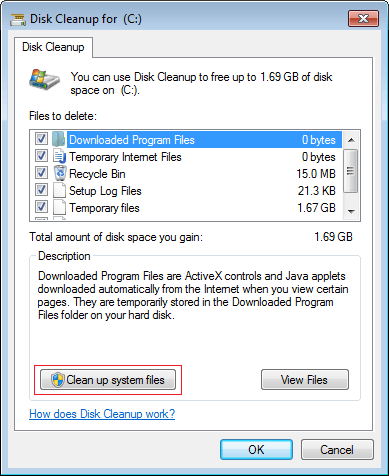
Hakbang 4: Linisin ang mga file ng system sa parehong window. Sa loob ng isang minuto o dalawa, lalabas ang parehong Disk cleanup menu kasama nito karagdagan mga uri ng mga file na tinanggal.
Hakbang 5: Para makakuha ng mas maraming libreng espasyo, maaari kang lumipat sa Higit pang mga Pagpipilian tab, kung saan maaari mong linisin ang mga naka-install na programa at mga puntos ng System Ibalik.
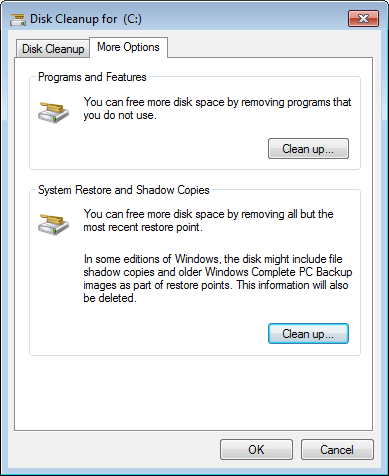
Pagkatapos ng mga hakbang na ito maaari kang makakuha ng libreng espasyo nang higit pa o mas kaunti. Ang Disk Cleanup ay lubhang kapaki-pakinabang para sa mga computer na hindi kailanman o hindi nakapagbakante ng espasyo sa disk sa loob ng mahabang panahon.
Gayunpaman, sa ilang mga sitwasyon hindi mo malulutas ang problema sa C drive out of space sa pamamagitan ng pagpapalaya ng espasyo, lalo na para sa computer na ginawang masyadong maliit ang C drive.
Dagdagan ang laki ng C partition
Kung hindi mo mabawi ang maraming libreng puwang sa disk, o masyadong maliit ang C drive, haharapin mo ang parehong isyu sa malapit na hinaharap, kaya mas mabuting palawigin mo ang C drive. Upang gawin ito, hindi Windows Ang built-in na utility ay makakatulong sa iyo, kailangan mo ng 3rd-party na programa. Windows Ang Disk Management ay may kakayahang baguhin ang laki ng partition, ngunit ito hindi maaaring palawakin ang C drive sa pamamagitan ng pag-urong D o iba pang mga volume.
para Windows 10/8/7/Vista/XP (parehong 32 at 64 bit), mayroon libreng pagkahati software na makakatulong sa iyo ng mabuti. Panoorin ang video sa Windows 10 at ang mga hakbang ay pareho sa iba Windows OS.
Baguhin ang paraan ng pagpapatakbo ng iyong computer
Para masigurado ganap lutasin ang problema sa C drive out of space, maaari mong isaalang-alang ang mga opsyon sa ibaba:
- Baguhin ang default na landas ng pag-install ng programa sa hiwalay na volume tulad ng D, huwag ilagay ang lahat sa C drive.
- Baguhin ang default na path ng output ng file sa iba pang malalaking volume ng mga programa para sa Mga Laro, Video, Larawan at Proyekto. Ang mga ganitong uri ng mga programa ay bumubuo ng maraming malalaking file.
- Tumakbo Windows Disk Cleanup bilang iyong buwanang tool sa pagpapanatili ng computer.
- Palawakin ang C drive hangga't maaari.
Nakakatulong ba ang artikulong ito? I-rate ito sa ibaba.