
Ilipat/Pagsamahin/Magdagdag ng Hindi Nakalaang espasyo sa D drive
Ipinapakilala ng artikulong ito kung paano pagsamahin ang Unallocated space sa D drive gamit ang Disk Management, kung paano ilipat at magdagdag ng Unallocated space sa D drive gamit ang software kapag hindi gumagana ang Disk Management.
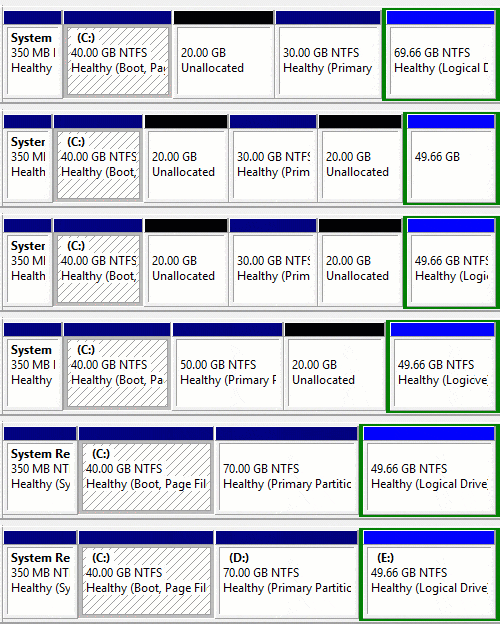
Pagsamahin ang Unallocated sa D drive sa DM
Marami Windows Ang mga gumagamit ng computer ay may karanasan na ang isang disk partition ay naubusan ng espasyo, lalo na sa system C drive. Hindi ito maaaring maging mas mahusay kung maaari mong repartition hard drive nang hindi muling i-install ang Operating System at mga programa.
mula sa Windows Vista at kasunod na mga bersyon, ang Microsoft ay nagdagdag ng mga advanced na Pag-urong at Palawakin ang Dami ng mga functionality sa Disk Management (DM para sa maikli) upang makatulong na baguhin ang laki ng partition nang hindi nawawala ang data. Gayunpaman, imposibleng palawigin ang isang volume sa pamamagitan ng pag-urong ng isa pa Windows DM.
Tulad ng alam natin, ang laki ng isang hard disk ay hindi maaaring tumaas, kaya bago palawigin ang isang partisyon, kailangan mong tanggalin o paliitin ang isa pa upang makakuha ng Unallocated space. Ang built-in na Pag-urong Dami ay maaari talagang bawasan ang isang volume, ngunit maaari lamang nitong paliitin ang isang volume patungo sa kaliwa at makagawa ng Hindi Nakalaang espasyo sa karapatan gilid. Ang Extend Volume ay maaari lamang pagsamahin ang Unallocated space sa iniwan katabi partisyon.
Upang ipakita sa iyo ang mga paghihigpit na ito, pinaliit ko ang parehong drive C at E sa aking pansubok na computer.
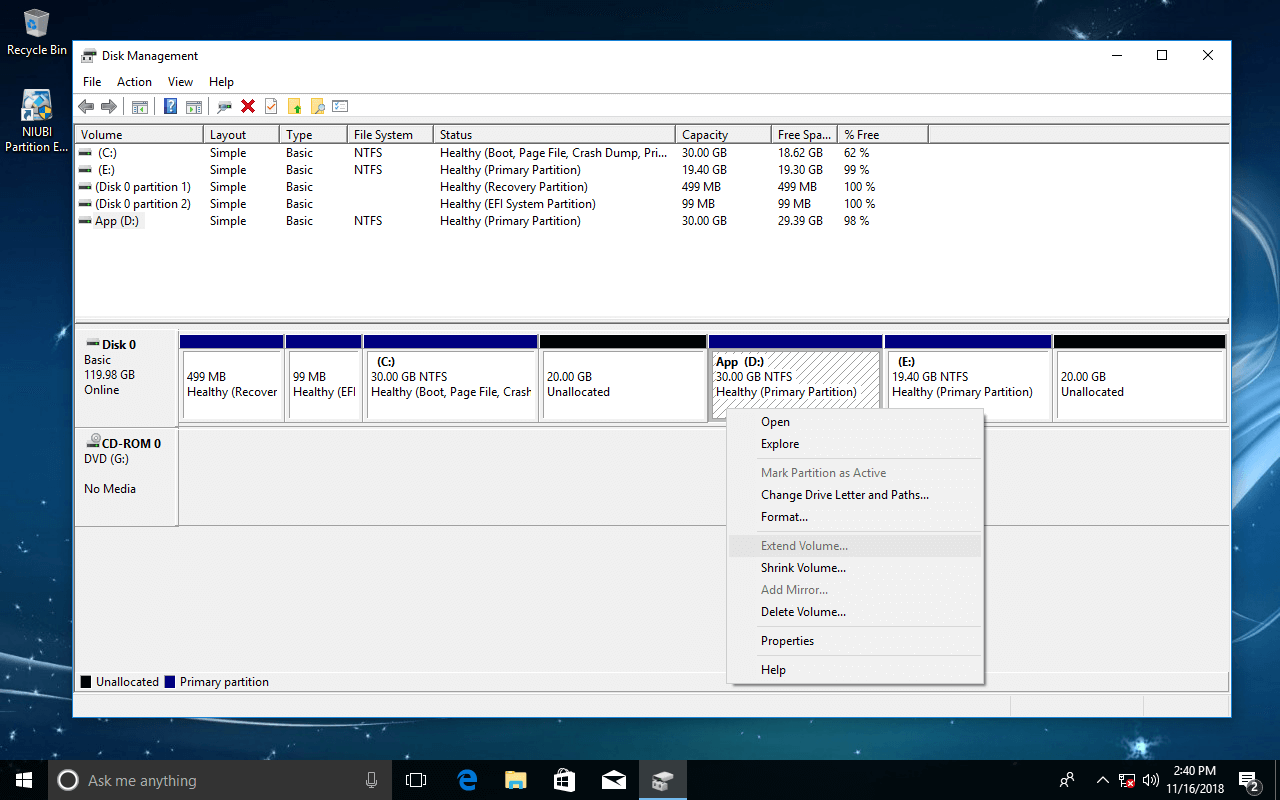
Tulad ng nakikita mo, Ang Extend Dami ay kulay-abo para sa drive D, dahil:
- Ang hindi nakalaang espasyo ay lumiit mula sa drive C ay nasa kaliwa panig ng D.
- Ang hindi nakalaang espasyo ay lumiit mula sa drive E ay hindi katabi kay D.
Para pagsamahin ang Unallocated space sa D drive, kailangan mo ng 3rd party pagkahati software.
Magdagdag ng Unallocated sa D drive na may software
Sa pamamagitan ng pagkahati software tulad ng NIUBI Partition Editor, maaari mong paliitin ang isang volume at gumawa ng Unallocated space sa magkabilang panig, pagsamahin ang Unallocated space sa anumang magkadikit o hindi katabing partition sa parehong disk. Kailangan mo lang i-drag at i-drop sa disk map. Ang pinakamahalaga: ito ay mas ligtas at mas mabilis.
Mas mahusay kaysa sa iba pang mga tool, NIUBI nagbibigay ng natatanging 1 Second Rollback, Virtual Mode at Cancel-at-will na teknolohiya para matiyak na buo ang system at data. Dahil sa espesyal na file-moving algorithm nito, ito ay 30% hanggang 300% na mas mabilis. Kaya, ito ang unang pagpipilian upang baguhin ang laki, paliitin, pahabain, ilipat at pagsamahin ang mga partisyon Windows PC at mga server.
Mga hakbang upang magdagdag ng Hindi nakalaang espasyo sa D drive na may NIUBI:
Download NIUBI Partition Editor, kanang pag-click sa drive D at piliin ang “Baguhin ang laki/Ilipat ang Dami".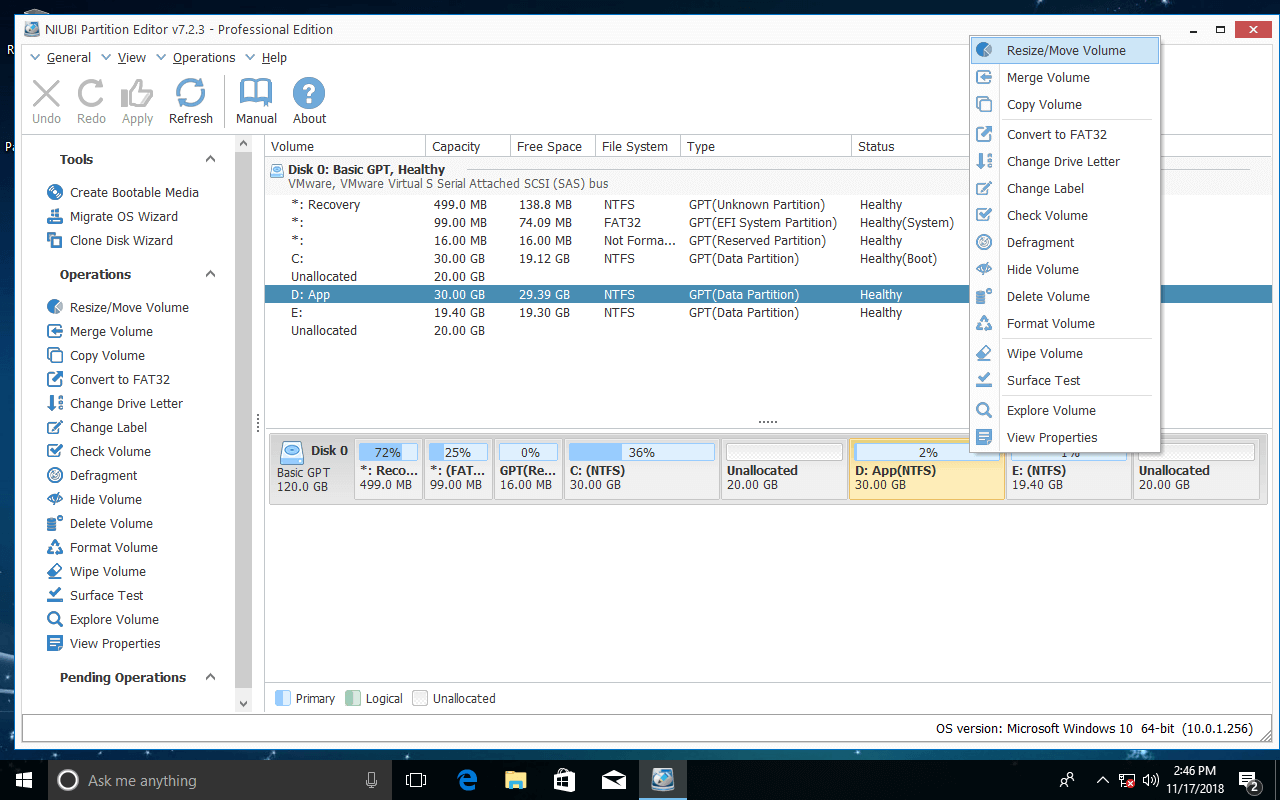
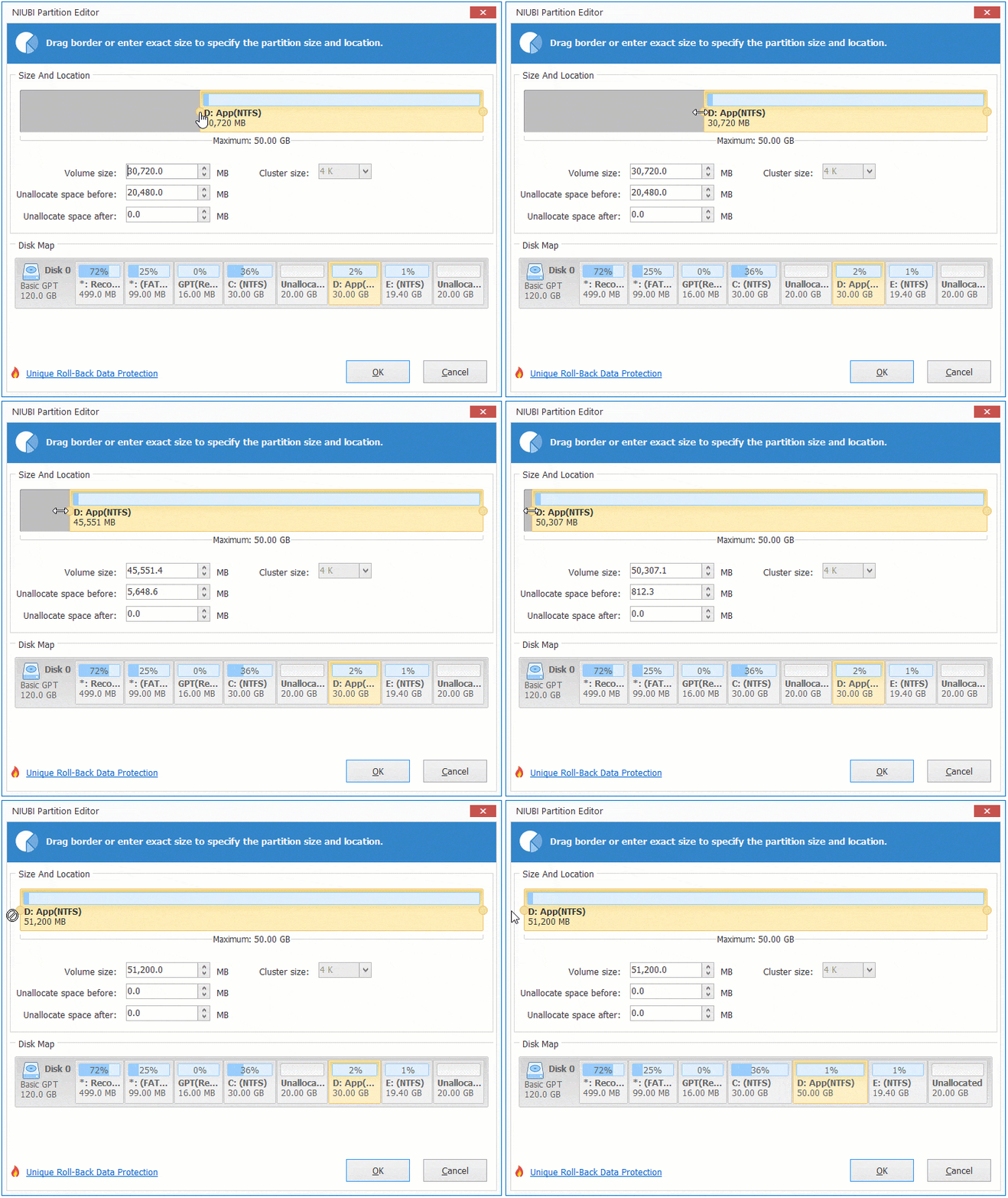
Ang hindi nakalaang espasyo ay idinagdag sa D drive.
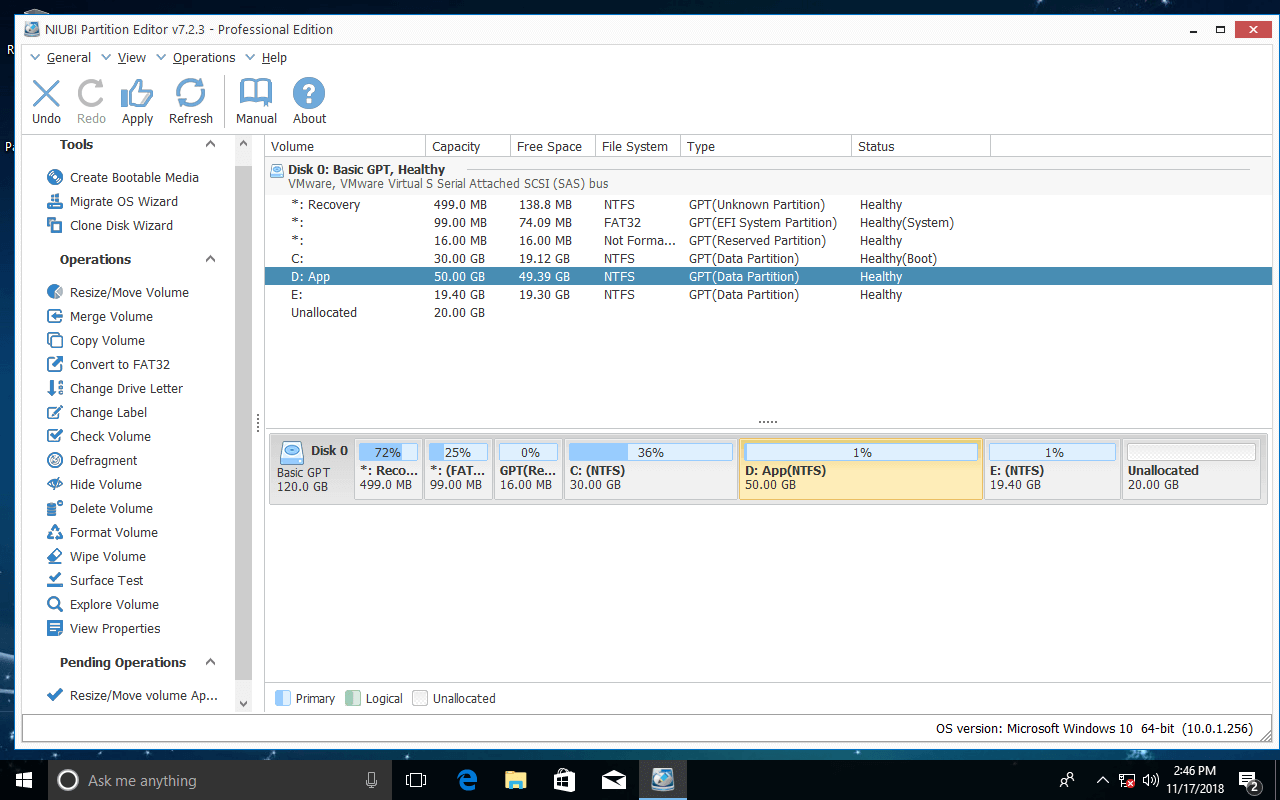
 Ang software na ito ay idinisenyo upang gumana sa virtual mode, upang baguhin ang tunay na mga partisyon ng disk, kailangan mong mag-click gamitin sa kaliwang kaliwa upang kumpirmahin.
Ilipat at pagsamahin ang Hindi Nakalaang sa D drive
Kung pinaliit mo ang kanang katabing drive E at nakakuha ka ng Unallocated space sa kanang bahagi, upang idagdag itong Unallocated space sa D drive, dapat mo muna itong ilipat nang magkadikit.
Hakbang 1: Ilipat ang Unallocated space sa tabi ng D drive
Tamang pag-click sa drive E at piliin ang "Baguhin ang laki/Ilipat ang Dami", i-drag ang gitnang posisyon nang diretso sa pop-up window.
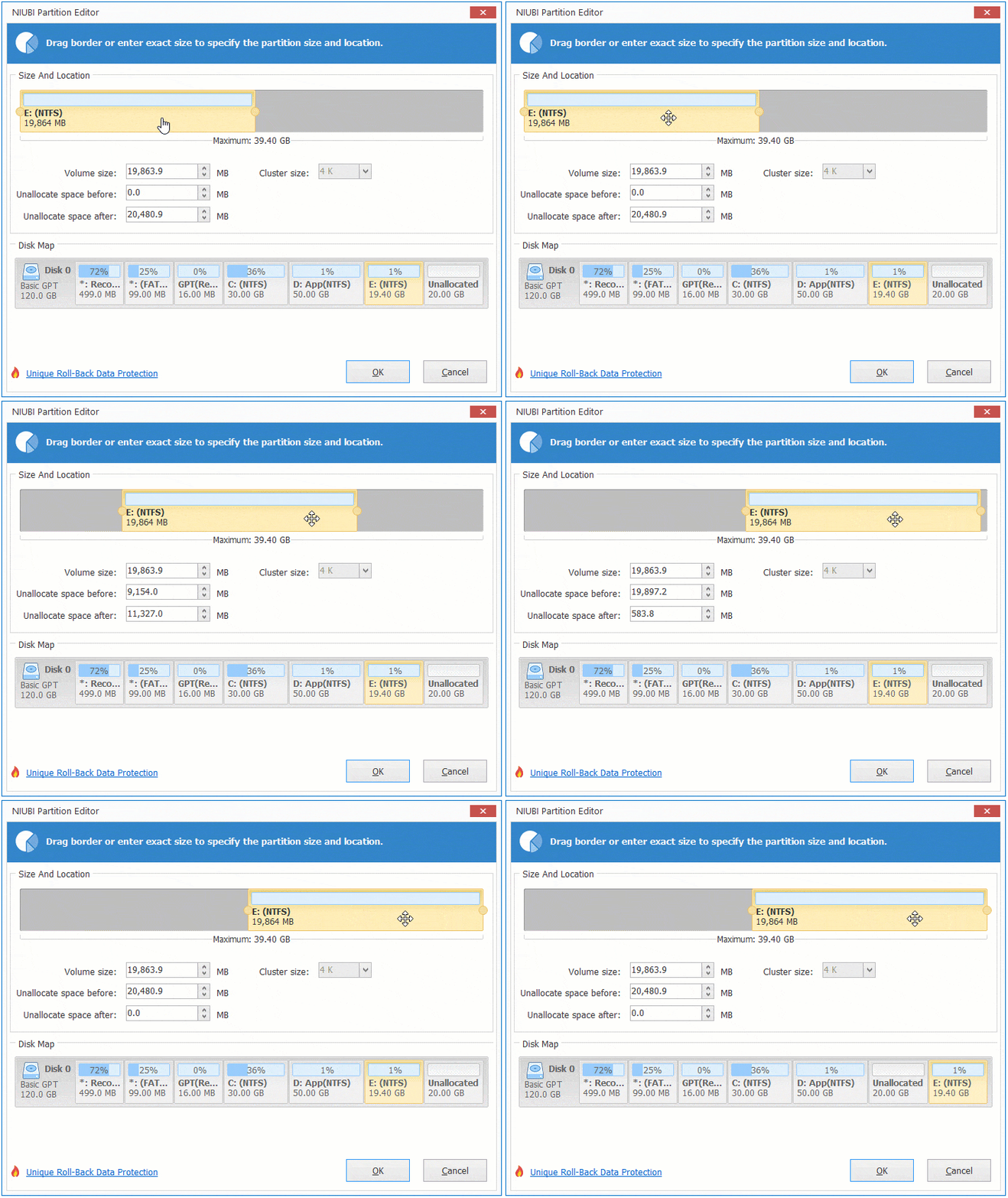
I-click ang OK, 20GB Ang hindi nakalaang espasyo ay inilipat mula sa kanan ng E papunta sa kaliwang bahagi.
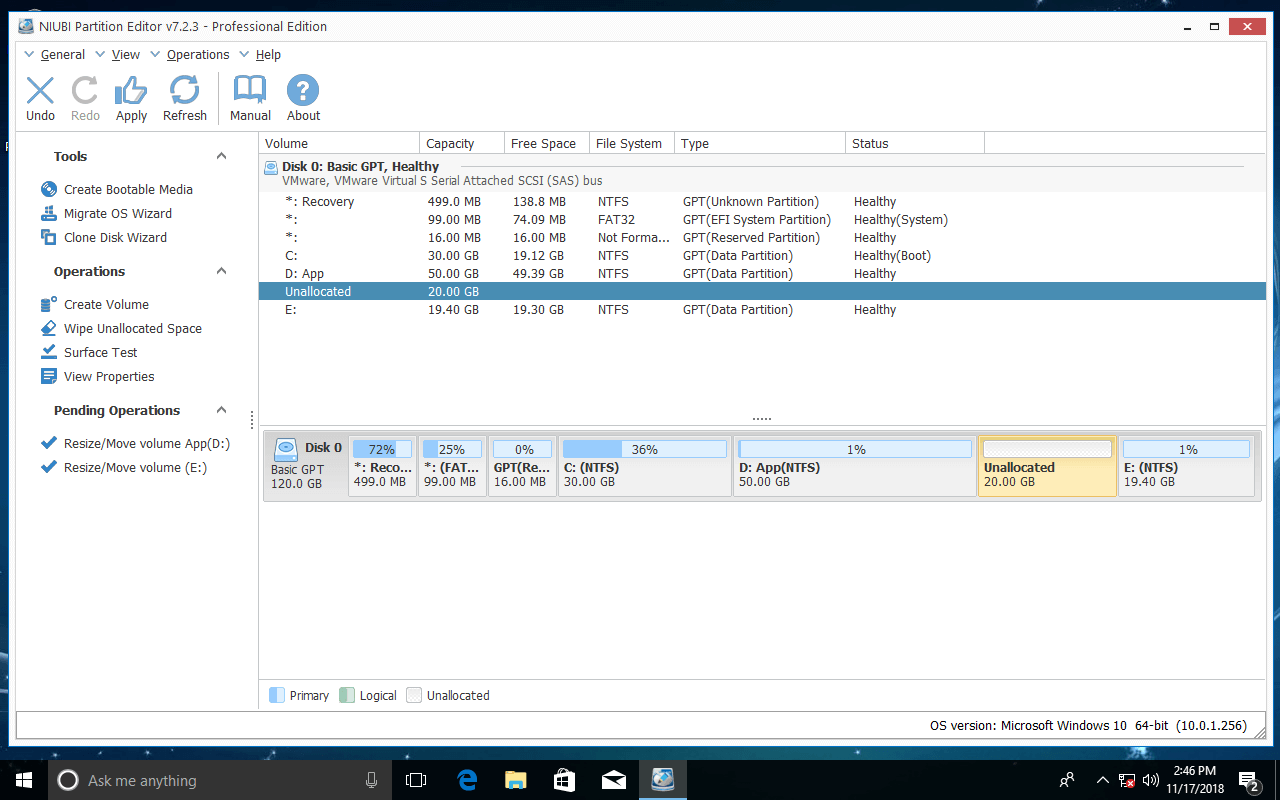
Hakbang 2: Pagsamahin ang Unallocated space sa D drive
Tamang pag-click sa drive D at piliin muli ang "Baguhin ang laki/Ilipat ang Dami", i-drag ang kanang hangganan nang diretso sa pop-up window.
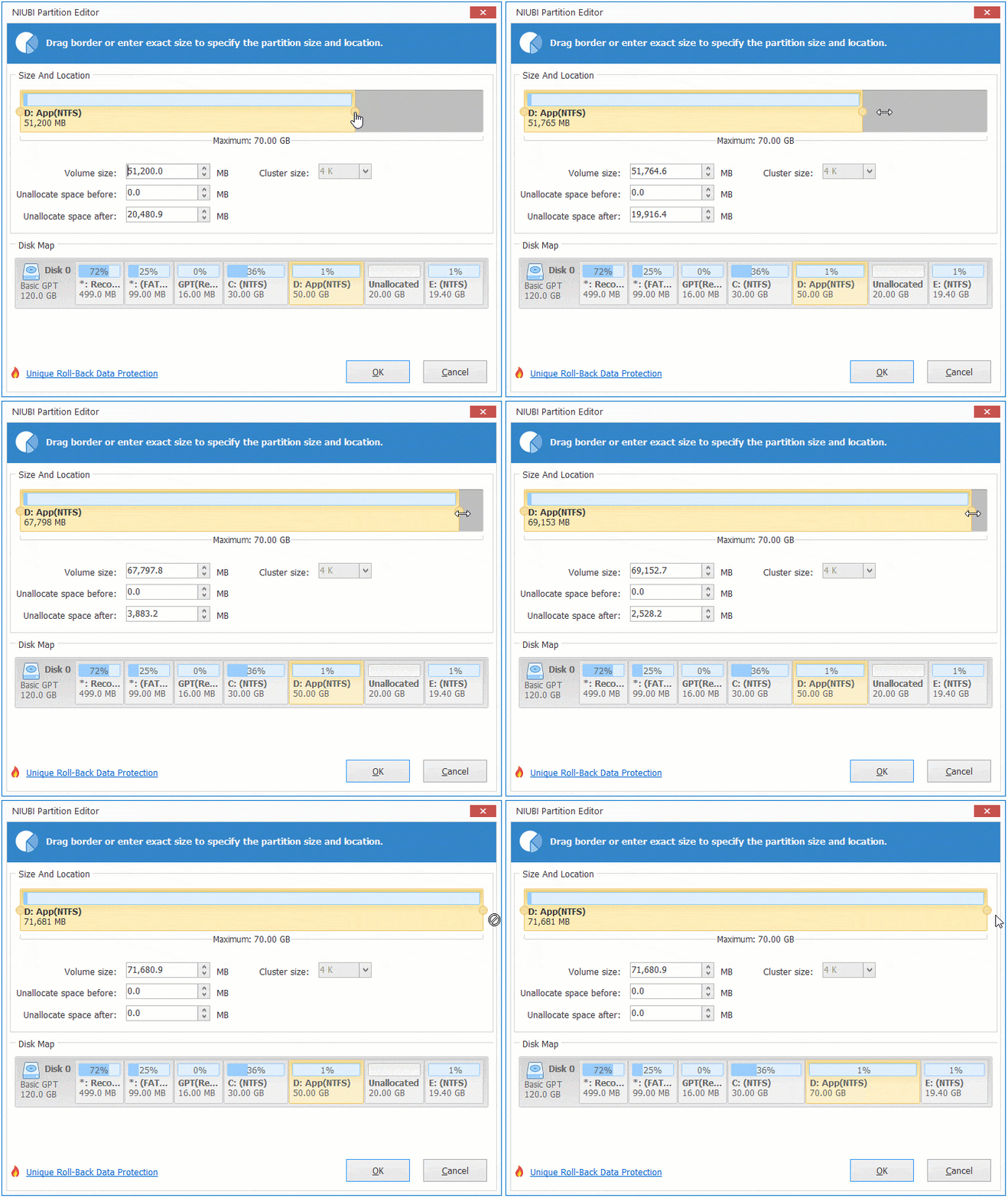
I-click ang OK, ang unallocated space ay pinagsama sa D drive.
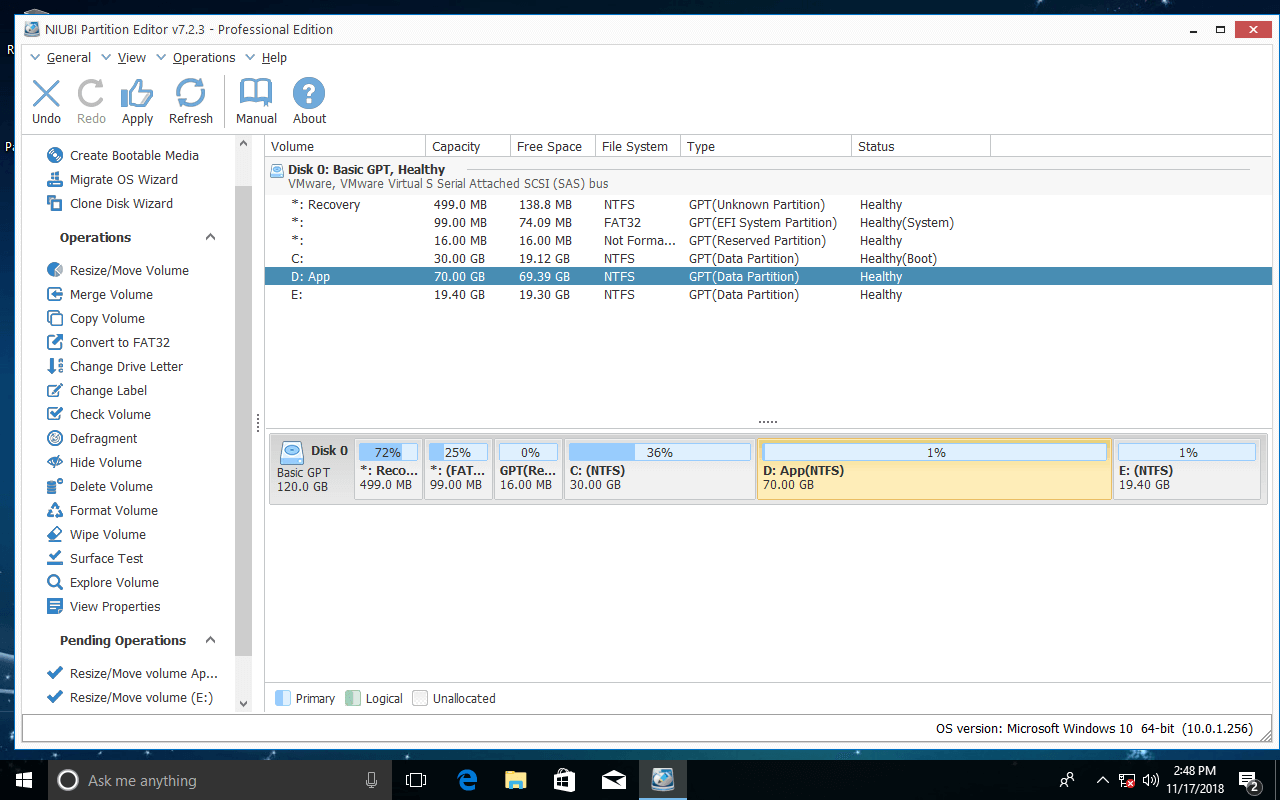
Sa buod
Dahil sa mga likas na limitasyon ng Paliitin at Palawakin ang Volume, ang Pamamahala ng Disk ay hindi maaaring magdagdag ng Unallocated space sa D drive pagkatapos paliitin ang drive C o E. NIUBI Partition Editor tumutulong sa iyong paliitin ang isang volume at makagawa ng Hindi Nakalaang puwang sa magkabilang panig, palawigin ang isang volume na may Hindi Nakalaang espasyo sa magkabilang panig kahit na ito ay katabi o hindi. Bilang pinakaligtas na tool, tinutulungan ka nitong kumpletuhin ang mga gawaing ito nang madali at ligtas.