
Palawakin ang drive D pagkahati sa Windows PC at Server
Kapag system Ang C drive ay nauubusan ng puwang, maraming mga tao ang nais na palawakin ito nang hindi nagsisimula. Samantala, kung minsan kailangan mong palawakin ang iba pang mga drive, ipinakilala ng artikulong ito kung paano mapalawak ang drive D Windows 10/8/7/Vista/XP at Server 2019, 2016, 2012, 2008, 2003 (R2). Palawakin ang partition D sa pamamagitan ng pag-urong ng iba pang volume nang hindi nawawala ang data.

Palawakin ang drive D sa Disk Management
Windows Server 2008 at sa ibang mga bersyon ay mayroon Palawakin ang Dami tampok sa Disk Management, na maaaring magamit sa palawakin ang pagkahati sa disk nang hindi nawawala ang data. Gayunpaman, may mga preconditions upang magamit ang tampok na ito kasama ang:
- Ang pagkahati na nais mong palawakin ay dapat na pagkahati sa NTFS.
- Dapat mayroong katabing Hindi pinapamahaging puwang sa kanang bahagi ng drive na nais mong palawakin.
- Ikaw hindi maaaring pahabain ang drive D sa pamamagitan ng pag-urong C, dahil ang Unallocation space ay nasa kaliwang bahagi ng D.
- Hindi mo maaaring pahabain ang drive D kung walang katabing pagkahati sa kanang bahagi.
- Hindi mo nagawang pahabain ang drive D sa pamamagitan ng pag-urong ng tamang katabing dami.

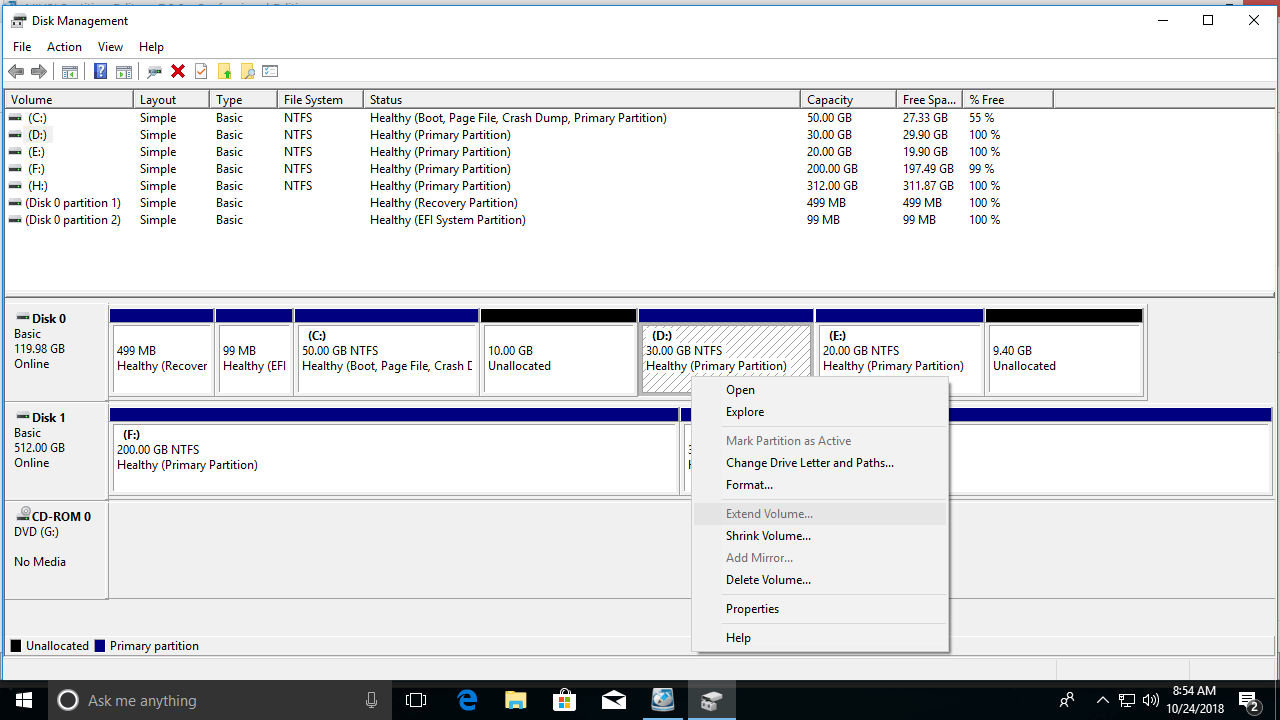
Sa isang salita, upang palawakin ang pagkahati D sa Disk Management, dapat mayroong isa pang dami sa kanang bahagi sa parehong disk. Bilang karagdagan, upang paganahin ang Extend Dami para sa drive D, dapat mong tanggalin ang tamang katabing dami.
Malinaw na, Windows Ang katutubong Disk Management ay hindi ang pinakamahusay na tool upang mapalawak ang dami D.
Palawakin ang pagkahati D sa Windows PC
may NIUBI Partition Editor, mas madaling pag-urong at pahabain ang pagkahati sa Windows mga kliyente at server. Kailangan mo lamang i-drag at i-drop sa mapa ng disk upang pag-urong at pahabain ang hard drive.
- Kung mayroong libreng puwang sa alinman sa katabing pagkahati, pag-urong ang pagkahati na ito upang makagawa ng Hindi inilalaan na puwang, at pagkatapos ay pagsamahin ang Unallocation space sa drive D.
- Kung maaari ka lamang makakuha ng libreng puwang mula sa walang hiwalay na pagkahati, paliitin ang pagkahati na ito at pagkatapos ay ilipat ang Unallocation space sa magkabilang panig, sa wakas pagsamahin ang Unallocated sa drive D.
- Kung hindi ka makakakuha ng libreng puwang mula sa lahat ng iba pang mga partisyon sa parehong disk, i-clone ang disk na ito sa isang mas malaki, at pagkatapos ay palawakin ang drive D na may labis na puwang sa mas malaking disk.
Paano mapalawak ang pagkahati sa D drive Windows 10/8/7/Vista/XP:
Download NIUBI Partition Editor Propesyonal at sundin ang mga hakbang sa video.Palawakin ang pagkahati D sa pag-urong:
Palawakin ang pagkahati D sa pamamagitan ng pag-clone:
Palawakin ang dami D sa Windows Server
Upang mapalawak ang pagkahati sa D drive Windows Server 2019/ 2016/2012/2008/2003, ang mga hakbang ay pareho sa itaas, ngunit kailangan mong i-download ang software ng pagkahati ng server.

 Mayroong potensyal na pinsala sa system at panganib ng pagkawala ng data kapag binabago ang mga partisyon ng disk, dahil ang mga file ay dapat ilipat sa mga bagong lokasyon, ang mga parameter ng mga kaugnay na disk, pagkahati at mga file ay dapat na mai-update na ganap na tama. Kaya, i-back up bago ang anumang mga operasyon sa isang server at gumamit ng ligtas disk partition software.
Mas mahusay kaysa sa iba pang mga tool, NIUBI Partition Editor nagbibigay ng natatanging 1 Second Rollback, Virtual Mode at Cancel-at-will na mga teknolohiya upang matiyak ang sistema at data na buo sa buong proseso. Bukod dito, ang advanced na file na gumagalaw ng file ay tumutulong sa laki ng laki ng hard disk drive mas mabilis.