
Mas mahusay kaysa sa pisikal na hard disk drive, kapag ang isang virtual disk ay nakakakuha na puno, maaari mong palawakin ito upang madagdagan ang laki nang mabilis at madali. Kahit na tumakbo ka Windows 10 sa pisikal na computer o patakbuhin ito bilang guest virtual machine, mayroong dalawang paraan upang madagdagan ang laki ng disk para sa Windows 10 Hyper-V vm. Ipinakikilala ng artikulong ito kung paano dagdagan ang laki ng disk ng Windows 10 Hyper-V vm, at kung paano i-extend ang virtual partition ng Windows 10 in Hyper-V nang hindi nawawala ang data.
Paano dagdagan ang laki ng disk ng Hyper-V vm kasama Windows 10 PowerShell
Ang pagpapalawak ng virtual disk sa Hyper-V sa PowerShell ay napakadali, bilang karagdagan, kung tatakbo ka Windows 10 sa pisikal na computer, maaari mong palawakin ang virtual disk Hyper-V nang hindi isinasara ang guest virtual machine. Gayunpaman, dapat mong alisin lahat ng nauugnay na Checkpoints bago lumawak.
Mga hakbang upang palakihin ang laki ng disk ng Hyper-V vm sa Windows 10:
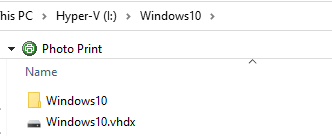
- Buksan ang File Explorer at hanapin ang landas ng .vhd / .vhdx file. Sa aking Windows 10 computer, Windows10.vhdx ay matatagpuan sa I: /Windows 10.
- right click Windows bandila sa kaliwang kaliwa at piliin Windows PowerShell (Admin). Kung hindi mo ito nakita, i-click Windows at uri powershell, At pagkatapos ay piliin ang Patakbuhin bilang Administrator.
- Sa PowerShell window, uri Resize-VHD -Path 'I:\Windows10.vhdx' -SizeBytes 200gb at pagkatapos ay pindutin ang Enter.
![Resize VHD]()

tandaan: dapat mong ipahiwatig ang ganap na landas at pangalan ng .vhd / .vhdx file na may mga quote. Ang ibig sabihin ng 200gb ay baguhin ang laki ng orihinal na disk sa 200GB, ang orihinal na disk ay maaaring mas malaki o mas maliit kaysa sa 200GB.
Sa pangkalahatan, kumpleto ito kaagad pagkatapos pindutin ang Enter key, ngunit hindi mo makikita ang anumang matagumpay na mensahe.
Kung hindi mo tinanggal ang mga nauugnay na Checkpoint (s) o iba pang mga application ay gumagamit ng .vhd / .vhdx file na ito, makakatanggap ka ng mensahe ng error "Nabigong baguhin ang laki ng virtual disk""Hindi ma-access ng proseso ang file dahil ginagamit ito ng isa pang proseso. (0x80070020)".

Paano palawakin ang virtual disk sa Windows 10 sa Hyper-V Tagapamahala
Ang isa pang paraan ay tumatakbo Hyper-V Manager, ganoon din sa PowerShell, Hyper-V Tumutulong ang manager na palawakin ang virtual disk Windows 10 pabagu-bago nang hindi isinara ang virtual machine ng panauhin, gayun din, dapat mo munang tanggalin ang mga nauugnay na Checkpoint.
Mga hakbang upang mapalawak ang virtual disk kasama Windows 10 Hyper-V Manager:
Hakbang 1: Pagbubukas Hyper-V Manager, i-click "I-edit ang Disk" in "Mga aksyon" panel sa kanan.

Hakbang 2: I-click ang susunod sa pop-up "I-edit ang Virtual Hard Disk Wizard" window.

Hakbang 3: I-click ang "Mag-browse" sa tuktok upang hanapin ang iyong VHD / VHDX file at i-click susunod.

Hakbang 4: piliin "Palawakin" opsyon at i-click susunod.

Hakbang 5: Maglagay ng isang bagong laki ng disk at pag-click susunod.

Hakbang 6: Suriin ang pagpapalawak ng operasyon at pag-click Tapusin Magpatuloy.

Paano i-extend ang virtual partition ng Windows 10 in Hyper-V pagkatapos ng pagpapalawak ng disk
Matapos ang pagpapalawak ng virtual disk sa alinman Windows 10 PowerShell or Hyper-V Manager, ang karagdagang puwang sa disk ay ipapakita bilang hindi inilalaan sa dulo. Pagkatapos ay kailangan mong pagsamahin ang puwang na ito sa iba pang mga partisyon.
Kung gusto mong pagsamahin ang hindi inilalaang espasyo sa kaliwang magkadikit, maaari mong makamit gamit ang Windows 10 katutubong Pamamahala ng Disk nang walang anumang software. Gayunpaman, mayroong dalawang preconditions:
- Ang kaliwang magkadikit na partisyon ay naka-format sa NTFS file system.
- Ang kaliwang magkadikit na partisyon ay dapat na pangunahing partisyon.
Kung gusto mong pagsamahin ang hindi nakalaang puwang sa anumang di-katabing partition, o ang kaliwang magkadikit na partition ay FAT32 o logical drive, kailangan mo ng third party na tool. meron libreng pagkahati software upang magawa ang gawaing ito.
Download NIUBI Partition Editor Libre at sundin ang mga hakbang sa video:

 © 2009 - NIUBI Technology All Rights Reserved. |