
Kapag ang Ang drive ng C ay nakakakuha ng buo sa isang Windows 2012 server, walang gustong magsimulang muli. Mainam na magdagdag ng mas maraming espasyo sa C drive nang hindi nawawala ang mga programa at data. Gayunpaman, may potensyal na panganib sa pagkawala ng data habang pagbabago ng laki ng partisyon ng server, kaya mas mabuting mag-back up ka muna at magpatakbo ng maaasahang tool ng pagkahatiAng artikulong ito ay nagbibigay ng detalyadong mga hakbang para magdagdag ng espasyo sa C drive sa Windows Server 2012 R2 na may built-in na Disk Management at ang pinakaligtas na partition software.

Magdagdag ng Disk Space sa C Drive Nang Walang Software
Windows Server 2012 Disk management ay may "Pag-urong ng Dami" at "Palawakin ang Volume" pag-andar sa baguhin ang laki ng partisyon nang hindi nawawala ang data sa karamihan ng mga kaso. Sinusubukan ng maraming mga administrator ng server paliitin ang D at palawigin ang C drive ngunit nabigo, dahil Naka-gray out ang "Extend Volume.".

Gaya ng nakikita mo sa screenshot, mayroong 18.96GB ng Unallocated space matapos paliitin ang drive D, ngunit Hindi pinagana ang Extend Dami para sa parehong C: at E: drive.
Ito ay dahil ang:
- Ang hindi inilalaang espasyo ay maaari lamang gawin sa kanang bahagi habang pag-urong ng isang pagkahati sa pamamagitan ng function na "Shrink Volume" sa Disk Management.
- Maaari lang ang Extend Dami pagsamahin ang hindi pinapamahalang puwang papunta sa katabing partisyon sa kaliwa.
Matapos paliitin ang D drive, ang C drive ay hindi katabi, at ang E: ay nasa kanan ng Unallocated space, kaya hindi gumagana ang Extend Volume para sa kanila.
Kung ayaw mong gumamit ng kahit anong software, ang tanging paraan para magdagdag ng disk space sa C drive ay sa pamamagitan ng pagbura ng katabing partition na D.
Paano magdagdag ng mas maraming espasyo sa C drive Windows Server 2012 R2 sa pamamagitan ng Disk Management:
- I-back up o ilipat ang lahat ng mga file sa tamang magkasalungat na pagkahati (D :).
- Pindutin ang Windows at X keys nang magkasama sa keyboard, at i-click ang Disk Management mula sa listahan.
- I-right-click ang drive D: at piliin ang "Delete Volume". (Huwag gawin ito kung nag-install ka ng mga programa o anumang Windows mga serbisyo dito.)
- Mag-right-click sa system C: drive at piliin ang "Extend Volume".
- Pindutin lamang ang buton na "Susunod" hanggang sa "Tapos na" sa pop-up dialog box.
Kung ang kanang katabing partisyon ay Lohikal, ikaw pa rin hindi maaaring palawigin ang C drive matapos matanggal ang D.
Magdagdag ng Espasyo sa C Drive mula sa D (Katabing Dami)
Maraming server partition software sa merkado, ngunit kakaunti ang ligtas. Ang ilang hindi maaasahang software ay maaaring magdulot ng pinsala sa system at pagkawala ng data. Kung mangyari ito, kailangan mong magsimulang muli sa simula o mag-aksaya ng mahabang oras sa pagpapanumbalik ng lahat.
Mas mahusay kaysa sa iba pang mga tool, NIUBI Partition Editor ay may malalakas na teknolohiya upang maprotektahan ang iyong system at data.
- virtual Mode - Lahat ng operasyon ay ililista bilang nakabinbin para sa preview; ang mga totoong disk partition ay hindi mababago hangga't hindi mo na-click ang "Apply" para kumpirmahin.
- Kanselahin-sa-Kalooban - Kung mali ang inilapat mong operasyon, maaari mong kanselahin ang mga patuloy na operasyon nang hindi nasisira ang mga partisyon.
- 1-Pangalawang Rollback - Kung may nakita itong error habang muling paghati-hati ng hard drive, awtomatiko nitong ibinabalik ang server sa orihinal nitong katayuan sa isang iglap.
- Hot Clone - I-clone ang isang disk partition bilang backup nang walang pagkaantala sa server; maaari kang mag-boot kaagad mula sa naka-clone na disk kung sakaling magkamali ang system disk.
Ito ay 30% hanggang 300% na mas mabilis dahil sa advanced na algorithm nito sa paglipat ng file. Malaking tulong ito para makatipid ng oras.
Download NIUBI Partition Editor, at makikita mo ang lahat ng disk kasama ang kani-kanilang mga istruktura ng partisyon sa kanan. Ang mga magagamit na operasyon ay nakalista sa kaliwa at maaaring ma-access sa pamamagitan ng pag-right-click.

Paano magdagdag ng espasyo sa C drive mula sa D papunta sa Windows Server 2012 (R2):
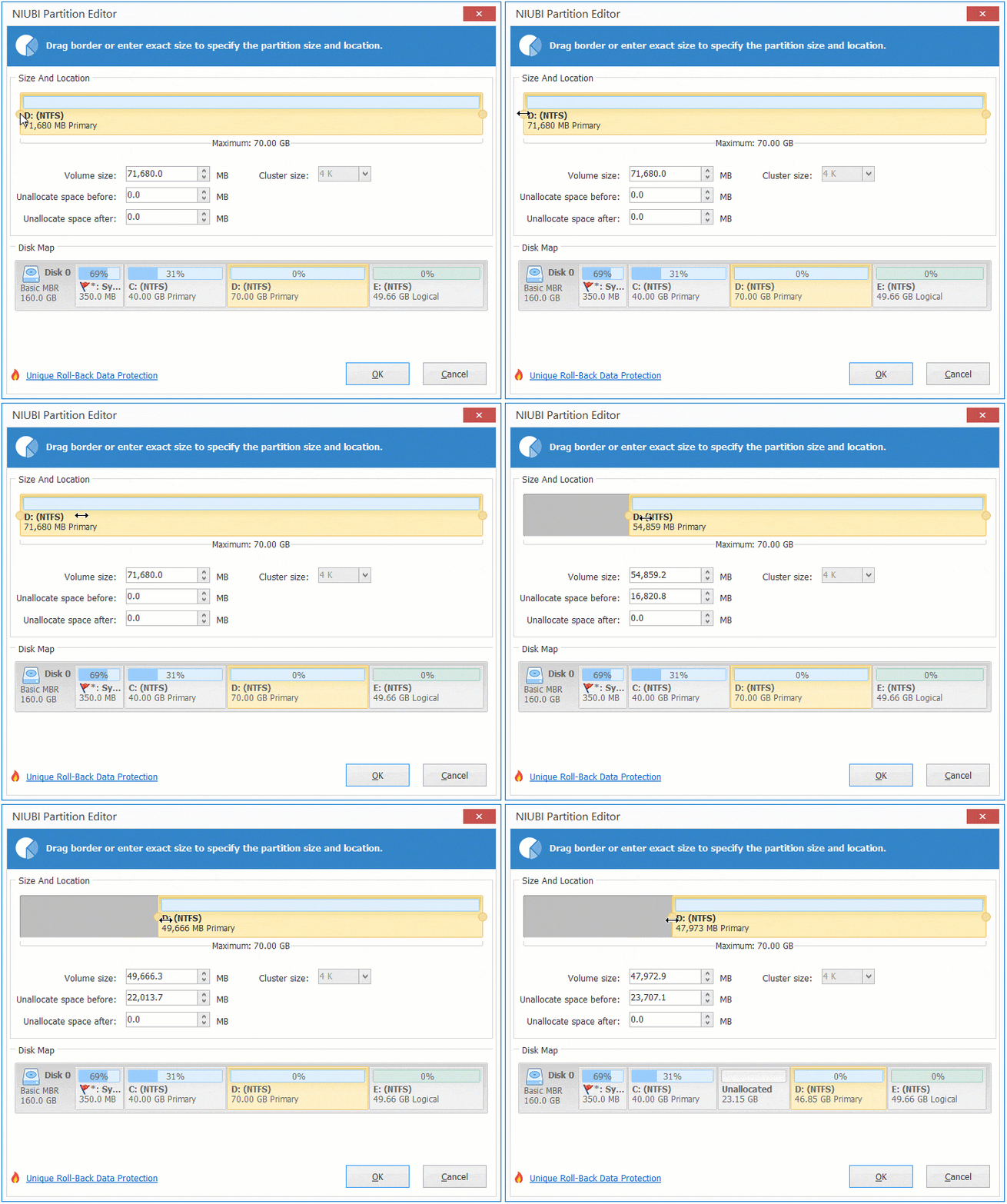
- Mag-right-click ang D: drive at piliin ang "Resize/Move Volume". I-drag ang kaliwang border pakanan sa pop-up window, o maglagay ng dami sa kahon na "Unallocated space before". Pagkatapos, ang isang bahagi ng libreng espasyo ay iko-convert sa Unallocated sa kaliwa.
![Shrink D]()
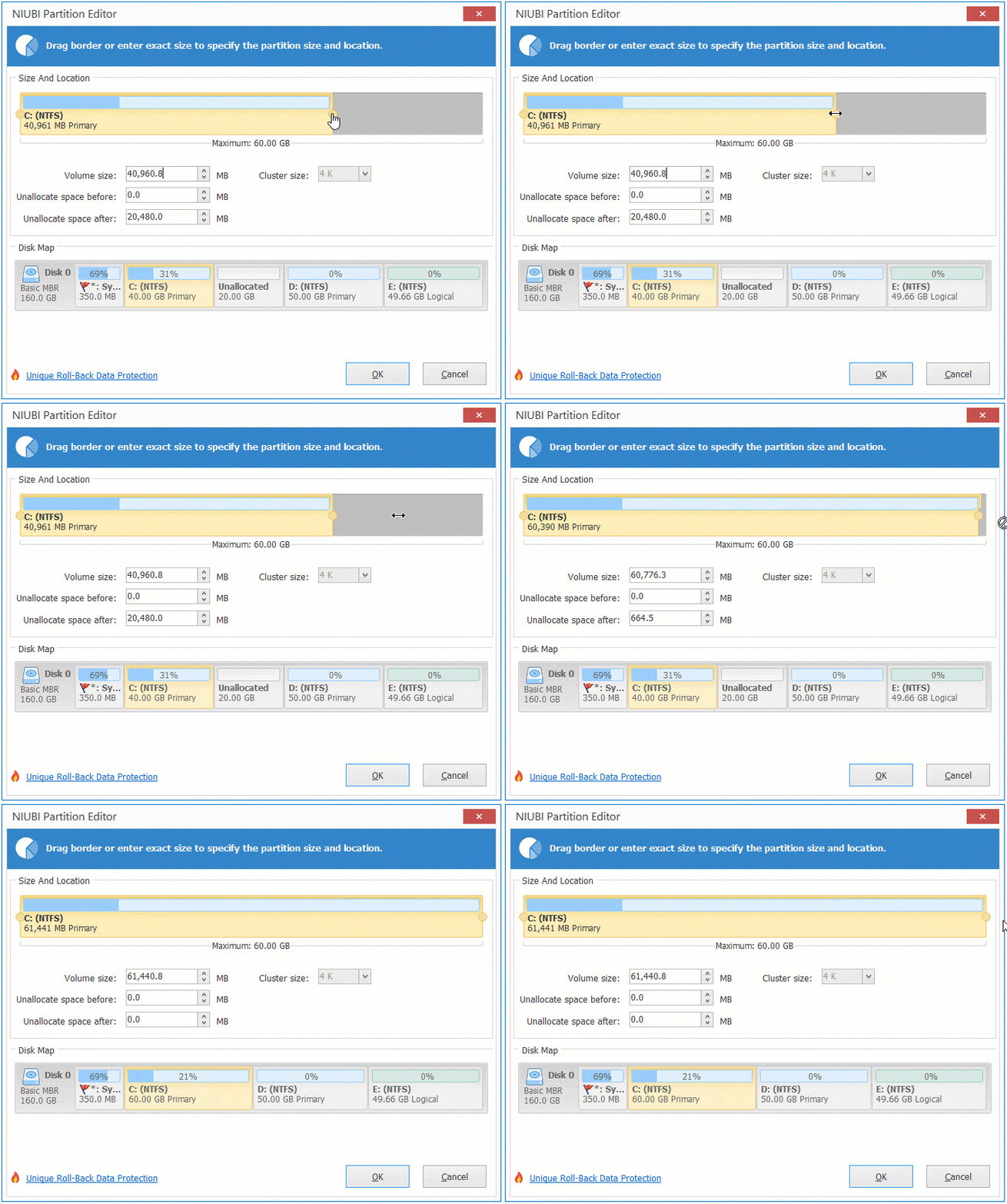
- Mag-right-click ang C: drive at piliin muli ang "Resize/Move Volume". I-drag ang kanang border pakanan para pagsamahin ang Unallocated space na ito.
![Extend C]()
- I-click ang gamitin sa kaliwang itaas para isagawa, at tapos ka na. (Lahat ng operasyon bago ang hakbang na ito ay gagana lamang sa virtual mode.)
![C drive extended]()

Magdagdag ng Libreng Espasyo sa C Drive mula sa isang Hindi Katabing Partisyon
Kung walang sapat na libreng espasyo sa katabing drive D, maaari mong paliitin ang E o ibang hindi katabing partisyon sa parehong disk. Sa ganitong kaso, may karagdagang hakbang para ilipat ang pagkahati D sa kanan.
- Mag-right-click sa drive E: at sundin ang Hakbang 1 sa itaas upang makagawa ng Hindi inilalaang espasyo sa kaliwang bahagi.
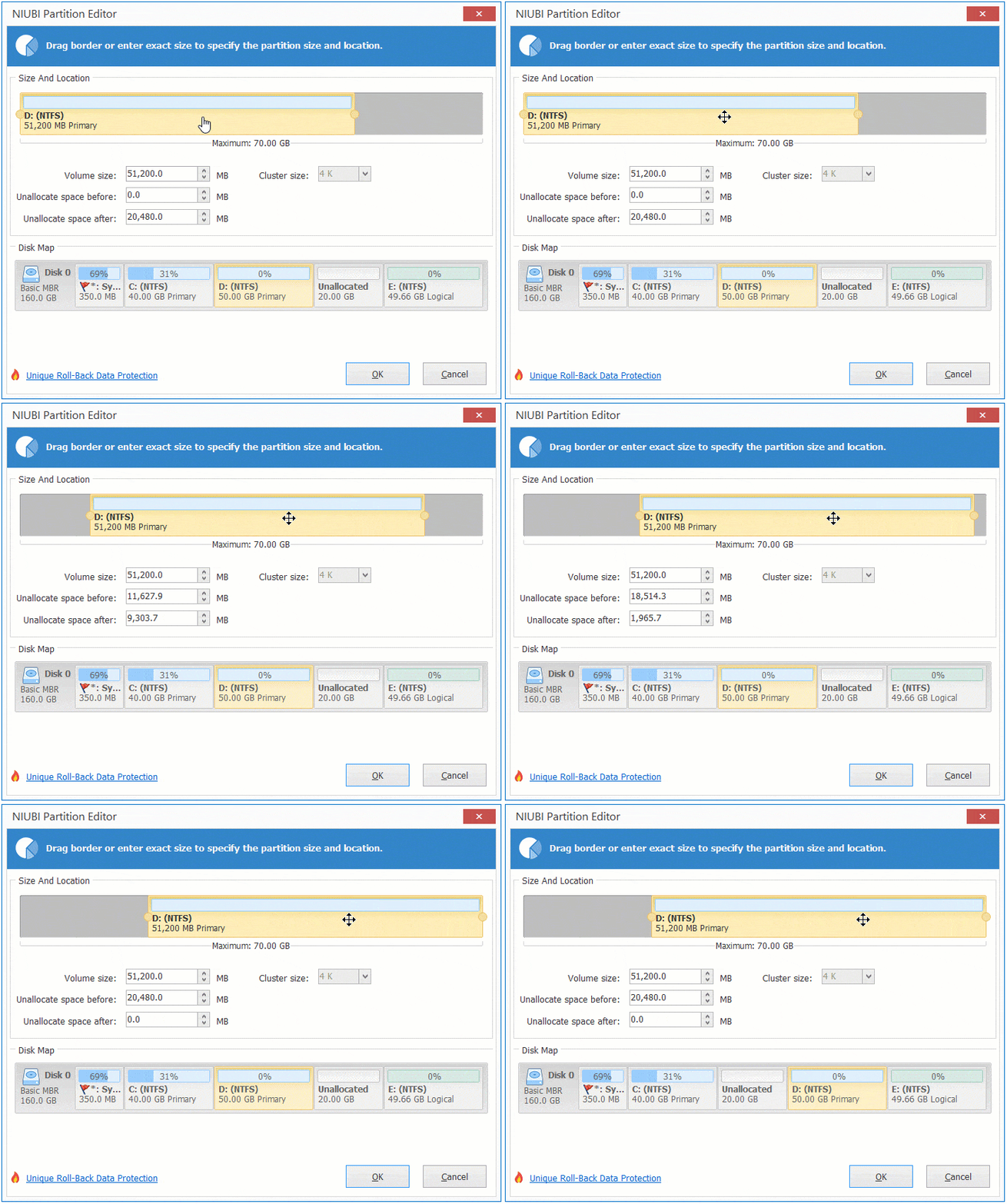
- Mag-right-click sa drive D: at piliin ang "Resize/Move Volume". I-drag ang gitna nito pakanan sa pop-up window. Pagkatapos, ang D drive ay ililipat sa kanan, at ang Unallocated space ay ililipat sa kaliwa nang sabay.
![Move partition D]()
- Mag-right-click ang C: magmaneho at sundin ang Hakbang 2 sa itaas upang Idagdag ang Hindi Inilalaang Puwang sa C drive.
Paano magdagdag ng espasyo sa C drive Server 2012 A2:

Kung walang bakanteng espasyo sa ibang volume sa parehong disk, walang software ang makakapagdagdag ng espasyo sa C drive mula sa ibang hiwalay na disk. Sa ganitong kaso, sundin ang mga hakbang upang kopyahin ang disk sa mas malaki at idagdag ang karagdagang espasyo sa disk sa C drive.
Dagdagan ang Espasyo ng C Drive sa VMware/Hyper-V
Kung tumakbo ka Windows Server 2012 bilang isang panauhing virtual machine sa VMware o Hyper-V, tingnan muna kung maaari mong paliitin ang anumang dami ng data upang makuha ang unallocated space sa parehong virtual disk. Kung oo, walang pagkakaiba.
Kung walang bakanteng espasyo, maaari mong dagdagan ang laki ng disk nang hindi ito kinokopya sa iba. Sundin ang mga gabay sa ibaba:
- Paano madagdagan ang laki ng virtual na disk sa VMware
- Paano dagdagan ang laki ng virtual disk sa Hyper-V
Pagkatapos palawakin ang disk, ang karagdagang espasyo sa disk ay ipapakita bilang Unallocated sa dulo ng orihinal na virtual disk. Sundin ang paraan sa video sa itaas upang pagsamahin ang Unallocated space sa C drive.
 © 2009 - NIUBI Technology All Rights Reserved. |