
C humimok ng mababang puwang sa disk ay isang karaniwang isyu sa Windows Server 2012 at R2. Para malutas ang problemang ito, mas makabubuti kung magbakante puwang sa disk una. Upang maisakatuparan ang gawaing ito, Windows Server 2012 may katutubo Disk paglilinis tool. Ngunit naiiba sa ibang mga bersyon, ang tool na ito ay hindi pinagana bilang default. Ito ang dahilan kung bakit maraming tao ang nag-uulat na Nawawala ang Disk Cleanup in Windows Server 2012 (R2). Ipinakikilala ng artikulong ito kung paano idagdag, i-install, at paganahin ang Disk Cleanup sa Windows Server 2012 R2, at kung paano patakbuhin ang Disk Cleanup sa pamamagitan ng cleanmgr utos sa Server 2012 upang palayain ang puwang sa disk.
Tungkol sa Windows Server 2012 Utility sa Paglilinis ng Disk
Tulad ng sa ibang mga bersyon, ang Windows Server 2012 system C: napupuno ang drive pagkatapos patakbuhin ang server sa loob ng isang takdang panahon. Isa sa mga solusyon ay ang paglilinis ng C drive at pagbura ng mga hindi kailangan at junk file upang mabawi ang espasyo sa disk. Para magawa ito, nagbibigay ang Microsoft ng native Disk paglilinis utility, na maaaring patakbuhin sa pamamagitan ng cleanmgr utos o gamit ang isang GUI wizard.
Para linisin ang C drive Server 2012 (R2), ang native Disk Cleanup utility ang unang pagpipilian dahil madali, mabilis, at ligtas nitong nabubura ang mga pinakakaraniwang uri ng junk file. May mga third-party optimization program, ngunit ang native cleanup utility ay ligtas at sapat ang lakas. Hindi na kailangang makipaglaban para sa 1GB pang libreng espasyo kundi ilalagay sa panganib ang server.
Gaya ng nabanggit sa simula, ang Disk Cleanup ay Server 2012 Hindi naka-activate ang (R2) bilang default. Ito ang dahilan kung bakit iniulat ng ilang tao na nawawala ang Disk Cleanup sa Server 2012 (R2), o makatanggap ng error: Windows hindi mahanap 'cleanmgr'. Tiyaking nai-type mo nang tama ang pangalan, at pagkatapos ay subukang muli.
Bago linisin ang isang disk sa isang Windows 2012 server, dapat mong i-install o paganahin ang utility na ito nang maaga.
Paano I-install/Paganahin ang Disk Cleanup sa Windows Server 2012 R2
Mayroong dalawang mga pagpipilian upang paganahin ang Disk Cleanup sa Server 2012 (R2): kopyahin ang mga file mula sa WinSxS o i-install ito gamit ang feature na Desktop Experience.
Madali at mabilis ang pagkopya ng mga file sa isang partikular na folder, ngunit sa ilang mga kapaligiran, hindi gumagana ang Disk Cleanup sa ganitong paraan. Sa pamamagitan ng pag-install ng tampok na Desktop Experience, ganap na gumagana ang Disk Cleanup, ngunit nangangailangan ito ng pag-reboot upang makumpleto ang pag-install. Bukod pa rito, maraming iba pang hindi kinakailangang mga bahagi ang mai-install sa server kasama ng Desktop Experience, tulad ng:
- Windows Media Player
- Mga tema sa desktop
- Suporta ng AVI para sa Windows
- Windows SideShow
- Windows Tagapagsanggalang
- Sync Center
- Record ng audio
- Mapa ng Character
- Snipping Tool
Parehong paraan para paganahin ang Disk Cleanup sa Windows Server 2012 (R2) ay ipinakikilala sa ibaba; piliin ang isa na akma sa iyong mga pangangailangan.
1. Magdagdag/Paganahin ang Disk Cleanup sa Server 2012 Nang walang Pag-reboot
Kailangan mo lang kopyahin ang dalawang file, Cleanmgr.exe at Cleanmgr.exe.mui, mula sa WinSxS patungo sa direktoryo ng system.
para Server 2012 R2, hindi wasto ang paraan ng pagkopya na ito, at kailangan mong i-install ang Desktop Experience. Kung hindi ka sigurado tungkol sa iyong bersyon, pindutin lamang ang Windows + R sabay-sabay na mga key sa iyong keyboard para magsimula Tumakbo, type winver, at pindutin ang Magpasok upang suriin.
Paano paganahin ang Paglilinis ng Disk sa Windows Server 2012 nang walang pag-reboot:
Hakbang 1: Pindutin ang Windows + X sabay na pagpindot ng mga key sa keyboard at piliin Command Prompt (Admin).
Hakbang 2: Kopyahin ang utos sa ibaba, i-paste ito sa window ng command prompt, at pindutin ang Magpasok upang maisakatuparan.
copy C:\Windows\WinSxS\amd64_microsoft-windows-cleanmgr_31bf3856ad364e35_6.2.9200.16384_none_c60dddc5e750072a\cleanmgr.exe C:\Windows\System32\
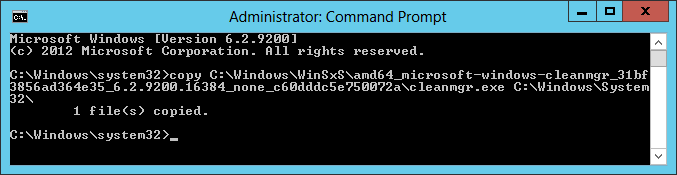
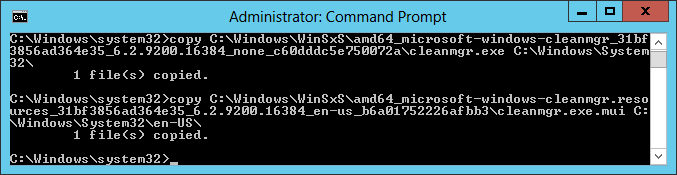
Hakbang 3: Kopyahin, i-paste, at isagawa ang pangalawang utos:
copy C:\Windows\WinSxS\amd64_microsoft-windows-cleanmgr.resources_31bf3856ad364e35_6.2.9200.16384_en-us_b6a01752226afbb3\cleanmgr.exe.mui C:\Windows\System32\en-US\
2. I-install ang Disk Cleanup sa Server 2012 (R2) na may Karanasan sa Desktop
Gaya ng nabanggit sa itaas, hindi mo maaaring paganahin ang Disk Cleanup sa Windows Server 2012 R2 sa pamamagitan lamang ng pagkopya ng mga file; kailangan mong sundin ang mga hakbang sa ibaba upang mai-install ang Disk Cleanup utility gamit ang Desktop Experience.
Paano mag-install ng Disk Cleanup Windows Server 2012 A2:
Hakbang 1: I-click ang Server Manager sa kaliwang ibaba, at pagkatapos ay i-click ang pangalawang opsyon, "Magdagdag ng mga tungkulin at tampok".
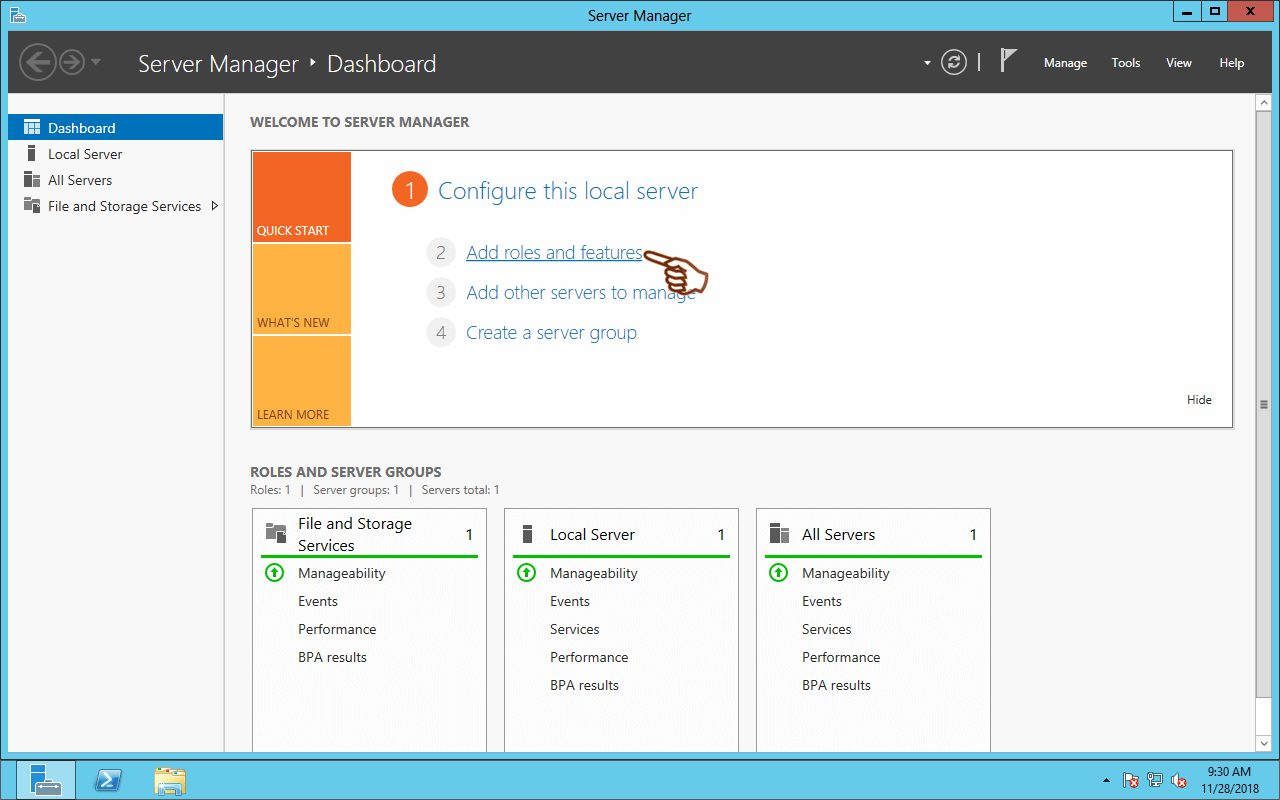
Hakbang 2: I-click lamang susunod sa sumusunod na 4 na bintana.
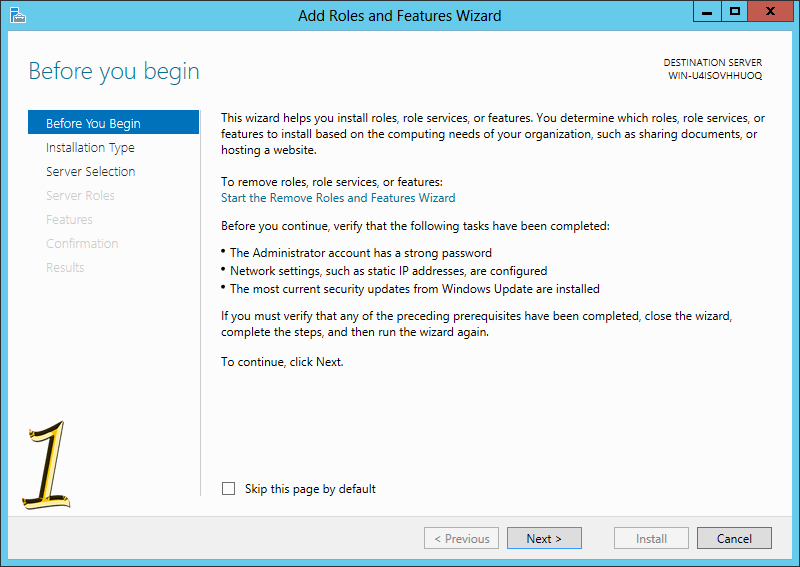
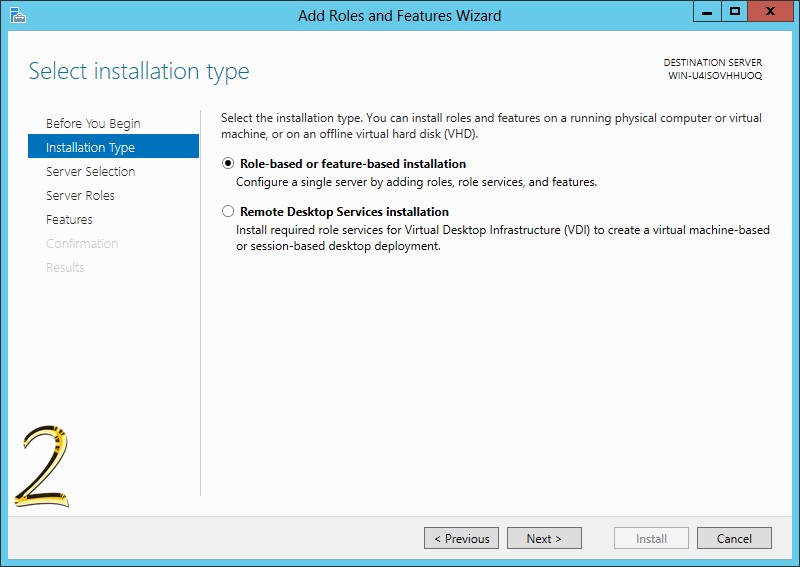
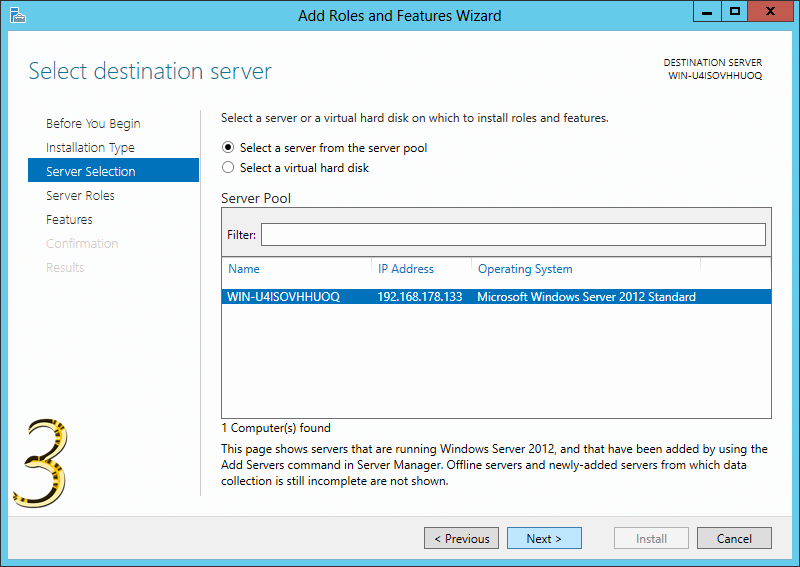
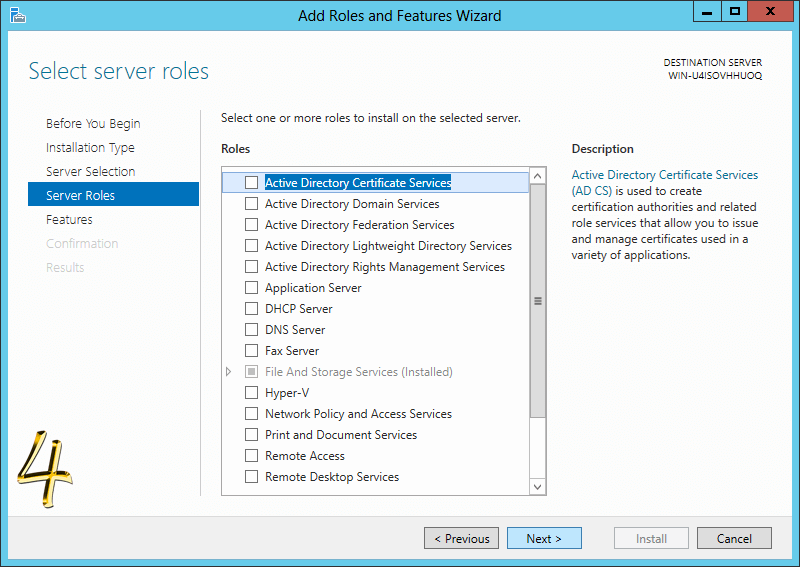
Hakbang 3: I-click ang tatsulok upang maipalabas Mga Interface at Imprastraktura ng Gumagamit, at pagkatapos ay i-click ang check-box sa harap ng "Karanasan sa Desktop".
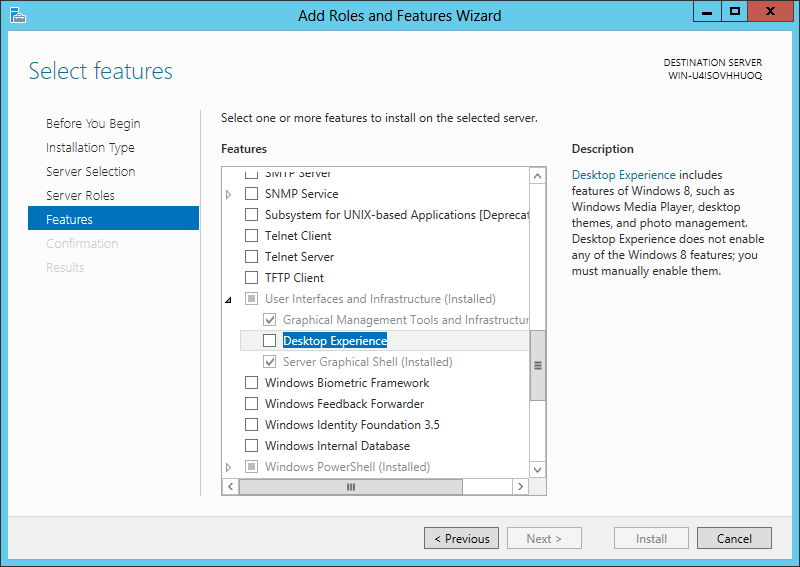
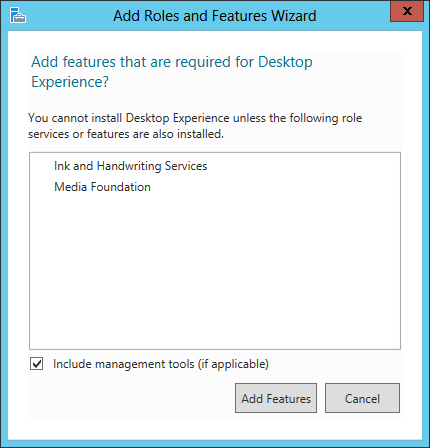
May lalabas na window na humihiling sa iyo na magdagdag ng mga karagdagang feature; i-click ang Magdagdag ng Mga Tampok sa ilalim.
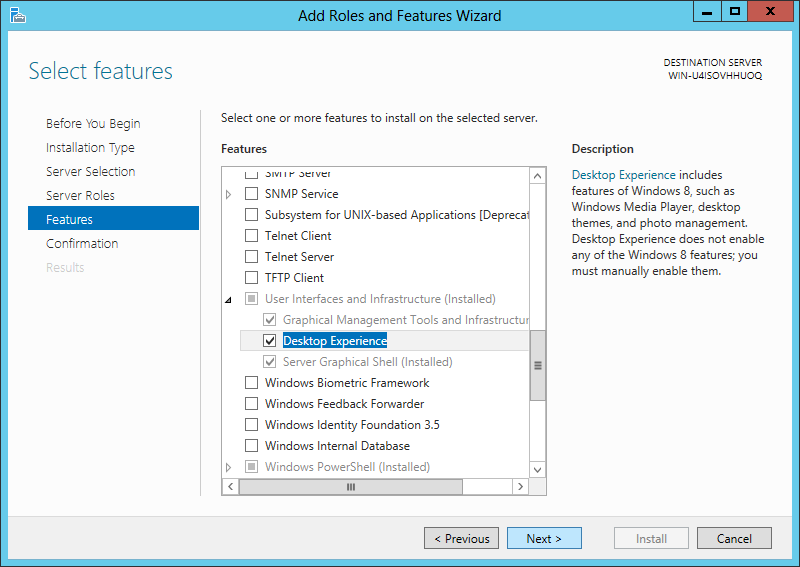
Hakbang 4: I-click ang check-box sa harap ng "Karanasan sa Desktop"muli, at pagkatapos ay mag-click susunod. Pagkatapos ay mag-click I-install sa susunod na window.
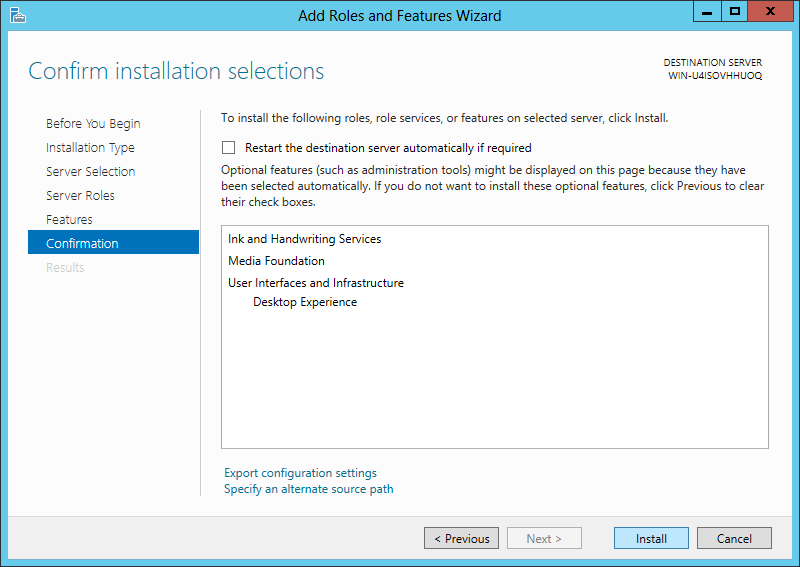
Hakbang 5: I-click ang Pagsasara kapag natapos na ito. Kailangan itong i-reboot upang makumpleto ang pag-install at magkabisa.

Paano Patakbuhin ang Paglilinis ng Disk sa Windows Server 2012 at R2
May mga dalawang paraan upang buksan ang Paglilinis ng Disk sa Windows Server 2012 (R2).
Pagpipilian 1: Tumakbo cleanmgr (May bisa pagkatapos kopyahin ang mga file o i-install)
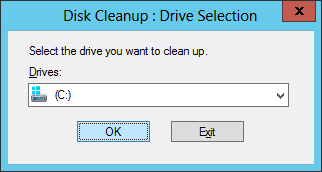
- pindutin Windows + R sa iyong keyboard, uri cleanmgr, at pindutin ang Magpasok.
- Piliin ang C: (o iba pa) na drive sa drop-down list at i-click ang OK.
Pagpipilian 2: Sa pamamagitan ng File Explorer (May bisa lamang pagkatapos i-install)
- Buksan ang File Explorer, i-right-click ang C drive, at piliin ang Mga Katangian.
- I-click ang Disk paglilinis butones sa gitna.
Anuman ang paraan na piliin mo, napakadaling magbakante ng espasyo sa disk gamit ang Disk Cleanup. Windows Server 2012 (R2). I-click lang ang check-box sa harap ng mga file na gusto mong burahin at pagkatapos ay i-click ang OK upang maisakatuparan.

Bagong install ang test server na ito, kaya kakaunti lang ang espasyong kaya nitong i-reclaim. Para sa mga server na hindi pa nabakante ang disk space o matagal nang hindi nagagawa ito, ang Server 2012 Ang Disk Cleanup utility ay maaaring makatulong sa iyo na mabawi ang ilang gigabytes ng espasyo sa disk.
Paano Maglinis ng Disk sa Windows Server 2012 (R2) gamit ang Utos na Cleanmgr
May 3 paraan para patakbuhin ang cleanmgr utos in Server 2012 (R2); piliin ang isa na akma sa iyong mga pangangailangan.
① Manu-manong pinipili at kinukumpirma ang lahat ng junk file
- Pindutin ang Windows at R sabay na pagpindot ng mga key sa keyboard.
- input cleanmgr /LOWDISK at pindutin ang Enter.
- Lilitaw ang dialog box ng Disk Cleanup na naglalaman ng lahat ng uri ng file na napili bilang default, kaya kailangan mo lang i-click ang OK para kumpirmahin.
② Awtomatikong linisin ang lahat ng mga file ng basura
- Pindutin ang Windows at R sabay na pagpindot ng mga key sa keyboard.
- input cleanmgr /VERYLOWDISK at pindutin ang Enter.
Pagkatapos, buburahin ng Disk Cleanup ang lahat awtomatikong i-delete ang mga junk file at ipapakita sa iyo ang isang dialog box na may resulta.
③ Awtomatikong linisin ang mga tinukoy na junk file
- Pindutin ang Windows at R sabay na pagdikit ng mga key sa keyboard para mabuksan Tumakbo.
- input cleanmgr /sageset:1 at pindutin ang Enter. (Maaari kang tumukoy ng halaga mula 0 hanggang 65535).
- Lilitaw ang dialog box na Disk Cleanup; piliin ang mga file na ide-delete at i-click ang OK.
- Sa hinaharap, kailangan mo lang tumakbo cleanmgr /sageset:1 at pindutin ang Enter, at ang inireseta awtomatikong tatanggalin ang mga junk file. Kung nais mong tanggalin ang iba't ibang mga uri ng mga file, input cleanmgr /sageset:2 sa hakbang 2 at tumakbo cleanmgr /sagerun:2 sa hakbang 4.
Kung kaunti lang ang espasyong makukuha mo gamit ang Disk Cleanup sa isang Windows 2012 server, o kung maliit ang ginawang system C drive, mas makabubuti sa iyo palawakin ang C drive sa mas malaking sukat. Kung hindi, mapupuno muli ang C drive sa lalong madaling panahon. Sa katunayan, kahit na makakuha ka ng 10GB na libreng espasyo, mabilis itong mauubos ng mga bagong nabuo na junk file.
may software ng pagkahati ng server, maaari mong paliitin ang anumang dami ng data sa parehong disk upang makuha ang hindi nakalaan na espasyo at pagkatapos ay idagdag ito sa C drive. Sa ganitong paraan, magkakaroon ng mas maraming libreng espasyo sa C drive. Ang Operating System, mga programa, at lahat ng iba pa ay mananatiling pareho gaya ng dati. Ang hakbang na ito ang pinakamabisang paraan upang makatulong na malutas ang problemang ito.
Download NIUBI Partition Editor at sundin ang mga hakbang sa video para magdagdag ng mas maraming espasyo sa C drive.

Bukod sa pag-urong at pagpapalawak ng mga partisyon nang hindi nawawala ang data, NIUBI Partition Editor tumutulong sa pagsasagawa ng maraming iba pang mga operasyon sa pamamahala ng disk at partisyon.
 © 2009 - NIUBI Technology All Rights Reserved. |