
Maraming mga administrator ng server ang kailangan muling paghati ng hard drive at palawakin ang pagkahati sa system pagkatapos patakbuhin ang server nang ilang panahon, ngunit hindi ito isang madaling gawain kung wala ka pang karanasan. Dahil may potensyal na panganib ng pinsala sa system at partition, mas makabubuting mag-back up ka muna at magpatakbo ng ligtas na tool sa pagkahati para sa isang server. Bawat Windows Ang bersyon ay may katutubong tool sa Pamamahala ng Disk, ngunit dahil sa maraming limitasyon, hindi ito ang pinakamahusay na tool upang makatulong na mapalawak ang isang Server 2012 volume. Ipinakikilala ng artikulong ito kung paano palawakin ang isang volume sa Windows Server 2012 R2 na may built-in na Disk Management at ligtas na software para sa partisyon.
Nilalaman:
- Tungkol sa Windows Server 2012 Tungkulin na "Palawakin ang Dami"
- Paano Palawakin ang isang Volume gamit ang Disk Management
- Paano Palawigin ang isang Server 2012 Dami na may Partition Editor
- Paano Palawigin ang isang RAID 1/5/6/10 Partition in Server 2012
- Paano Palawigin ang isang Server 2012 Paghahati sa VMware/Hyper-V
Tungkol sa Windows Server 2012 Tungkulin na "Palawakin ang Dami"
Gaya ng sa mga nakaraang bersyon, Windows Server 2012 may built-in na "Palawakin ang Volume" function sa Disk Management. Maaari itong gamitin upang palawakin ang parehong system partition at data volume nang hindi nawawala ang data sa karamihan ng mga kaso. Gayunpaman, gumagana lamang ito sa ilalim ng mga partikular na kondisyon. Upang palawakin ang isang volume gamit ang Server 2012 Pamamahala ng Disk, ang configuration ng iyong disk partition ay dapat matugunan ang mga sumusunod na kinakailangan:
- Ang partisyon na gusto mong palawigin ay dapat naka-format gamit ang NTFS file system.
- Dapat mayroong katabing Unallocated space sa kanang bahagi ng drive na gusto mong palawakin.
- Dapat mong tanggalin ang katabing partisyon upang makakuha ng magkakasunod na Unallocated space (halimbawa, tanggalin ang D upang palawigin ang C).
- Sa isang MBR disk, ang mga partisyon na gusto mong tanggalin at palawigin ay dapat na parehong Pangunahin o Lohikal.
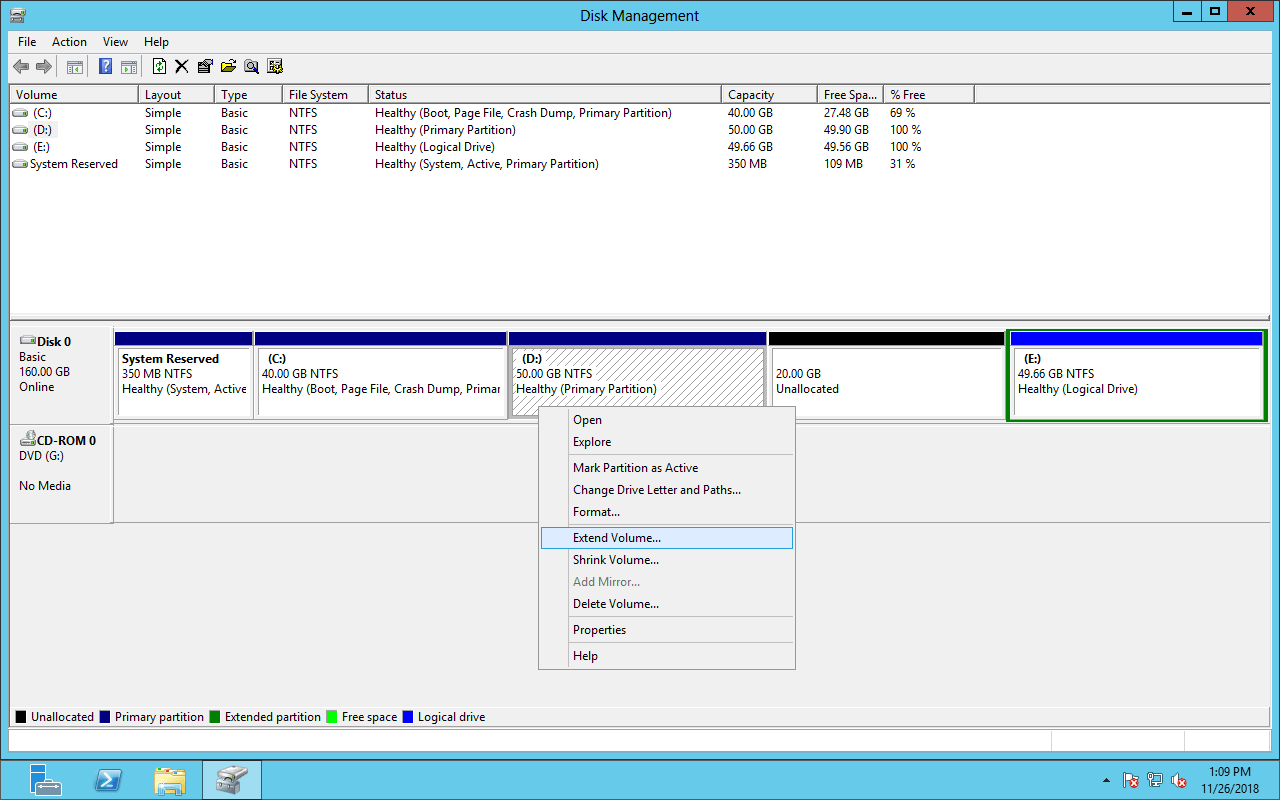
Maraming tao ang maaaring magtanong: may isa pa "Paliitin ang Volume" function sa Disk Management, kaya bakit hindi palawakin ang isang partition sa pamamagitan ng pagpapaliit ng isa pa? Dahil ang function na ito ay maaari lamang magpaliit ng isang volume pakaliwa at gawing nasa kanang bahagi ang Unallocated space. Halimbawa, pagkatapos paliitin ang D: drive, ang Unallocated space ay nasa kanan ng D, kaya hindi ito katabi ng C drive. Samakatuwid, Hindi pinagana ang Extend Dami para sa C drive.

Paano Palawakin ang Volume gamit ang Server 2012 Disk management
Mula sa screenshot sa itaas, ang 20GB ng Unallocated space ay maaari lamang palawigin sa kaliwang katabing drive D. Kung gusto mo pahabain ang C drive sa Disk Management, ang tanging pagpipilian ay sa pamamagitan ng pagtanggal ang D: drive upang makuha ang katabing Unallocated space.

- Huwag tanggalin ang D kung nag-install ka ng mga programa o anupaman Windows mga serbisyo dito.
- Alalahaning i-back up o ilipat ang mga file bago tanggalin ang dami na ito.
- Dapat ay isang Pangunahing partisyon ang D; kung hindi, hindi pa rin mapapalawak ng Disk Management ang C drive pagkatapos tanggalin ang D.
Mga hakbang para mapalawak ang volume Windows Server 2012 R2 sa Pamamahala ng Disk:
- Pindutin ang Windows + X key magkasama at i-click ang Disk Management sa listahan.
- I-right-click ang kanang katabing partisyon (tulad ng D:) at piliin ang Tanggalin ang Dami.
- I-right-click ang kaliwang partition na gusto mong palawakin (tulad ng C:) at piliin ang Palawakin ang Dami.
- I-click lamang susunod hanggang Tapusin sa pop-up na "Extend Volume Wizard" na mga window.
Kung ayaw mong magbura ng partisyon o kung ang layout ng partisyon ay hindi nakakatugon sa mga kinakailangan sa itaas, software ng pagkahati ng server ay kinakailangan upang mapalawak ang isang volume sa Windows Server 2012 R2.
Paano Palawigin ang isang Server 2012 Volume na may Ligtas na Software para sa Partisyon
Kumpara sa Windows Disk management, NIUBI Partition Editor ay may maraming mga pakinabang, tulad ng:
- Pagtagumpayan ang mga paghihigpit ng mga partisyon ng FAT32 at mga partisyon ng Logical/Primary.
- Paggawa ng hindi nakalaan na espasyo sa kaliwa o kanang bahagi kapag nagpapaliit ng partisyon.
- Pagpapalawak ng isang partisyon sa pamamagitan ng pagsasama ng magkakasunod na hindi inilaang espasyo sa 1 hakbang.
- Paglilipat ng Hindi Inilalaang Espasyo at pagsasama-sama nito sa anumang hindi katabing partisyon sa parehong disk.
- Pag-clone sa isang mas malaking disk kung walang magagamit na libreng espasyo sa orihinal na disk.
- Dahil mas madaling gamitin—i-click, i-drag, at i-drop lang sa disk map.
May potensyal na panganib ng pinsala sa sistema at pagkawala ng data habang binabago ang laki ng mga partisyon ng disk. Kung mangyari ang pinsala, mawawala ang data o masasayang ang mahabang oras sa pagpapanumbalik ng lahat. Kaya naman, mas makabubuting gumawa ka ng backup nang maaga at magpatakbo ng ligtas na software para sa partisyon.
Mas mahusay kaysa sa iba pang mga tool, NIUBI Partition Editor ay may malakas na mga teknolohiya upang maprotektahan ang iyong system at data:
- virtual Mode - Iniiwasan ang mga maling operasyon sa pamamagitan ng paglilista sa lahat ng mga ito bilang nakabinbin para sa preview; ang mga totoong partisyon ng disk ay hindi mababago hangga't hindi mo na-click ang "Apply" para kumpirmahin.
- Ikansela ang kalooban - Kung naglapat ka ng anumang maling operasyon, maaari mong kanselahin ang mga patuloy na operasyon nang hindi sinisira ang mga partisyon.
- 1-Pangalawang Rollback - Kung may anumang error na matukoy habang binabago ang laki at pinapalawak ang mga partisyon, awtomatiko nitong ibinabalik ang server sa orihinal nitong katayuan agad.
Hindi na kailangang mag-reboot para ma-clone ang isang disk partition gamit ang tool na ito. Samakatuwid, maaari mong regular na i-clone ang system disk bago ang anumang operasyon. Sa tuwing nagkakamali ang system disk, maaari kang agad na mag-boot mula sa na-clone na disk.
Download NIUBI Partition Editor, at makikita mo ang lahat ng disk kasama ang kani-kanilang mga istruktura ng partisyon sa kanan. Ang mga magagamit na operasyon ay nakalista sa kaliwa at maaaring ma-access sa pamamagitan ng pag-right-click.
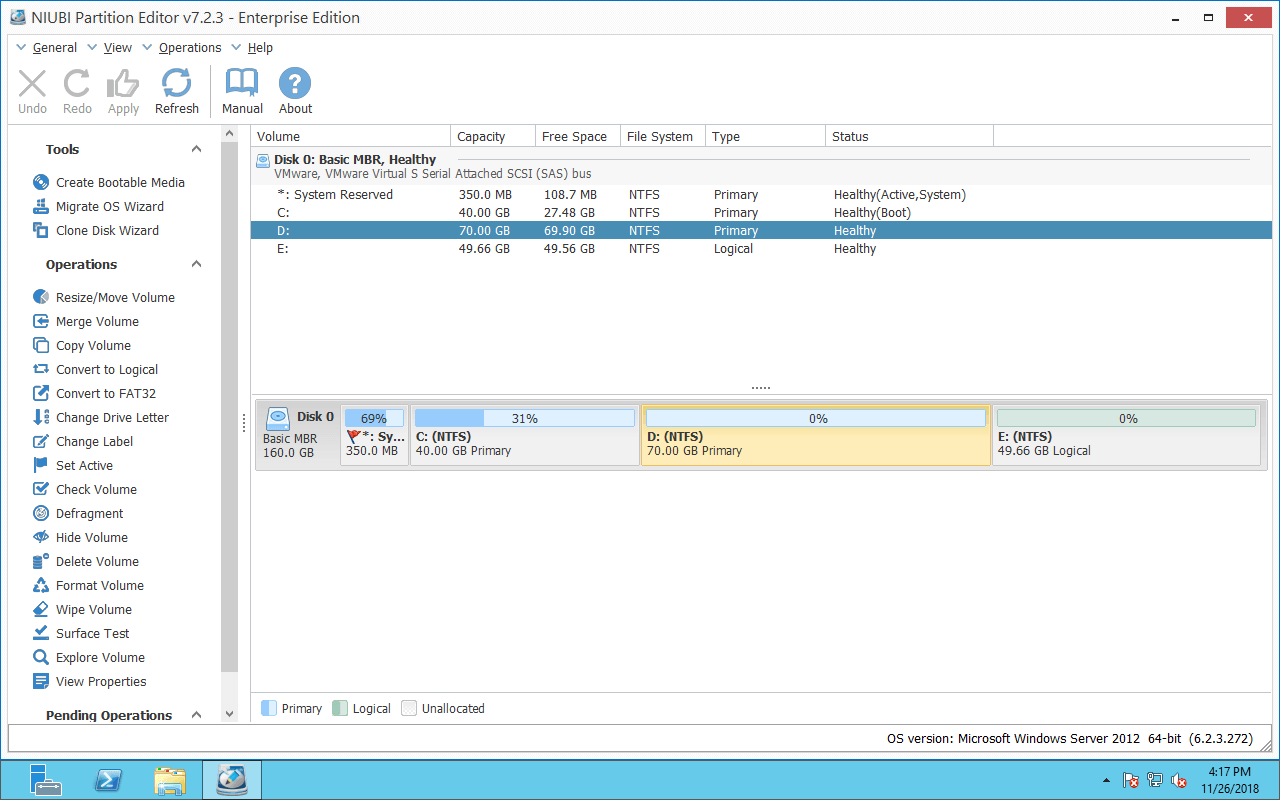
Paano palawakin ang isang volume sa Server 2012 R2 kasama NIUBI Partition Editor:
① Mag-right-click sa drive D: at piliin ang "Baguhin ang laki/Ilipat ang Dami" upang pag-urong nito.
Kung ida-drag mo ang kaliwang border pakanan, o maglalagay ng halaga sa kahon na "Hindi inilaan na espasyo bago":
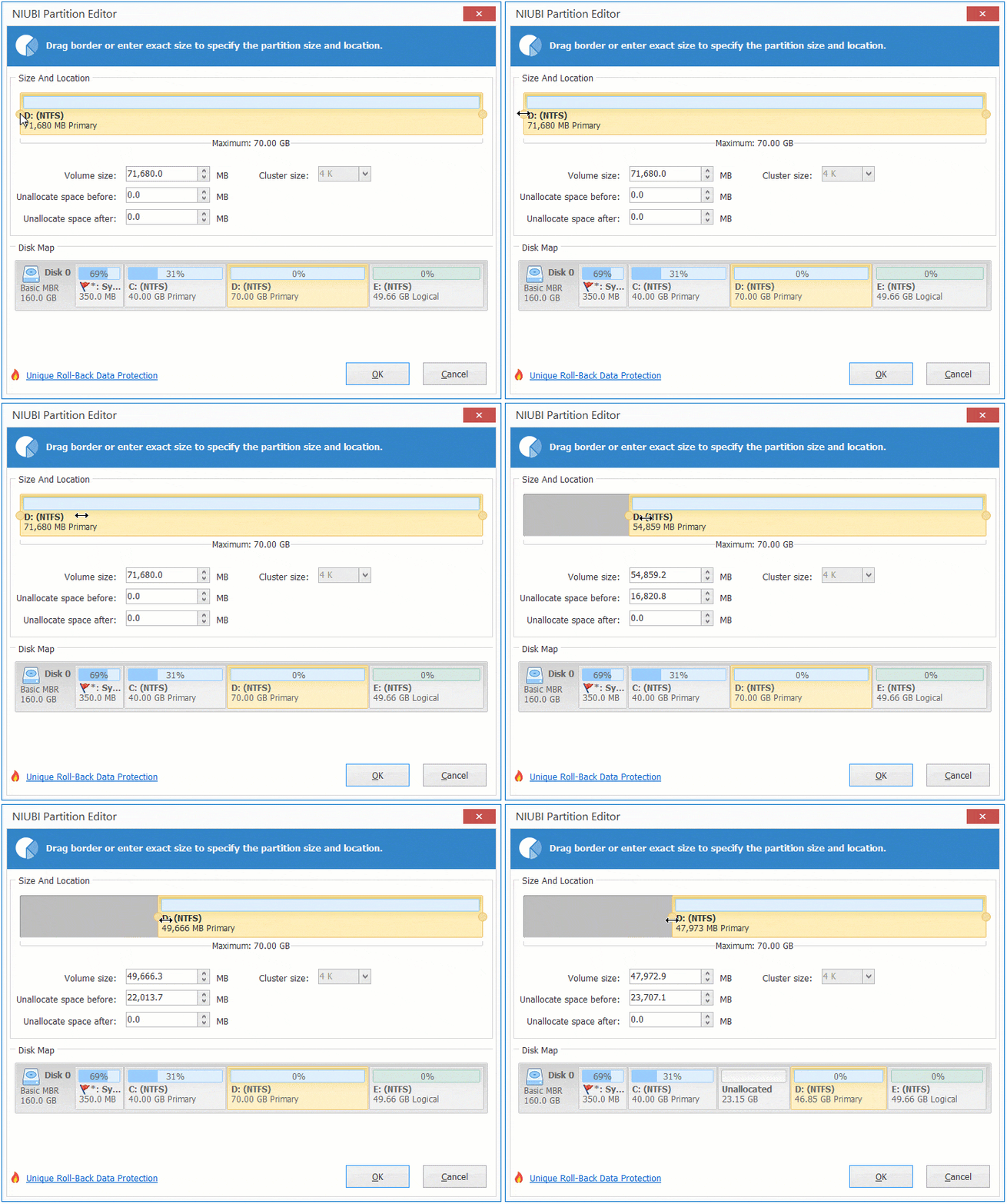
Pagkatapos, ang hindi inilaang espasyo ay gagawin sa kaliwang bahagi ng D drive.
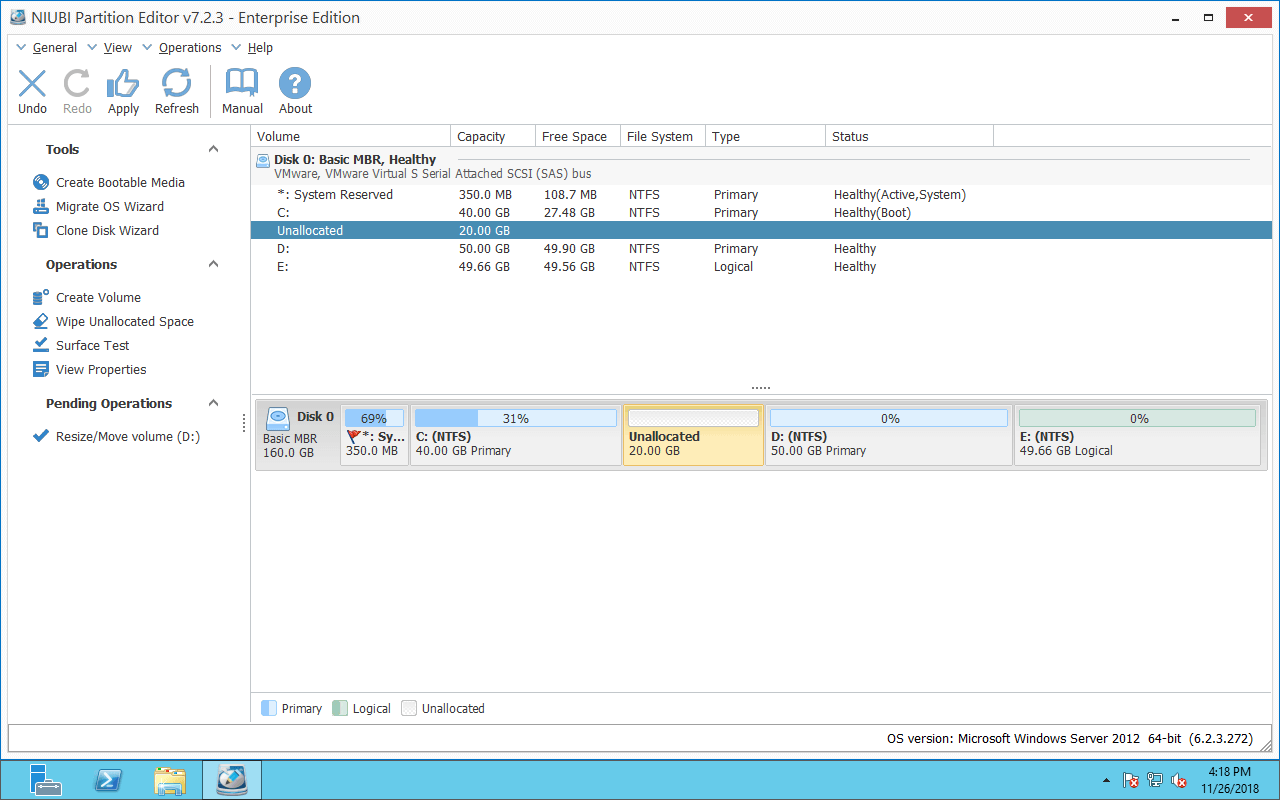
Kung ida-drag mo ang kanang border pakaliwa, o maglalagay ng halaga sa kahon na "Hindi inilalaang espasyo pagkatapos":
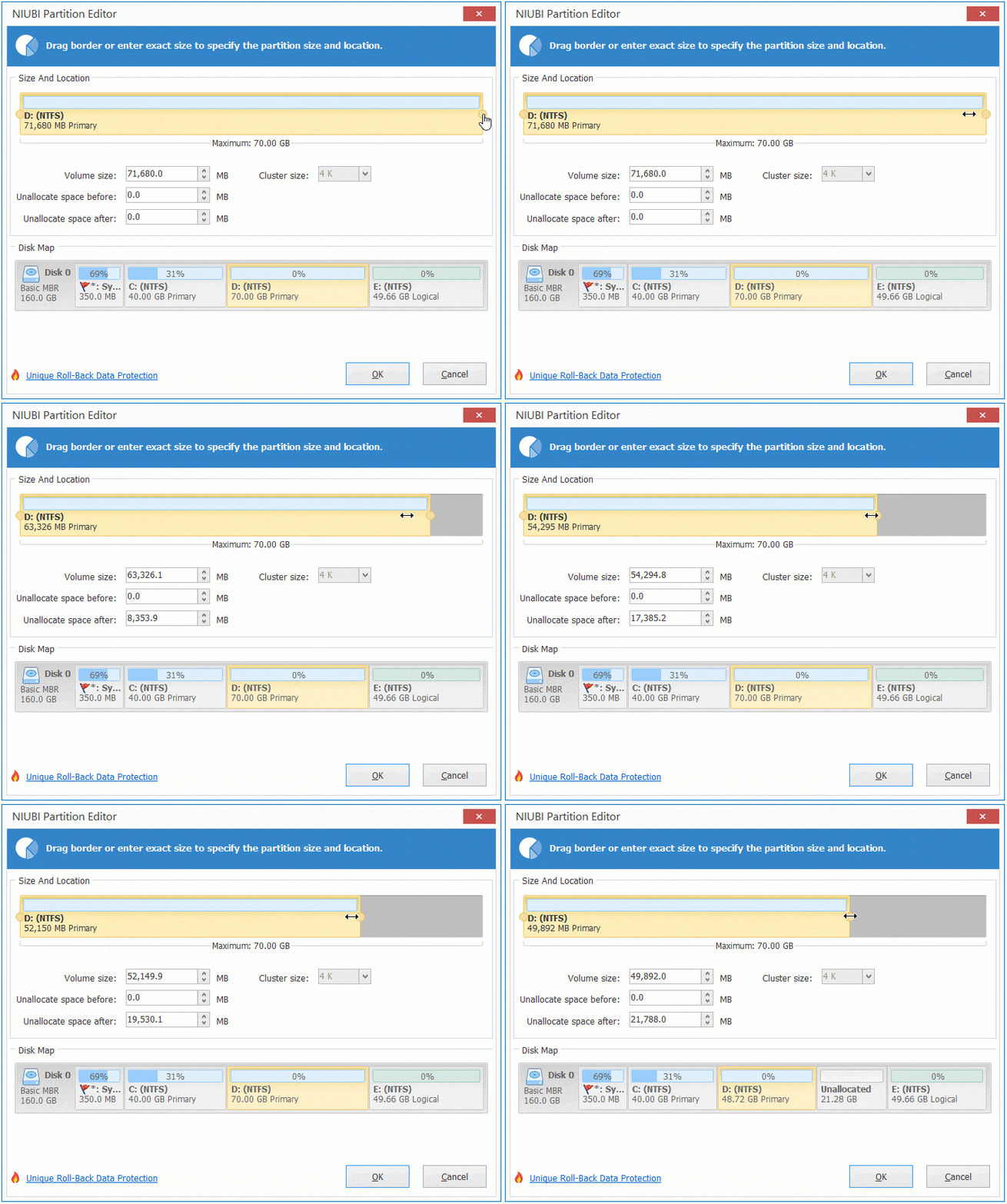
Pagkatapos, ang hindi inilaang espasyo ay gagawin sa kanang bahagi ng D drive.
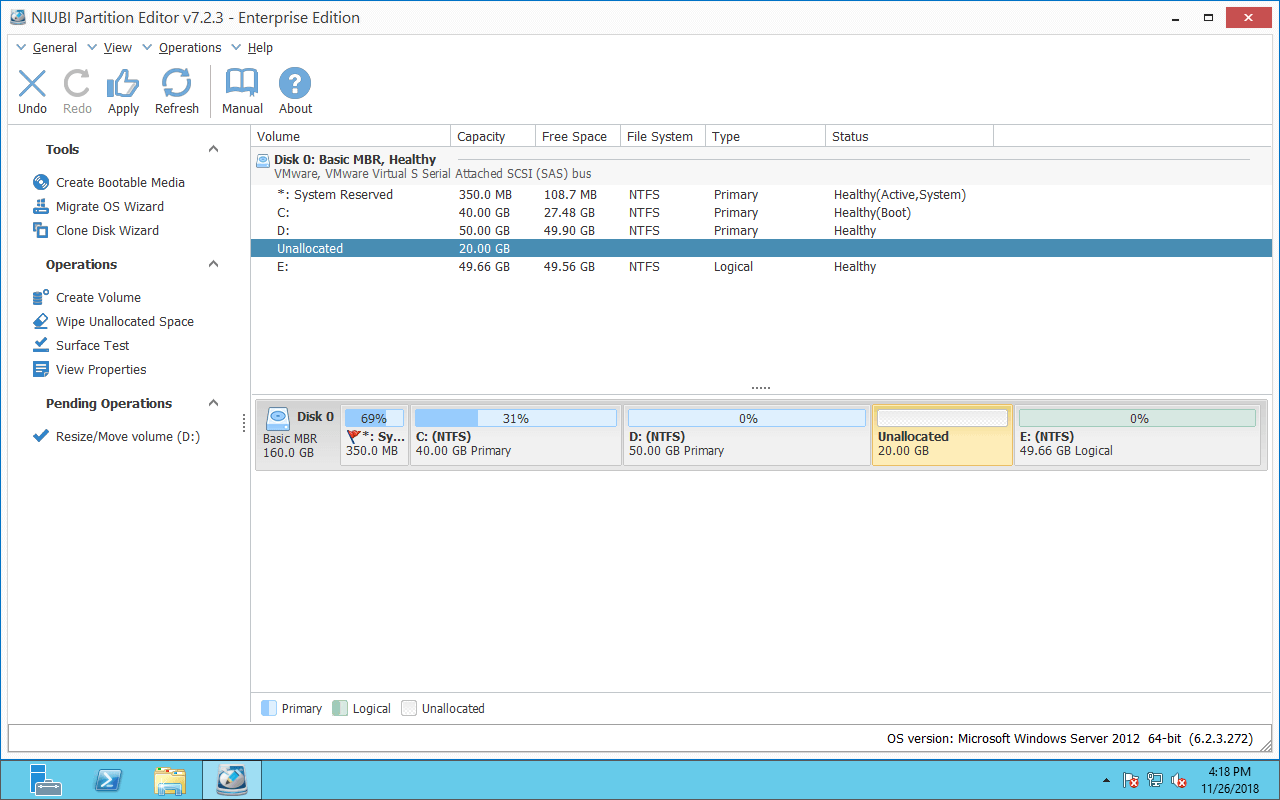
② Mag-right-click sa drive na C: o E: at patakbuhin "Baguhin ang laki/Ilipat ang Dami" muli upang palawakin ito.
Para palawigin ang system drive C, i-drag ang kanang border pakanan sa pop-up window.
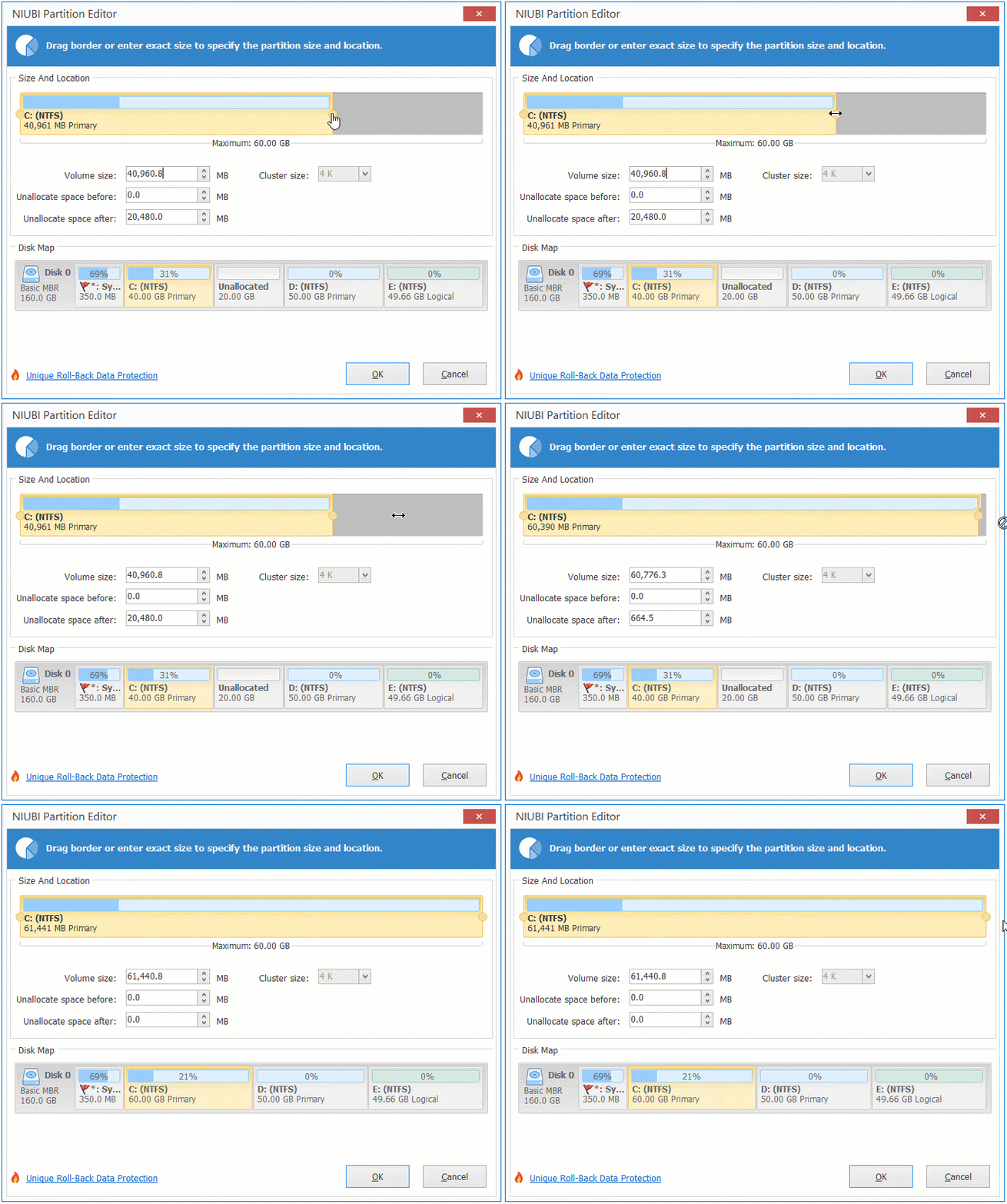
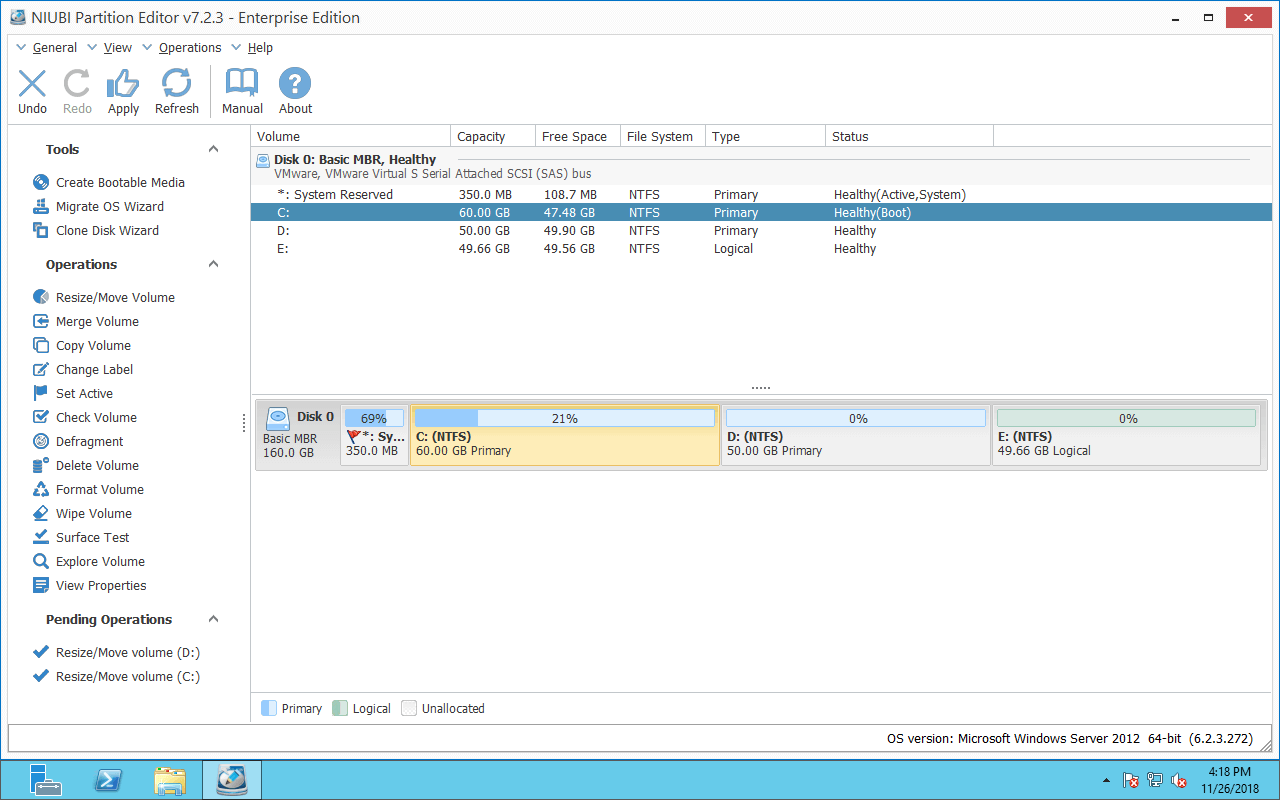
Pagkatapos, ang Unallocated space ay idadagdag sa C: drive.
Para palawigin ang data drive E, i-drag ang kaliwang border pakaliwa sa pop-up window.
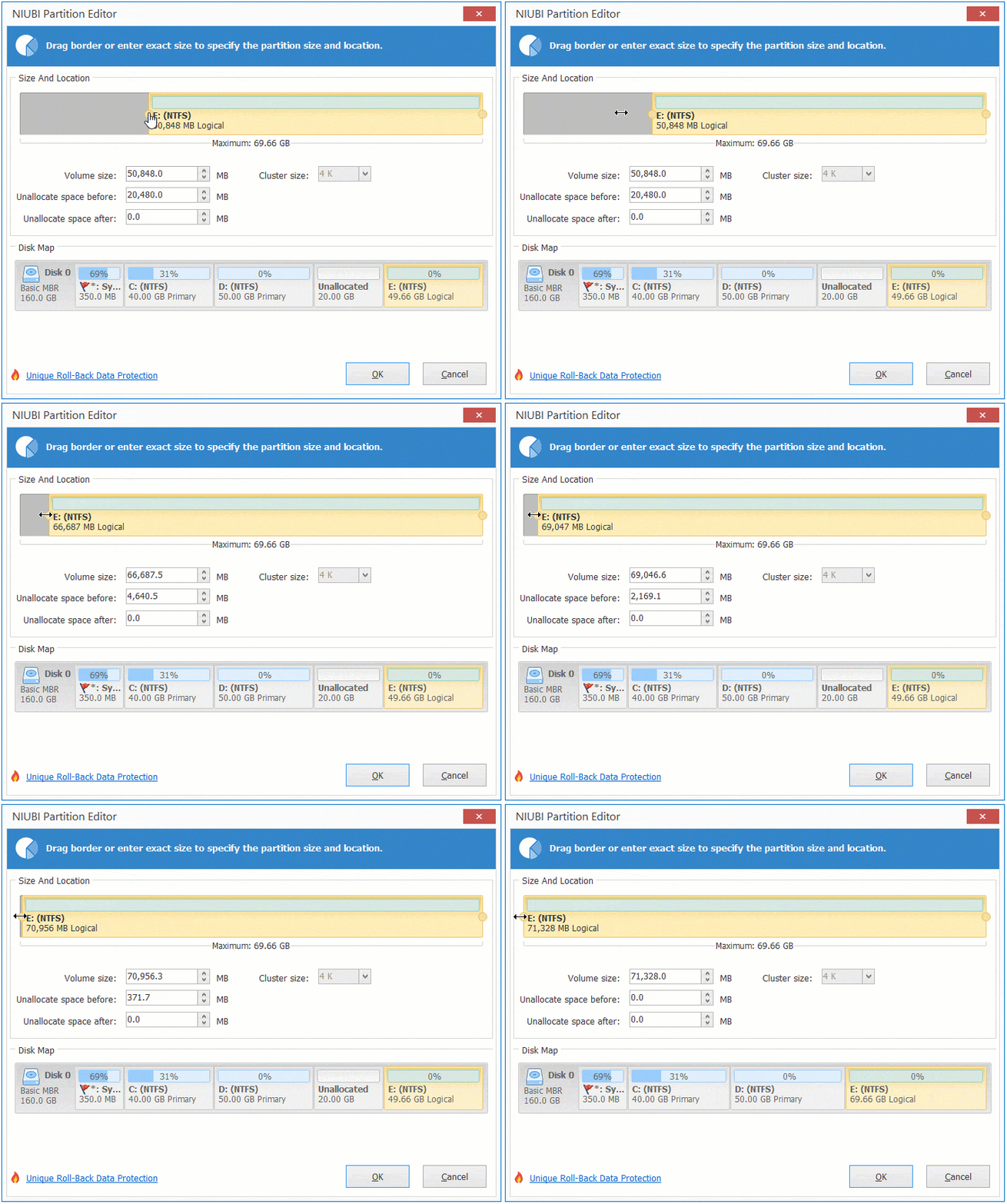
Pagkatapos, ang Unallocated space ay palalawakin sa E: drive.
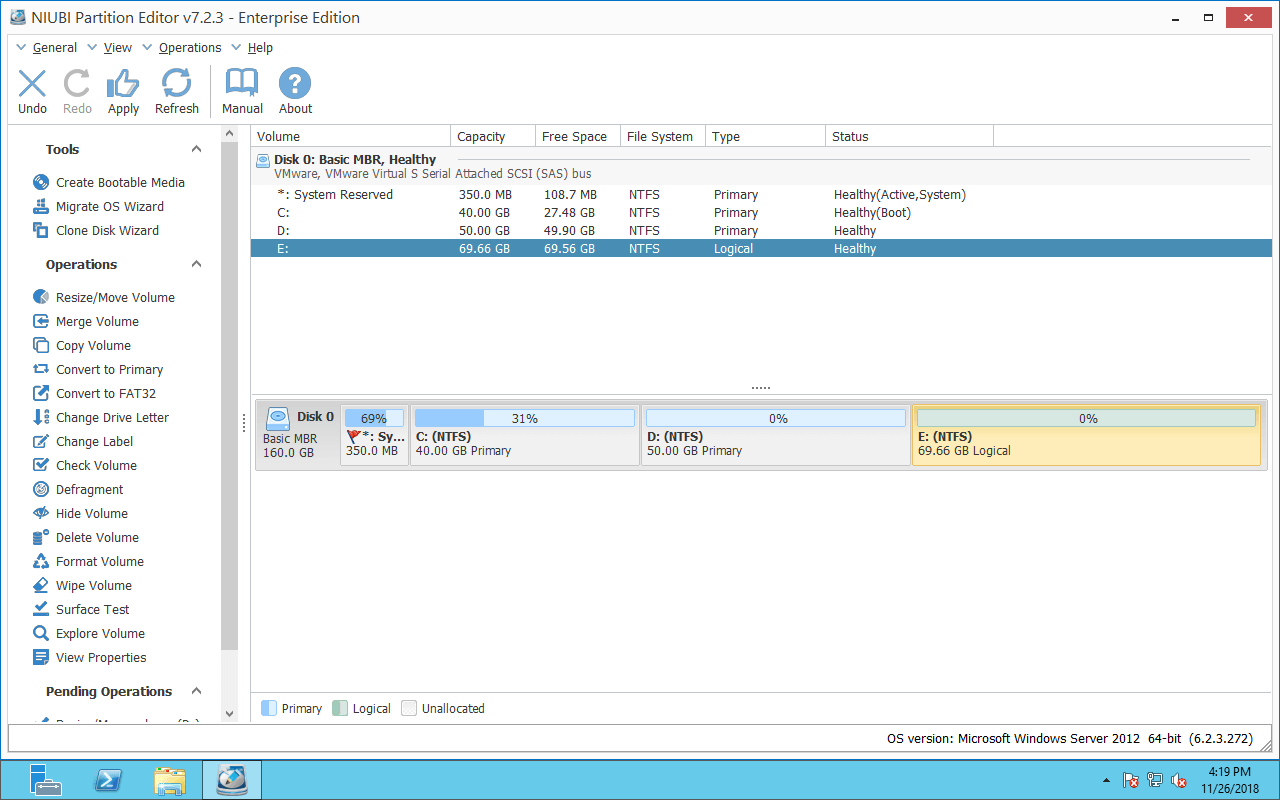
③ I-click ang gamitin sa kaliwang itaas para kumpirmahin at isagawa.
Kung nais mong pahabain ang C drive sa pamamagitan ng pagpapaliit ng hindi katabing E drive, mayroong karagdagang hakbang para ilipat ang pagkahati D sa kanan.
Panoorin ang video para makita kung paano palawakin ang volume Windows Server 2012 A2:

Paano Palawigin ang isang RAID 1/5/6/10 Partition in Server 2012
Kapag lumiliit at nagpapahaba ng RAID pagkahati sa Windows Server 2012, huwag sirain ang array, kahit na gamitin mo man o hindi RAID 1, 5, 6, 10, o anumang iba pang uri. Huwag magsagawa ng anumang operasyon sa RAID controller; sundin lang ang parehong mga hakbang sa itaas.
Kung walang magagamit na libreng espasyo sa isang pisikal na disk o RAID 1, walang software ang makakapagpalawak ng partisyon sa pamamagitan ng pagdaragdag ng libreng espasyo mula sa isa pang hiwalay na disk. Sa ganitong kaso, sundin ang mga hakbang upang I-clone ang disk sa mas malaki at palawakin ang partisyon gamit ang karagdagang espasyo sa disk.
Paano Palawigin ang isang Server 2012 Paghahati sa VMware/Hyper-V
Kung tumakbo ka Windows Server 2012 bilang isang panauhing virtual machine sa VMware o Hyper-V, wala ring pagkakaiba kapag nagpapalawak ng isang volume kung makakakuha ka ng Unallocated space sa parehong virtual disk.
Kung walang bakanteng espasyo sa isang disk, maaari mong palawakin ang disk na ito nang hindi ito kinokopya sa mas malaki. Sundin ang mga gabay sa ibaba:
- Paano palawakin ang laki ng virtual na disk sa VMware
- Paano palawakin ang laki ng virtual disk sa Hyper-V
Pagkatapos palawakin ang disk, ipapakita ang karagdagang espasyo sa disk bilang Unallocated sa dulo ng orihinal na disk. Sundin ang paraan sa video at pagsamahin ang hindi pinapamahalang puwang sa iba pang mga partisyon.
Bukod sa pagpapaliit at pagpapahaba ng volume sa Windows Server 2012/2016/2019/2022/2025 at nakaraan Server 2003/2008, NIUBI Partition Editor tumutulong sa iyo na magsagawa ng maraming iba pang mga pagpapatakbo ng pamamahala ng disk partition.
 © 2009 - NIUBI Technology All Rights Reserved. |