
Windows Server 2012 repartition hard drive
Ang artikulong ito ay nagpapakilala kung paano mag-repartition disk drive sa Windows Server 2012 R2. Repartitioning Server 2012 dami ng disk nang hindi nawawala ang data.
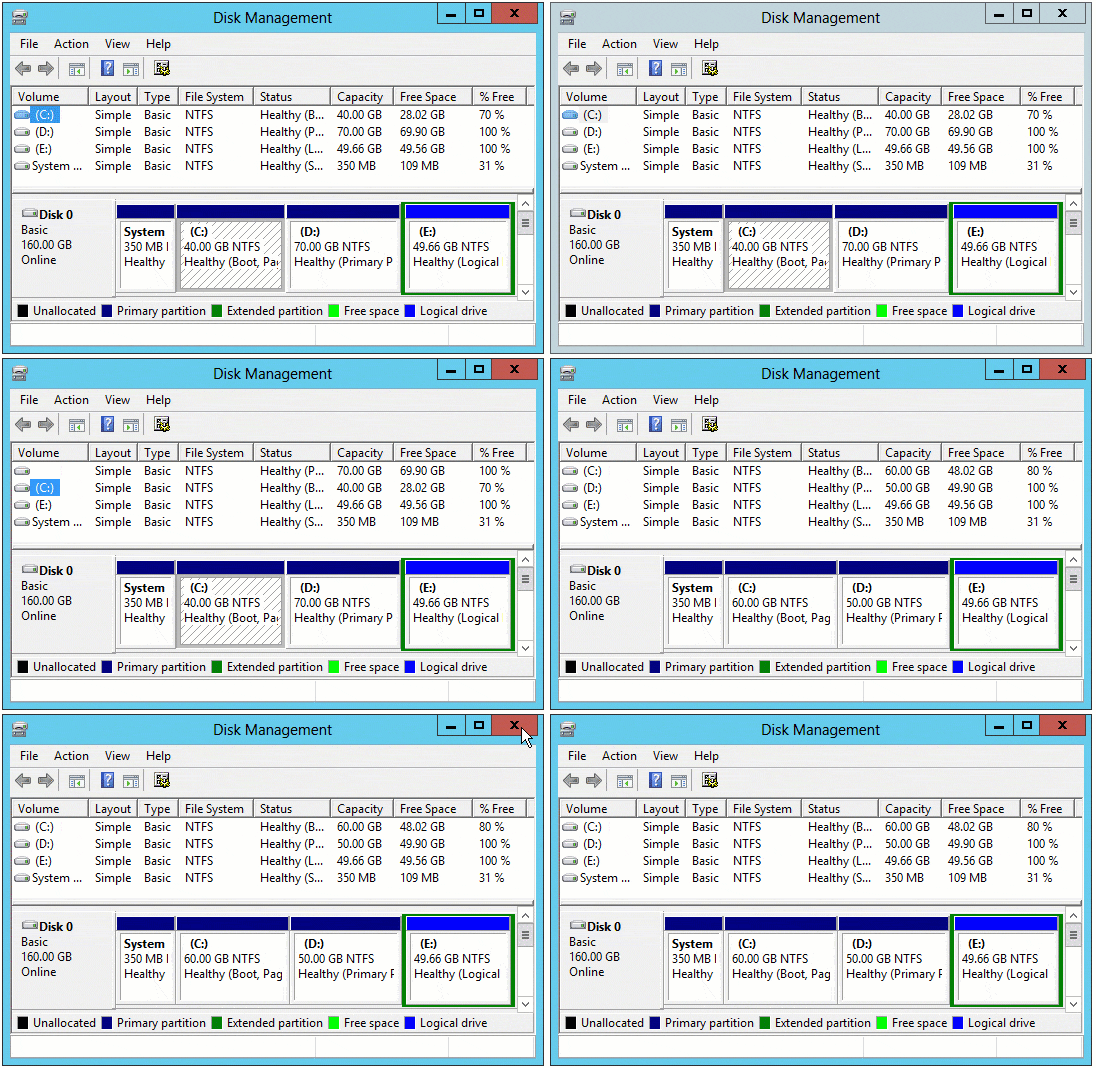
Pagsisimula sa Server 2012 Disk management
Tulad ng alam natin, ang laki ng C: drive ay inilalaan habang nag-i-install ng Operating System, ngunit ito ay malamang na maubusan ng espasyo pagkatapos ng isang yugto ng panahon. Maraming tao ang nagtatanong kung posible bang mag-repartition Server 2012 mga hard disk drive nang hindi nagsisimulang muli. Oo naman.
Kung gusto mo lang bawasan ang isang malaking volume upang lumikha ng bago, o palawakin ang isang volume sa pamamagitan ng pagtanggal ng isa pa, Server 2012 Ang built-in na Disk Management utility ay makakatulong sa iyo nang walang software. Ito ay napakadaling gamitin, mabilis at magagawang i-repartition ang disk drive sa mabilisang.
Mga hakbang sa repartition hard drive gamit ang Server 2012 Disk management:
Upang pag-urong ng hard drive:
- pindutin
 at
 sa iyong keyboard, uri diskmgmt.msc at pindutin ang Magpasok upang buksan ang Disk Management.
- Mag-right click ng drive at piliin ang Paliitin ang Dami.
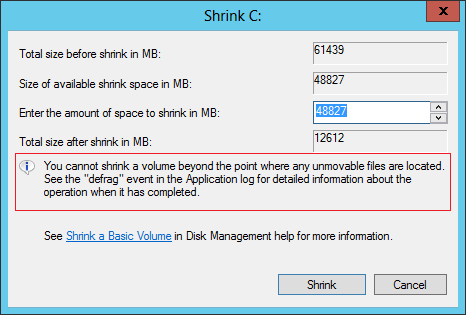
- Ipasok ang dami ng puwang at i-click Pag-urong upang simulan ang.
Upang palawakin ang hard drive:
- I-right-click ang pagkahati na may magkakasamang Hindi pinapamahalang puwang at piliin ang Palawakin ang Dami.
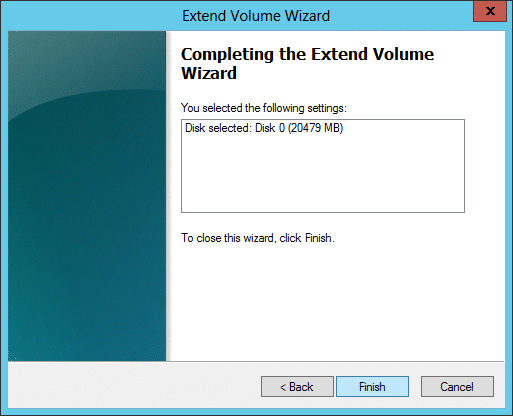
- I-click lamang susunod upang Tapusin sa window ng Extend Dami ng Wizard.
Limitasyon ng Server 2012 DM sa repartition disk
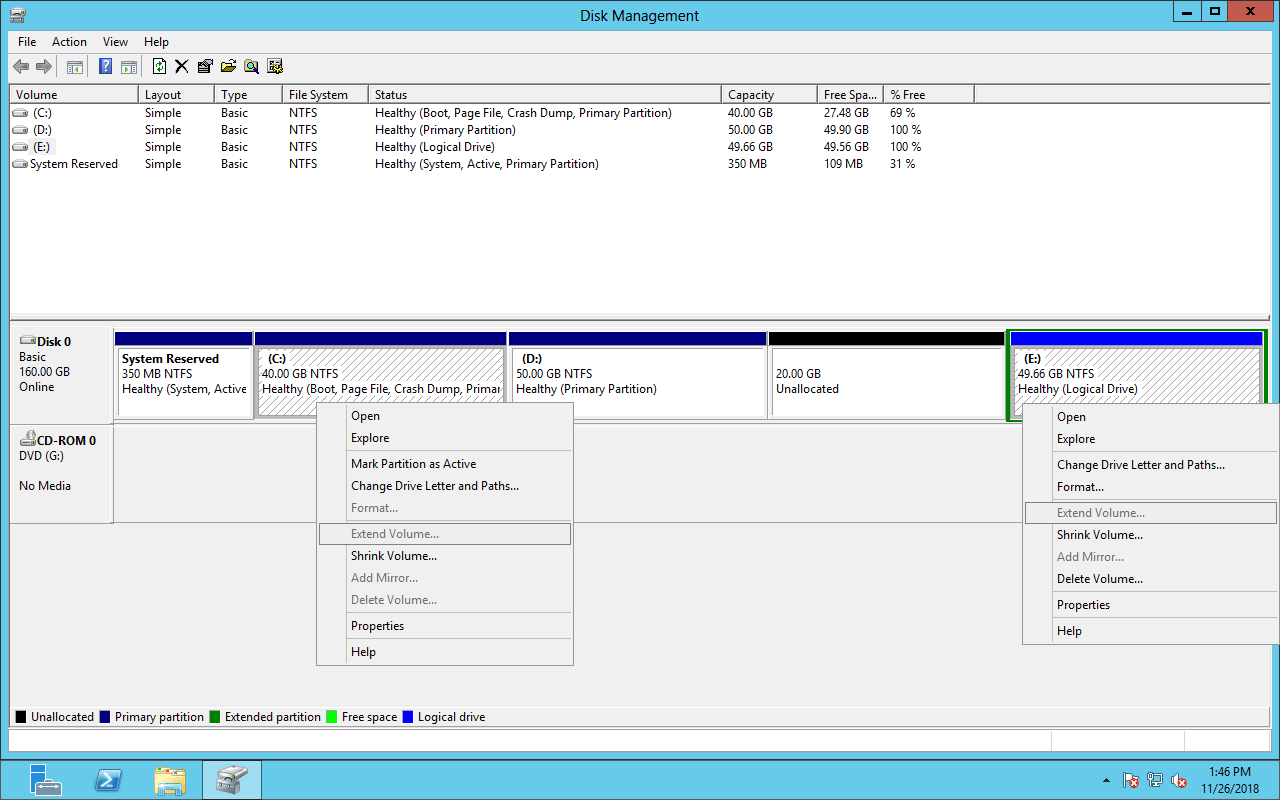
Kahit na gumamit ka ng GUI Disk Management o DiskPart utos sa repartition Server 2012 mga volume ng disk, sa ilang mga sitwasyon na hindi mo makakamit, dahil pareho Windows ang mga built-in na utility ay may parehong mga limitasyon:
Kapag pag-urong ng lakas ng tunog:
- Hindi suportado ang partisyon ng FAT32.
- Ang hindi nakalaan na puwang ay maaari lamang mabuo sa karapatan panig.
- Hindi mapaliit ang dami sa ilang mga kondisyon.
Kapag nagpapalawak ng lakas ng tunog:
- Hindi suportado ang partisyon ng FAT32.
- Tanging ang drive kasama katabi Hindi nakalaan na puwang sa karapatan maaaring pahabain ang gilid.
- Ang puwang ng disk ay tinanggal mula sa a Pangunahin hindi maaaring pahabain ang pagkahati sa anumang Lohikal pagkahati, at kabaligtaran.
Repartition Server 2012 hard drive na may software
Paghahambing sa Windows Pamamahala ng Disk at Diskpart command prompt, NIUBI Partition Editor mas malakas.
- Parehong NTFS at FAT32 partitions ay suportado.
- Paliitin ang isang lakas ng tunog at gumawa ng hindi pinapamahaging puwang sa magkabilang panig.
- Ang hindi nakalaan na puwang ay maaaring pagsamahin sa anumang magkakasamang partisyon kahit na ito ay Pangunahin o lohikal.
- Ang hindi nakalaan na puwang ay maaaring ilipat at pagsamahin sa anumang hindi hiwalay na pagkahati.
- Kung walang ibang volume o walang sapat na libreng espasyo sa lahat ng iba pang partisyon ng parehong disk, NIUBI ay maaaring makatulong sa pag-clone sa isa pang mas malaking disk.
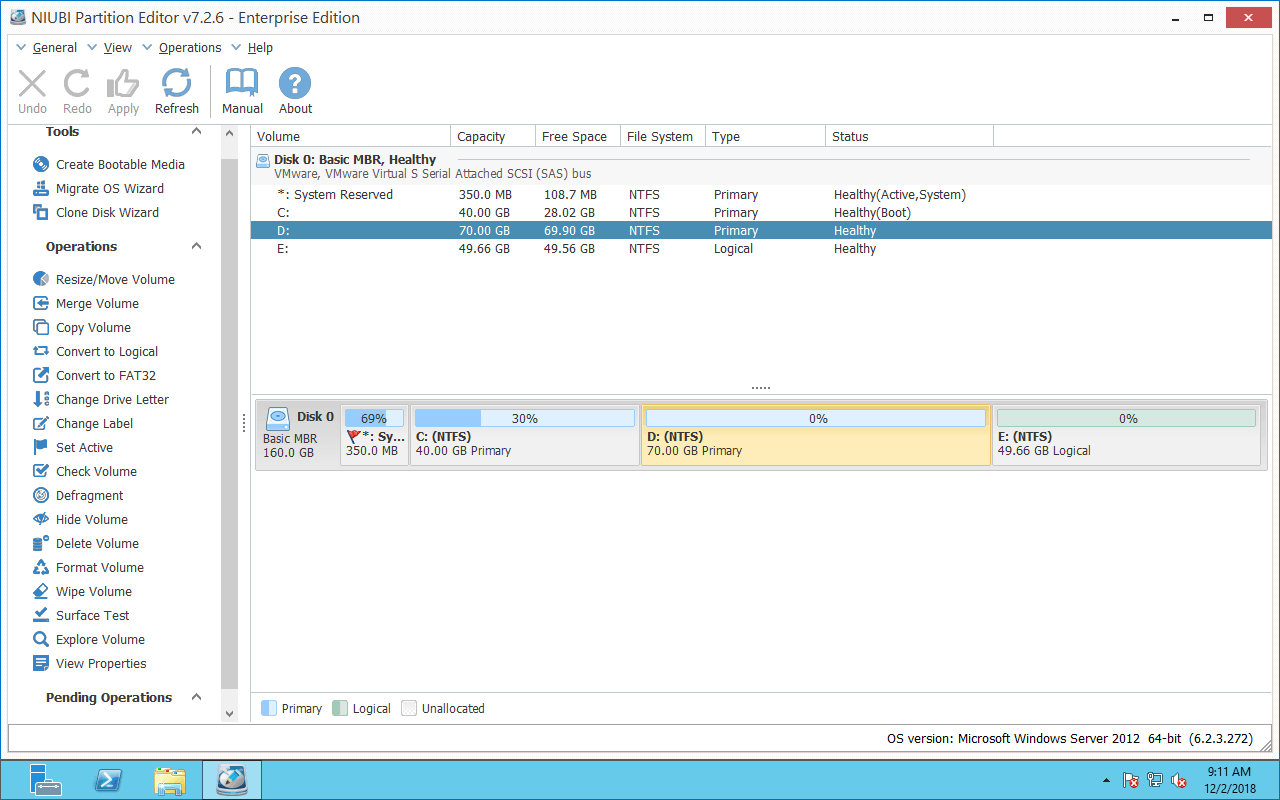
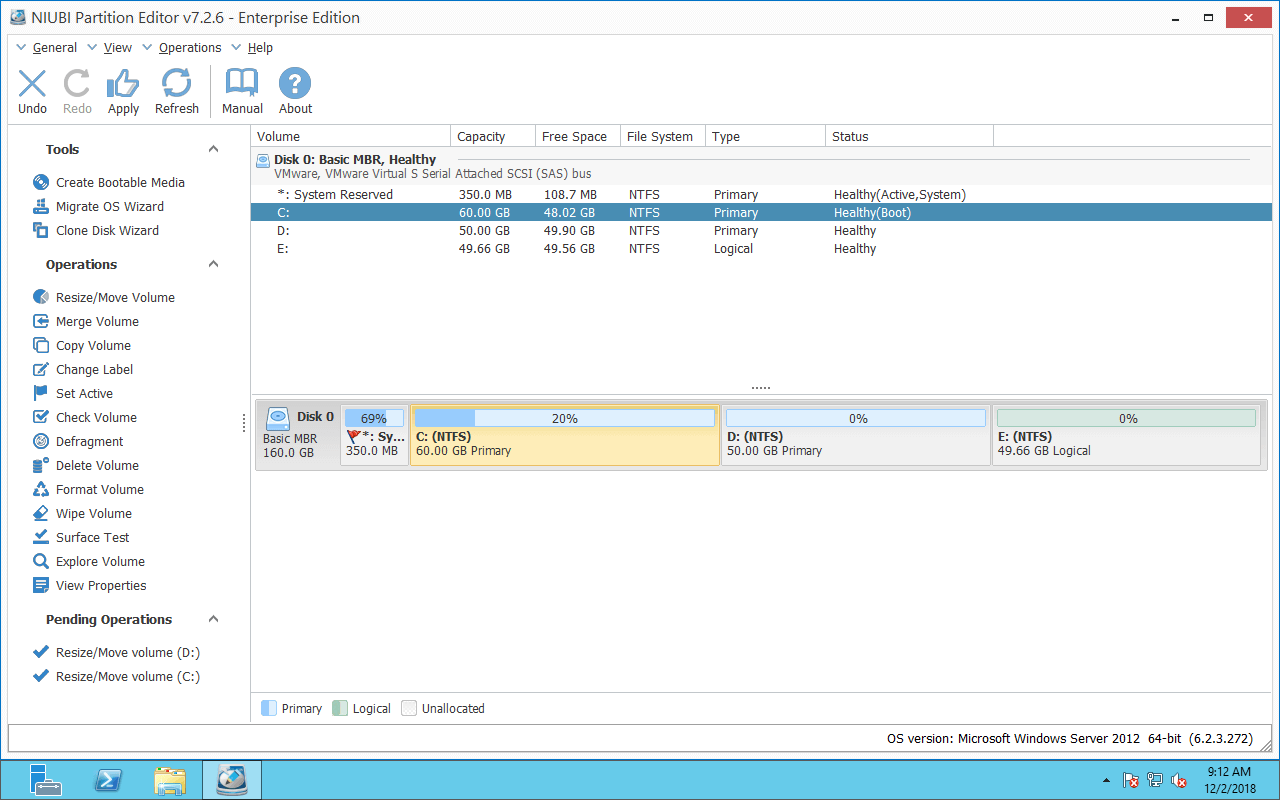
I-right click ang isang hard drive (narito ang D) at piliin ang "Resize/Move Volume".
Kung ikaw i-drag ang kaliwang hangganan patungo sa window ng pop-up:
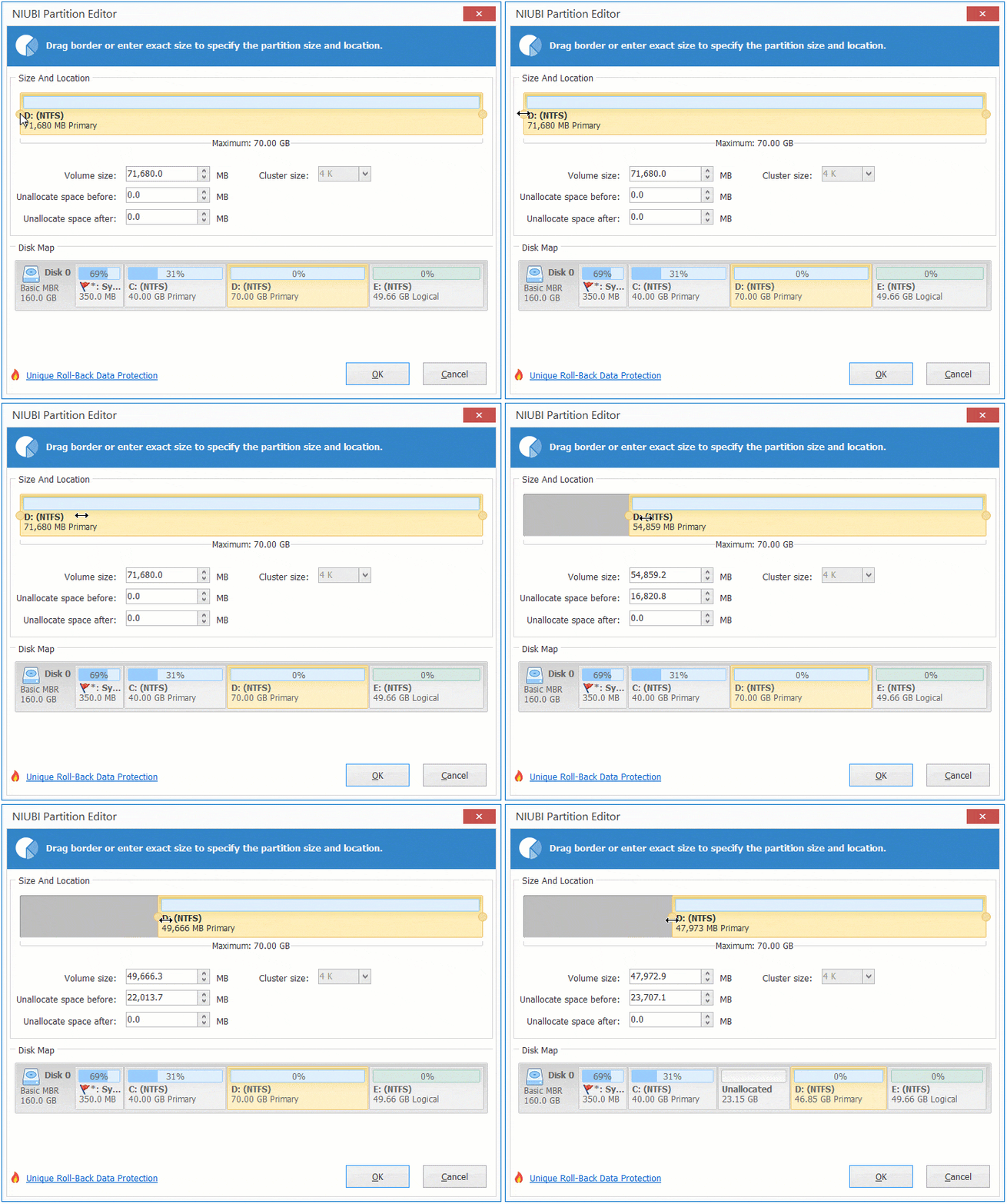
Ang hindi nakalaan na puwang ay ginawa sa kaliwa panig ng drive D.
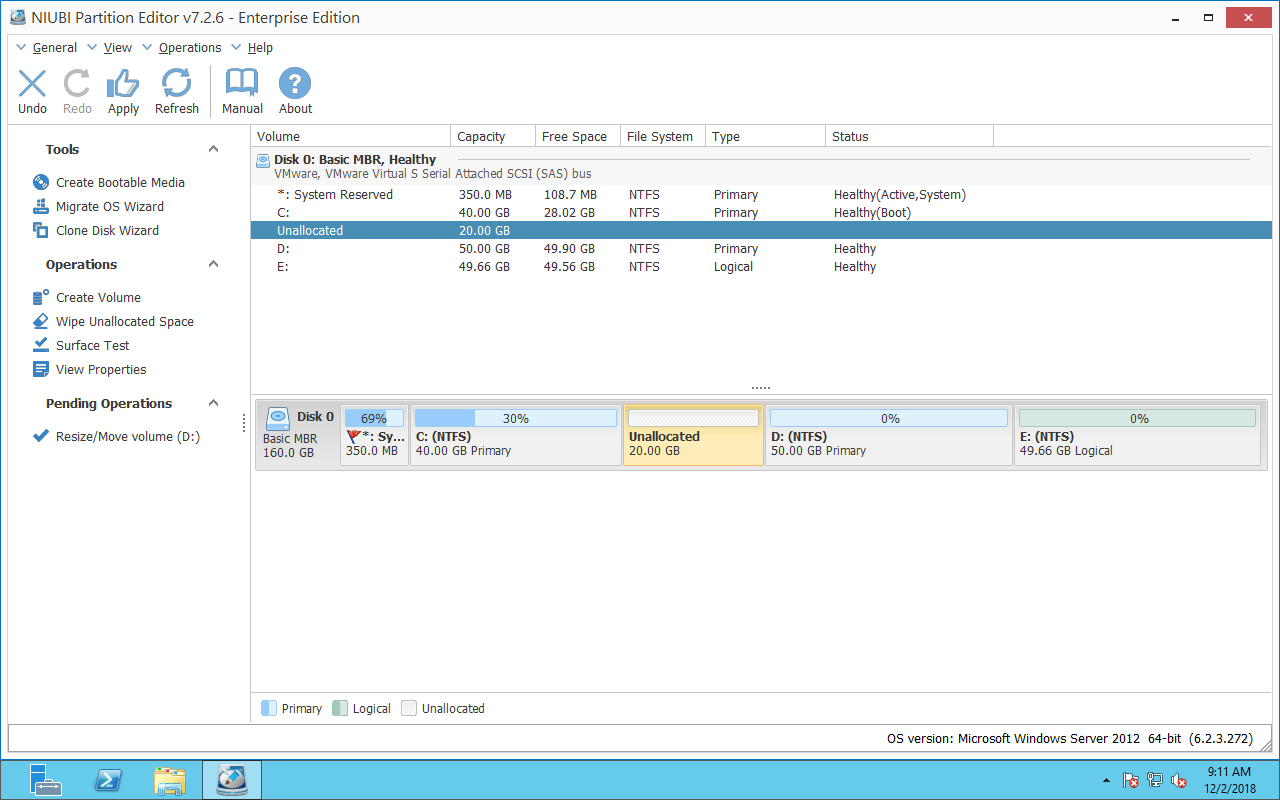
right click C magmaneho at piliin muli ang "Resize/Move Volume", i-drag ang kanang hangganan nang diretso sa pop-up window.
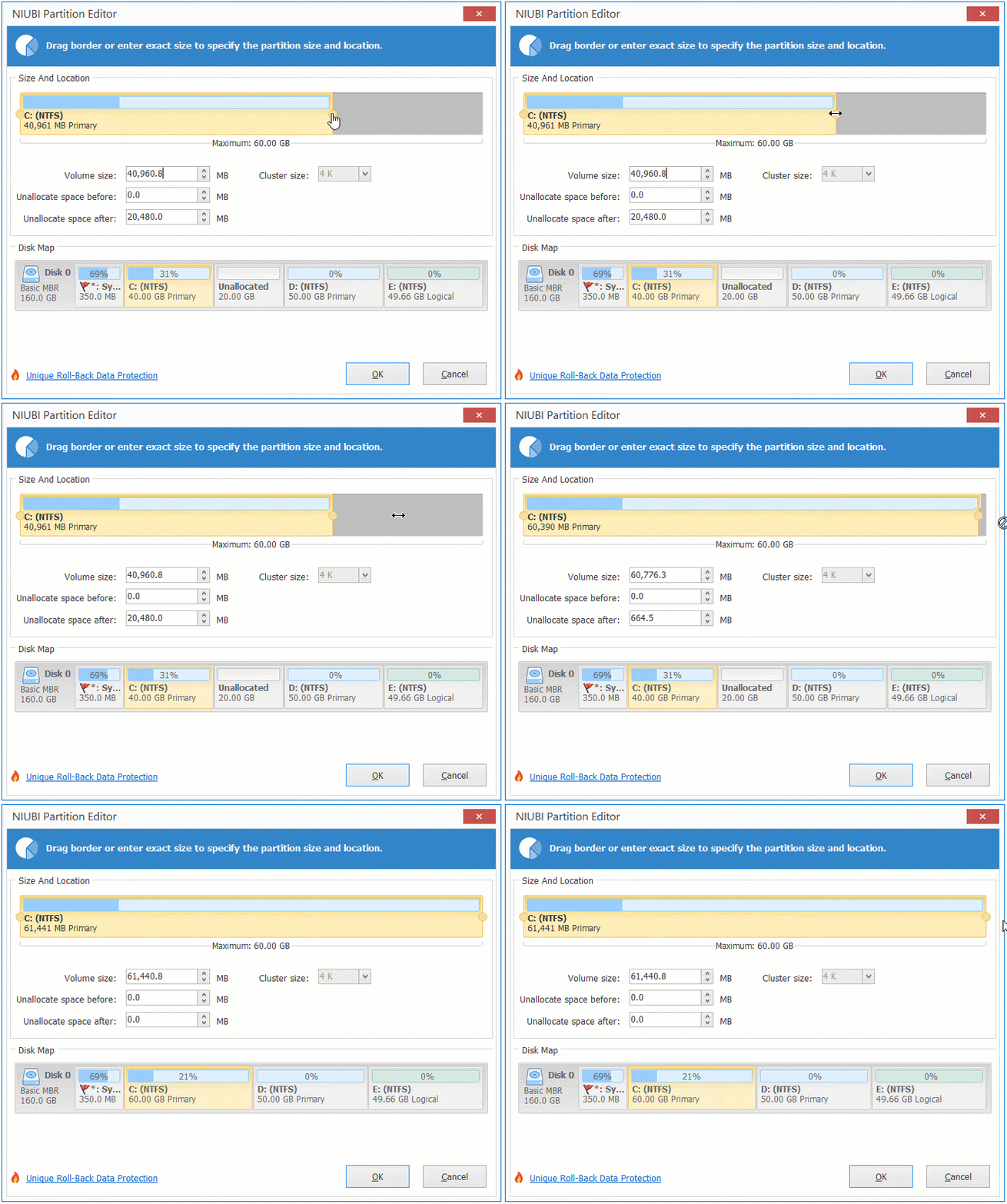
Ang hindi nakalaan na puwang ay pinagsama sa C drive.
Kung ikaw i-drag ang kanang hangganan sa kaliwa sa window ng pop-up:
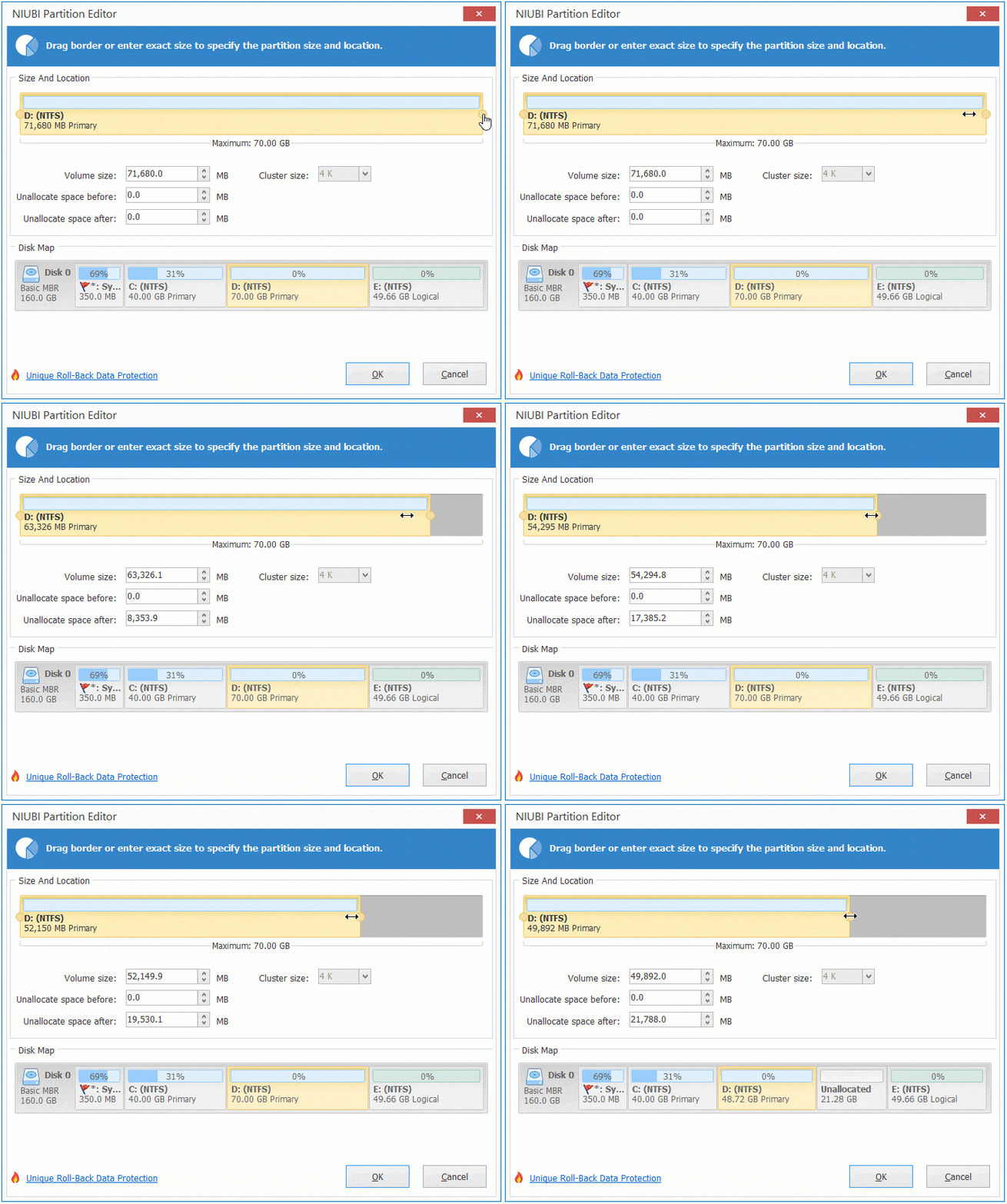
Ang hindi nakalaan na puwang ay ginawa sa karapatan panig ng drive D.
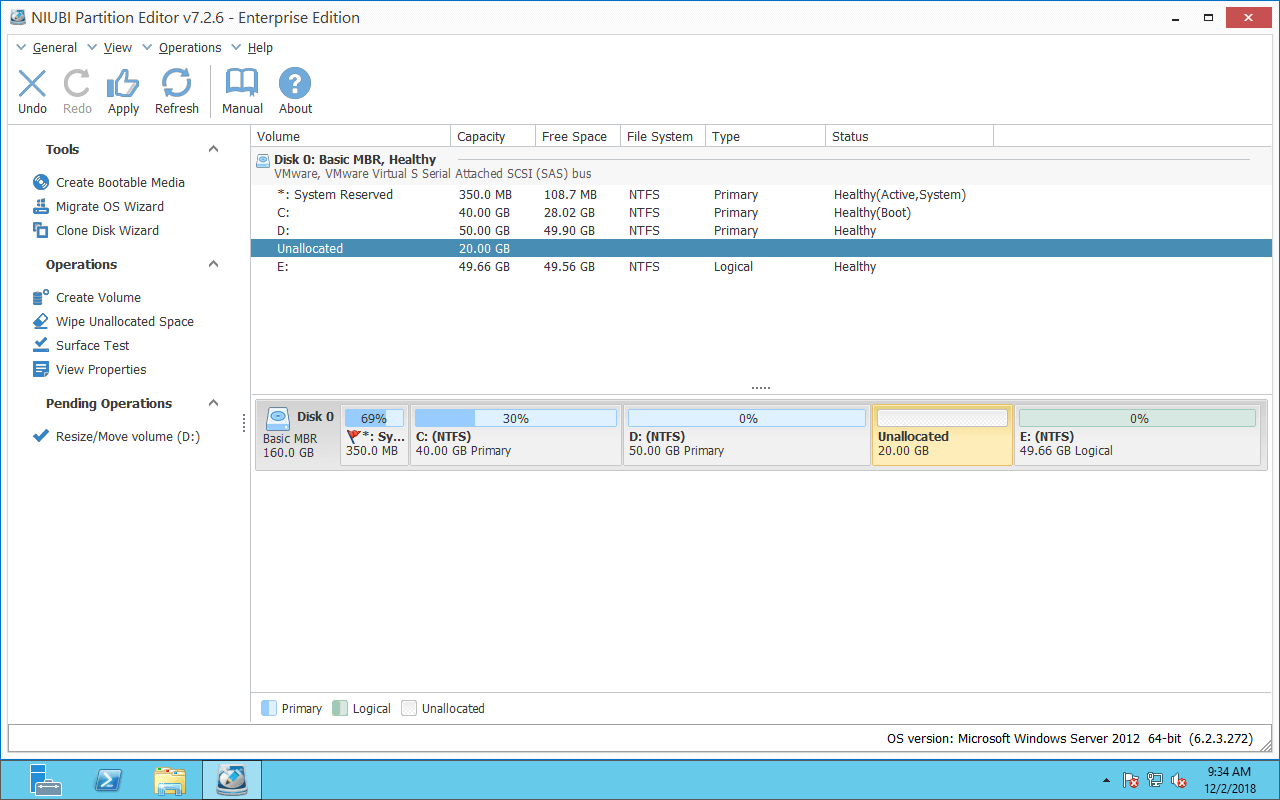
right click E magmaneho at piliin muli ang "Resize/Move Volume", i-drag ang kaliwang hangganan sa kaliwa sa pop-up window.
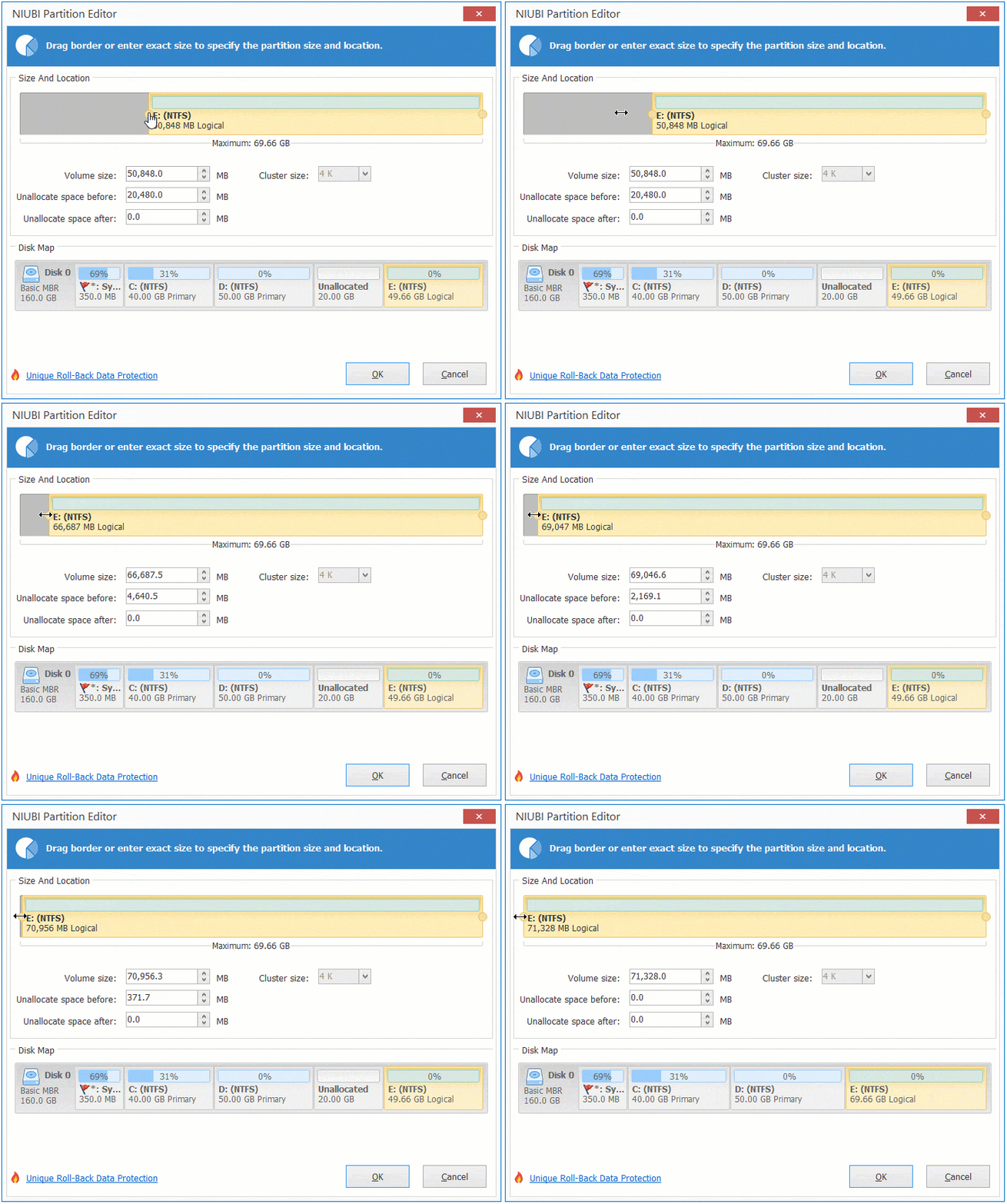
Ang hindi nakalaan na puwang ay pinagsama sa E drive.
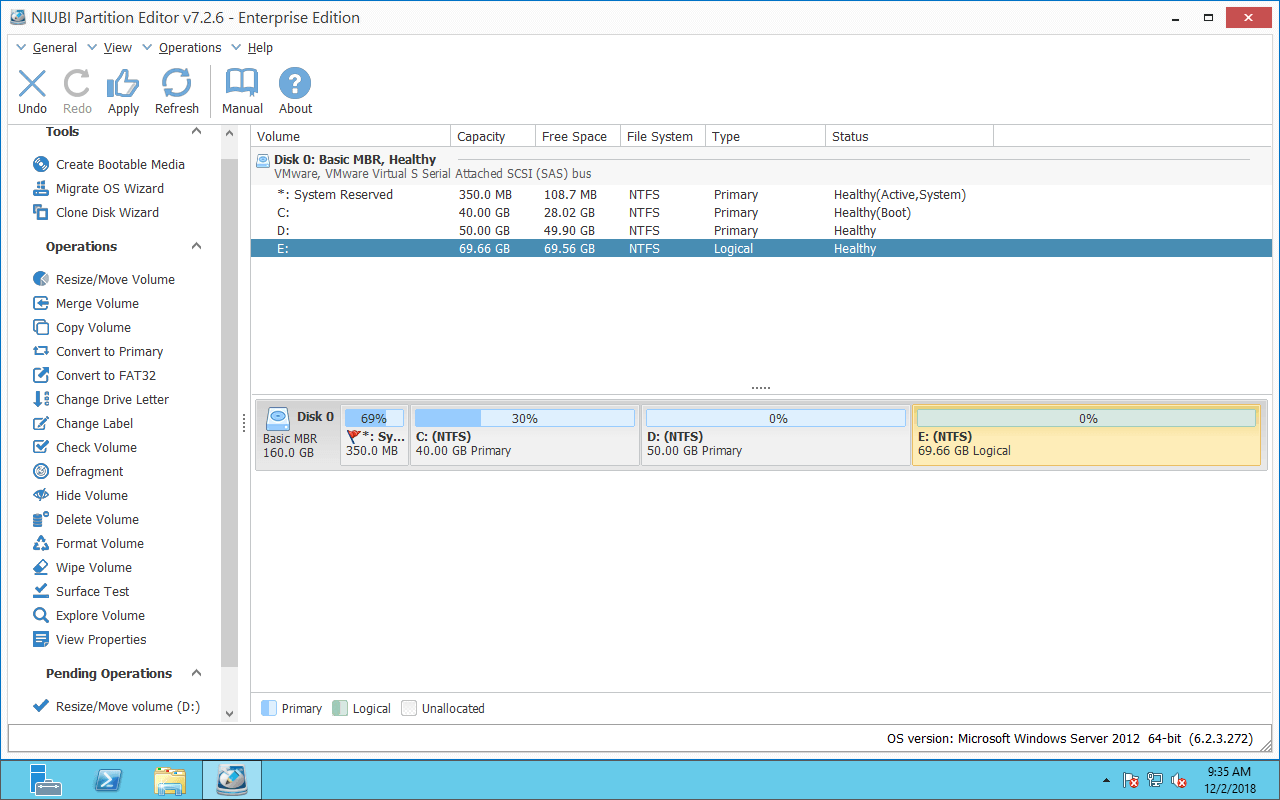
Kung nais mong pahabain ang hard drive C ngunit ang hindi pinapamahaging puwang ay nasa kanang bahagi ng D, dapat mong ilipat ang puwang na hindi pinamamahalaan sa tabi ng C drive muna.
Tamang pag-click sa drive D at piliin ang "Baguhin ang laki/Ilipat ang Dami", i-drag ang gitnang posisyon patungo sa pop-up window.
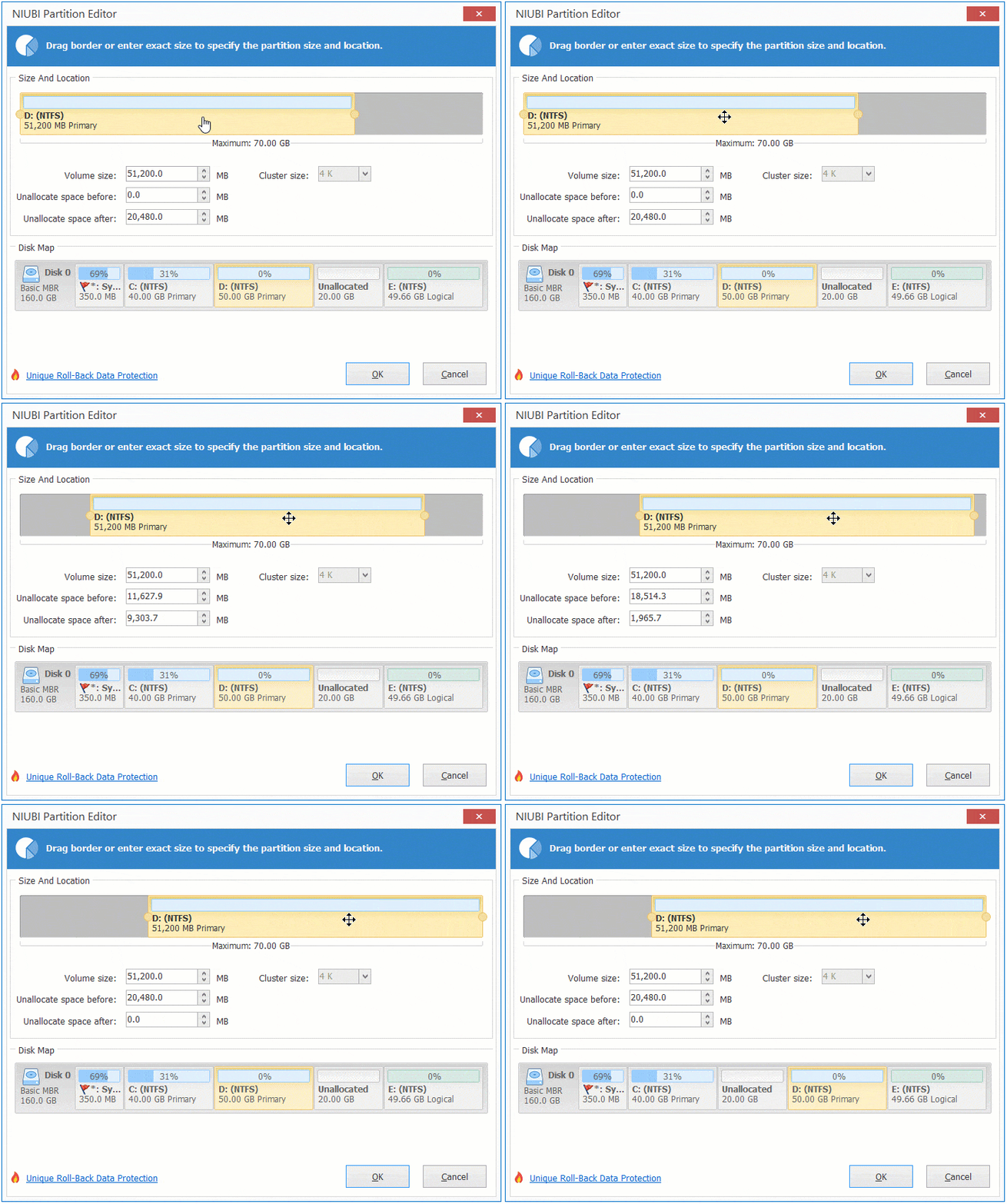
Pagkatapos, ang hindi pinapamahaging puwang ay inilipat mula kanan ng D hanggang kaliwa.
Bilang ang pinakaligtas Windows tool ng pagkahati sa disk, NIUBI Partition Editor nagbibigay ng 1 Pangalawang Rollback teknolohiya upang matiyak ang buo ng system at data. Kung naganap ang anumang error sa software o hardware, magagawang igalang ang server sa orihinal na katayuan sa isang flash. Kung nangyari ito, ang server ay maaaring bumalik sa online sa isang maikling panahon at walang mababago o masira.
Nagbibigay din ito virtual Mode upang maiwasan ang hindi tamang operasyon, Ikansela ang kalooban teknolohiya upang kanselahin ang mali ngunit patuloy na operasyon, Hot-Baguhin ang laki upang pahabain ang lakas ng tunog sa fly, natatangi Paglipat ng File algorithm upang matulungan ang repartition hard drive mas mabilis.
Bukod sa repartitioning Server 2012 mga disk drive, NIUBI tumutulong sa iyo na gawin ang maraming iba pang mga operasyon.