
Sakit ng ulo ito para sa karamihan Windows mga gumagamit ng computer kapag ang system C: drive ay nauubusan ng puwang. Walang ibinibigay na kapaki-pakinabang na solusyon ang Microsoft maliban sa pagpapatakbo ng Disk Cleanup utility upang makatulong na magbakante ng espasyo sa disk. Maraming tao ang nag-uulat na ang Ang drive ng C ay naubos sa puwang ng disk muli ilang sandali matapos linisin ang disk. Ipinakikilala ng artikulong ito kung bakit nauubusan ng espasyo ang C drive at kung paano ayusin ang isyu ng kawalan ng espasyo sa C drive sa Windows 11/10/8/7 at Server 2022/2019/2016/2012/2008. Ang mga hakbang ay wasto para sa lahat Windows mga bersyon. Siyempre, maaari mong subukan ang lahat ng mga pamamaraan na matatagpuan sa Google, ngunit kakaunti ang epektibo. Pagkatapos sundin ang mga hakbang sa ibaba, maaari mong ayusin C humimok ng mababang puwang sa disk mabilis, madali, at ganap.
Bakit Nauubusan ng Espasyo ang C Drive sa isang Windows computer
Gumamit ka man ng a Windows Sa laptop, desktop, o server, makakaranas ka ng nakakainis na isyu sa mababang espasyo sa disk. Kung ikukumpara sa dami ng data, ang system partition C ay malamang na maubusan ng espasyo sa disk. Para sa dami ng data, madali mong maililipat ang mga file sa ibang lugar, ngunit para sa system C drive, medyo kumplikado ito.
Maraming uri ng junk files ang patuloy na nalilikha o nase-save sa C drive, halimbawa, ang Temporary Setup Files, Downloaded Program Files, Temporary Internet Files, Recycle Bin, Cache, at Logs.
Sa parehong mga personal na kompyuter at Windows mga server, kailangan mong mag-install ng maraming programa. Habang mas marami kang ini-install, mas kaunting libreng espasyo ang natitira sa C drive. Alam ng maraming administrator ng server ang kahalagahan ng pagbabago ng default na path ng pag-install, ngunit maraming file pa rin ang naka-save sa C drive.
Iba pang malalaking file tulad ng mga backup ng system, mga restore point, at Windows Madaling makakaubos ng malaking espasyo ang mga update.
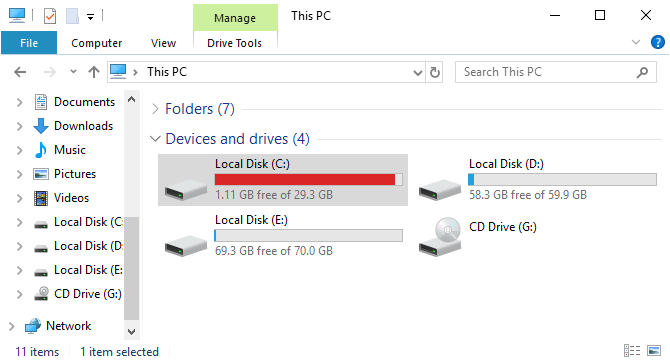
Kapag nauubusan na ng espasyo ang system C drive sa Windows Server 2012/ 2008/2003 at Windows 7/Vista/XP, matatanggap mo ang Mababang Space Space babala sa kanang sulok sa ibaba. Sa lahat Windows Mga PC at Server, kapag ang Ang drive ng C ay nakakakuha ng buo, ito ay mamarkahan ng pula sa File Explorer. Sa sitwasyong ito, magsisimula kang makaranas ng pagbaba ng performance. Kung mas kaunting espasyo ang natitira sa C drive, mas mataas ang panganib na ma-stuck ang computer, mag-reboot nang hindi inaasahan, o kahit na mag-crash. Ito ay apurahan, at ito ang dahilan kung bakit gumagawa ang Microsoft ng mga babalang ito. Samakatuwid, mas makabubuting subukang ayusin ang isyu ng C drive na wala sa espasyo sa lalong madaling panahon.
Paano Ayusin ang C Drive Out of Space sa isang Windows Server/ PC
Kapag puno na ang isang data drive, puwede mo lang ilipat ang mga file sa ibang lugar, pero hindi mo ito magagawa sa system C drive. Gaya ng nabanggit sa simula, ang Disk Cleanup lang ang ibinibigay ng Microsoft para makatulong. magbakante puwang sa diskPara sa karamihan ng mga server at PC, kayang mabawi ng utility na ito ang espasyo sa disk sa ilang antas, ngunit hindi nito lubusang malulutas ang problemang ito. Kahit na makakuha ka ng mahigit 10GB na libreng espasyo, mabilis itong mauubos. Dapat mong ipagpatuloy ang magdagdag ng mas maraming libreng espasyo sa C drive.
Hakbang 1: Linisin ang Disk upang Mabawi ang Libreng Espasyo
Hindi lubusang malulutas ng paglilinis ng disk ang problemang ito, ngunit nakakatulong pa rin ito. Matapos magkaroon ng kaunting libreng espasyo, ang iyong laptop/desktop/server ay maaaring patuloy na gumana nang maayos. Bukod pa rito, magkakaroon ng libreng espasyo para mag-install ng mga programa na makakatulong sa paglutas ng problemang ito.
Para mabawi ang espasyo sa disk, maaari mong gamitin ang alinman sa Windows katutubo Disk paglilinis kagamitan o software ng ikatlong partido. Ang Windows Inirerekomenda ang Disk Cleanup tool dahil nagagawa nitong burahin ang karamihan sa mga junk at hindi kinakailangang mga file nang mabilis at ligtas.
Sundin ang mga hakbang upang paganahin ang Disk Cleanup Windows Server 2008 at 2012; pinagana ito bilang default sa ibang mga bersyon.
Paano ayusin ang isyu sa C drive out of space gamit ang Disk Cleanup utility:
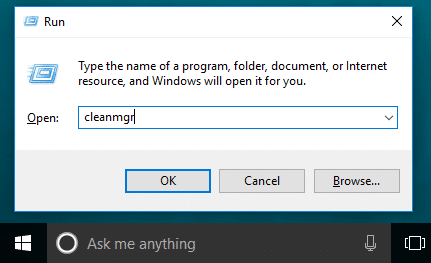
- pindutin Windows at R magkasama sa keyboard.
- uri cleanmgr at pindutin ang Enter.
![Cleanmgr]()
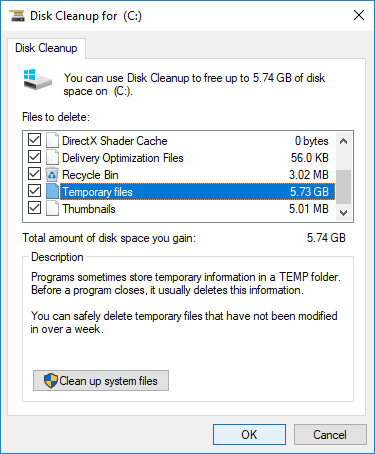
- piliin C: magmaneho sa listahan ng drop-down at mag-click OK, pagkatapos ay lalabas ang dialog box na Disk Cleanup.
- I-click ang mga check-box sa harap ng mga file na nais mong alisin, pagkatapos ay i-click OK upang kumpirmahin.
Kung nais mong mabawi ang higit pang puwang sa disk, sundin ang mga hakbang upang subukan ang mga karagdagang pamamaraan sa isang tiyak na OS:
- Paano malaya ang puwang sa disk Windows 7
- Paano malaya ang puwang sa disk Windows 10
- Paano malaya ang puwang ng disk sa Windows 11
- Paano malaya ang puwang sa disk Windows Server 2008
- Paano malaya ang puwang sa disk Windows Server 2012
- Paano malaya ang puwang sa disk Windows Server 2016
- Paano malaya ang puwang sa disk Windows Server 2019
- Paano malaya ang puwang sa disk Windows Server 2025
Hakbang 2: Magdagdag ng Higit pang Libreng Espasyo sa C Drive
Ang hakbang na ito ay lubhang kailangan, lalo na para sa mga computer kung saan nilikha ang C drive. maliitIto ay katulad ng isang smartphone: kung gumagamit ka ng 16GB na device, kailangan mo itong linisin nang madalas. Ngunit kung gumagamit ka ng 256GB na device, hindi mo mararanasan ang problemang ito sa loob ng mahabang panahon.
Ang mga partition ng disk ay nakalaan na, ngunit maaari mo baguhin ang laki ng isang pagkahati nang hindi nawawalan ng data. Napakadaling magdagdag ng mas maraming libreng espasyo sa C drive mula sa ibang mga partisyon. Para gawin ito, kailangan mo lang i-drag and drop sa disk map.
Download NIUBI Partition Editor at sundin ang mga hakbang sa video:

Ang bidyong ito ay ginawa noong Windows 10; ang mga hakbang ay pareho para sa ibang mga bersyon. Mas mahusay kaysa sa ibang mga tool, NIUBI May mga teknolohiyang Virtual Mode, Cancel-at-will, 1-Second Rollback, at Hot-Clone para protektahan ang iyong system at data. Mayroon itong libreng edisyon para Windows 11/10/8/7/Vista/XP mga gumagamit ng computer sa bahay.
Hakbang 3: Pag-optimize ng System
- Gumawa ng hiwalay na partisyon para sa mga programa at file; huwag ilagay ang lahat sa C drive.
- Baguhin ang default na landas ng pag-install ng programa sa ibang partisyon.
- Para sa mga program na na-install mo sa C drive, baguhin ang default na output path sa ibang partition. Ang mga Programa para sa Mga Laro, Video, at Proyekto ay naglalabas ng malalaking file.
- Kung nauubusan na ng libreng espasyo ang buong hard disk, maaari mo itong i-clone sa mas malaking hard disk.
- Tumakbo Windows Buwanang paglilinis ng Disk upang burahin ang mga bagong nabuong junk file.
Sa buod
Kapag naubusan ng espasyo ang system C: drive Windows 11/10/8/7/Vista/XP or Windows Server 2022/2019/2016/2012/2008/2003, linisin ang disk para magkaroon ng kaunting espasyo, pagkatapos ay magdagdag ng mas maraming espasyo sa C drive mula sa iba pang mga partisyon, at panghuli, i-optimize ang mga setting ng iyong system. Kumpletuhin ang 3 hakbang sa itaas, at maaayos mo nang tuluyan ang isyu sa C drive na wala nang espasyo.
 © 2009 - NIUBI Technology All Rights Reserved. |