
Tulad ng iba pang mga Windows mga bersyon, mababang puwang ng disk ay ang pinaka-karaniwang isyu sa Windows Server 2012 R2. Para sa system C: drive, hindi mo malulutas ang problemang ito sa pamamagitan ng paglilipat ng mga file. Sa halip, kailangan mo pahabain ang C drive na may isang manager ng pagkahati ng server. Bukod sa pagliit at pagpapalawak ng mga partisyon, maaaring kailanganin mong magsagawa ng iba pang mga operasyon gaya ng paggawa, pagtanggal, pag-format, pagsasama, paglipat, pag-clone, o pag-convert ng mga partisyon. Hindi tulad ng mga read-only na programa ng data, binabago ng software ng partition manager ang mga partition ng disk, kaya may panganib na masira ang system at partition. Pinakamainam na i-back up o i-clone ang iyong disk partition nang maaga at gumamit ng maaasahang software sa pamamahala ng partisyon para sa Server 2012. Ipinakikilala ng artikulong ito ang katutubo libreng manager ng pagkahati in Windows Server 2012 (R2) at ang pinakamahusay na software ng pagkahati for Server 2012/2016/2019/2022/2025.
Native free partition manager sa Windows Server 2012 (R2)
Pareho sa iba pang mga bersyon, mayroong dalawang katutubong libreng partition manager Server 2012 (R2) - Pamamahala ng Disk at Diskpart. Diskpart gumagana sa pamamagitan ng command prompt. Ang Disk Management ay may graphic na interface at gumagana sa dialog box. Gamit ang katutubong libreng partition manager, maaari kang lumikha, magtanggal, mag-format ng partition, magpalit ng drive letter at magtakda ng partition bilang Active. Windows Server 2012 minana ang mga function na "Paliitin ang Volume" at "Palawakin ang Volume" mula sa Server 2008. Gamit ang mga advanced na function, magagawa mo baguhin ang laki ng pagkahati nang hindi nawawala ang data (sa karamihan ng mga kaso). Gayunpaman, ito hindi maaaring pahabain ang isang pagkahati sa pamamagitan ng pag-urong ng isa pa.
Paano patakbuhin ang katutubong tagapamahala ng pagkahati sa Windows Server 2012 (R2):
- pindutin Windows + R magkasama sa keyboard, input "diskpart" at pindutin ang Enter.
- pindutin Windows + X magkasama sa keyboard, i-click ang Disk Management sa listahan.
Mga pangunahing disadvantage ng Disk Management at diskpart:
- Maaari lamang nilang paliitin at pahabain ang partisyon ng NTFS, ang iba pang mga uri ng mga partisyon ay hindi suportado.
- Maaari lamang nilang paliitin ang partition sa kaliwa at gumawa ng hindi inilalaang espasyo sa kanan.
- Maaari lang nilang i-extend ang partition kapag may magkadikit na hindi nakalaang espasyo sa kanan.
- Hindi nila maaaring ilipat ang partition o hindi inilalaang espasyo nang hindi nawawala ang data.
- Kakulangan ng maraming mga pag-andar tulad ng paglipat, kopyahin, pag-convert, punasan ang pagkahati, i-optimize ang file system, i-scan ang masamang sektor, atbp.
Upang pamahalaan ang pagkahati ng disk sa Windows Server 2012 R2, ang software ng third party ay mas mahusay na pagpipilian.
Pinakamahusay na disk software sa pagkahati para sa Windows Server 2012 R2
Mayroong maraming mga pagpipilian sa software ng disk partition manager para sa Windows Server 2012 sa merkado, na may mga interface at function na magkatulad. Kaya, paano ka pumili? Tulad ng nabanggit ko sa simula, may potensyal na panganib ng pagkasira ng system at pagkawala ng data habang binabago ang mga partisyon ng disk. Samakatuwid, pinakamahusay na gumawa ng isang backup nang maaga at gamitin ang pinakaligtas na software ng partition. Dahil sa malakas nitong kakayahan sa proteksyon ng data, mabilis na algorithm sa paglipat ng file, at marami pang ibang pakinabang, ang NUIBI Partition Editor ay inirerekomenda bilang pinakamahusay na tagapamahala ng partisyon para sa Windows Server 2012/2016/2019/2022/2025 at mga nakaraang bersyon. Nag-aalok din ito ng 90-araw na garantiyang ibabalik ang pera at 24/7 na live chat/remote na suporta.
Unang Impression
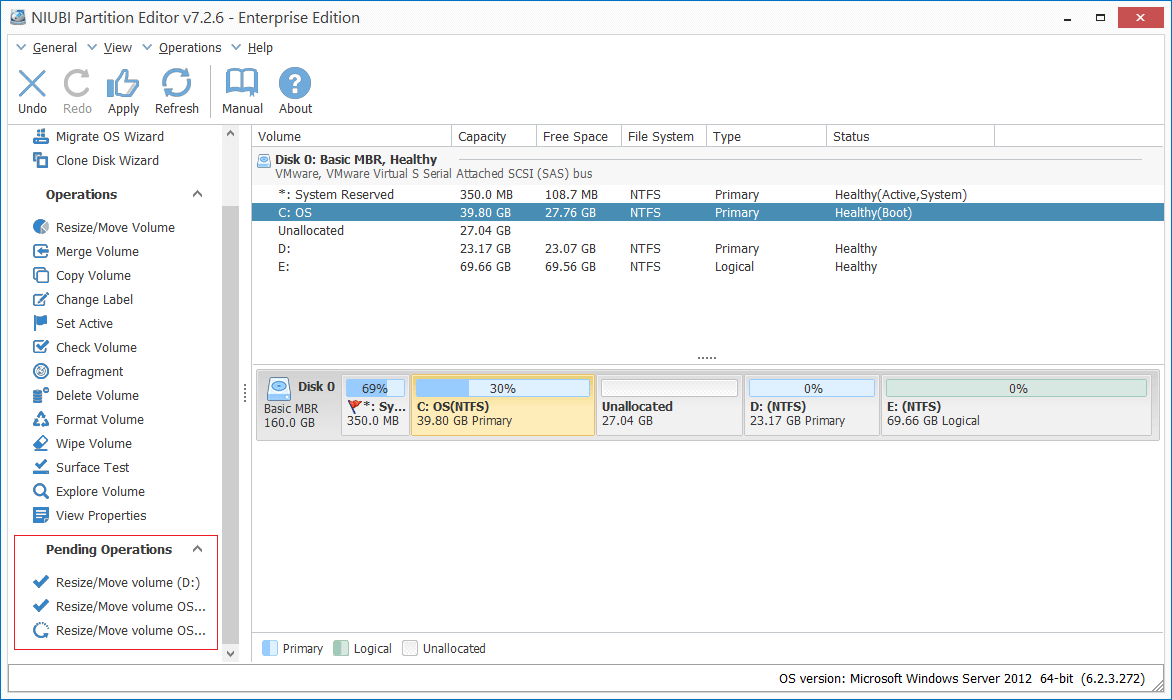
Download ang partition manager na ito sa Windows 2012 server, makakakita ka ng maayos na interface na may 5 block:

- Ang lahat ng magkahiwalay na partisyon na may detalyadong impormasyon tulad ng kapasidad, libreng puwang, file system, uri at katayuan.
- Lahat ng mga pisikal / virtual na hard disk at USB flash drive na may istrakturang pagkahati ng grapiko.
- Lahat ng magagamit na mga operasyon ng napiling disk o pagkahati, awtomatikong hindi magagamit na awtomatikong nakatago.
- Upang maiwasan ang pagkakamali, ang lahat ng mga operasyon na iyong ginagawa ay nakalista bilang nakabinbing para sa preview.
- I-undo at gawing muli ang mga nakabinbin na operasyon, o kumpirmahin upang baguhin ang mga partisyon ng disk.
Ano ang NIUBI Partition Editor gawin?
Sa iisang pagkahati:
- Baguhin ang laki ng dami (pag-urong at pahabain)
- Ilipat ang lokasyon ng pagkahati
- Pagsamahin ang dalawang katabing dami sa pamamagitan ng 1 hakbang
- I-optimize ang file system
- Mabilis na antas ng system ng file kopyahin
- I-convert sa Logical o Primary na partition
- I-optimize ang file system
- I-convert ang NTFS sa FAT32
- Baguhin ang drive letter (tulad ng D :)
- Palitan ang label (magdagdag ng pangalan o baguhin)
- Itakda bilang Aktibo
- Suriin ang integridad ng system system
- Defrag upang mapabuti ang pagganap
- Itago mula sa File Explorer
- Tanggalin (maaaring mabawi ang mga file)
- Format ng lakas ng tunog upang magamit bilang bago
- Wipe (permanenteng burahin ang data)
- Pagsubok sa ibabaw
- Galugarin (tingnan ang mga file / folder na may direktoryo)
- Tingnan ang mga katangian
Sa buong disk:
- magpasimula
- Baguhin ang katayuan sa offline o online
- Itakda ang katangian na basahin lamang
- Wipe disk (hindi mababawi)
- Pagsubok sa ibabaw
- Tingnan ang mga katangian
- I-clone ang disk para mag-migrate ng data at OS
- I-convert ang MBR disk sa GPT
- Tanggalin ang lahat ng mga partisyon
- Ang disk sa paglilinis
Upang hindi pinapamahagi na puwang:
- Lumikha ng isa o higit pang mga volume
- Punasan ang data sa loob nito
- Surface test (mag-scan ng mga masamang sektor)
- Tingnan ang mga katangian (detalyadong mga parameter)
Ang pinakaligtas na partition manager para sa Windows Server 2012
May potensyal na panganib ng pagkasira ng system at partition kapag binago ang mga partition ng disk na may hindi mapagkakatiwalaang software ng partitioning. Kung nangyari ito, maaaring hindi ka makapag-boot Windows o maaaring mawalan ng data kung wala kang backup. Maaaring tumagal ng mahabang panahon upang maibalik ang lahat at ma-verify ang data, kahit na mayroon kang backup na larawan.
Bilang ang pinakaligtas na disk partition software para sa Windows Server, NIUBI Partition Editor ay may mga makabagong teknolohiya upang maprotektahan ang iyong system at data.

1. Virtual mode
Karaniwan kung may nagawa kang mali o nagbago ang iyong isip, kaya NIUBI Partition Editor ay idinisenyo upang gumana sa sarili nitong virtual mode.
Ang lahat ng mga operasyong gagawin mo ay ililista bilang nakabinbin at ang tunay na disk partition ay hindi mababago hanggang sa i-click mo ang "Ilapat" na buton upang kumpirmahin. Bago ilapat ang mga pagbabago, maaari mong i-undo o gawing muli ang mga nakabinbing operasyon.
2. Ikansela ang kalooban
Kung nakumpirma mo at sinimulan ang mga pagbabago, hindi pinapayagan ng iba pang software ng pagkahati ng server ang pagkansela ng mga nagpapatuloy na pagpapatakbo mula sa simula o higit sa 50% na pag-unlad kahit na may nagawa kang mali.
Dahil ang pagkansela ay nagiging sanhi ng bahagi ng mga parameter ay hindi maaaring mabago, na humahantong sa system boot failure o pagkasira ng partition. Salamat sa natatanging teknolohiyang Cancel-at-will, maaari mong kanselahin ang mga kasalukuyang operasyon sa anumang pag-unlad NIUBI Partition Editor.

3. 1-Pangalawang Rollback
Nakaranas ka na ba ng power failure o iba pang hindi inaasahang error habang binabago ang laki ng mga partisyon sa disk ng server? Sa karamihan ng mga kaso, masira ang hard drive at mawawalan ka ng data sa isa o buong hard drive. Maaaring masira din ang Operating System, kaya kailangan mong ibalik o simulan mula sa simula.
Mas mahusay kaysa sa iba pang mga tool, NIUBI Partition Editor ay may natatanging 1-Second Rollback na teknolohiya na maaaring awtomatikong ibalik ang server sa orihinal na katayuan sa isang flash. Kung may nakitang error habang binabago ang disk partition, maaaring bumalik kaagad online ang iyong server. Samakatuwid, hindi mo kailangang mag-aksaya ng mahabang oras upang maibalik mula sa backup.
4. Hot Clone
Ito ay may kakayahang i-clone ang disk partition sa Windows nang walang pagkagambala sa server. Kaya maaari mong i-clone ang disk ng system nang regular bilang backup. Kapag nasira ang system disk, maaari kang mag-boot mula sa clone disk kaagad nang hindi nag-aaksaya ng mahabang oras upang maibalik.
Pinakamabilis na partition manager para sa Server 2012 R2
Minsan kapag binago mo ang panimulang posisyon ng isang volume gaya ng paggalaw nito, paliitin ito patungo sa kanan, o pahabain ito patungo sa kaliwa, lahat ng mga file sa volume na ito ay dapat ilipat sa mga bagong lokasyon. Ang isang mahusay na algorithm ay nakakatulong upang mabawasan ang oras.
Dahil sa advanced na algorithm ng paglipat ng file, NIUBI Partition Editor ay 30% - 300% na mas mabilis kaysa sa ibang software. Napakahalaga nito sa isang server lalo na kapag ang mga naturang operasyon ay nangangailangan ng pag-reboot ng server upang maisakatuparan.
Iba pang mga benepisyo ng server partition manager na ito
Madaling gamitin
Kailangan mo lamang mag-click, i-drag at i-drop sa mapa ng disk upang baguhin ang mga partisyon ng disk, ang sinumang walang tulong o karanasan sa pagpapatakbo ng naturang uri ng software ay maaaring gumamit nang maayos ng tool na ito.
Hot-Baguhin ang laki
Ang teknolohiyang Hot-Resize ng NIUBI tumutulong sa iyong paliitin at pahabain ang karamihan ng mga partisyon nang hindi nagre-reboot ng server. (Tandaan: isara ang tumatakbong mga application at pagbubukas ng mga file/folder sa partition na gusto mong paliitin o ilipat bago sabihin NIUBI.
- Ang mga nakabinbing operasyon kasama
 sa harap ay maaaring gawin sa Windows.
- Ang mga minarkahan bilang
 nangangailangan ng pag-reboot.
Suportahan ang maraming OS at Imbakan
Sinusuportahan ng partition manager na ito Windows Server 2012, 2016, 2019, 2022, 2025 at nakaraan Server 2008, 2003. HDD/SSD na may anumang interface, VMware, Hyper-V, lahat ng uri ng hardware RAID arrays, USB flash drive ay suportado lahat.
Lumikha ng bootable media
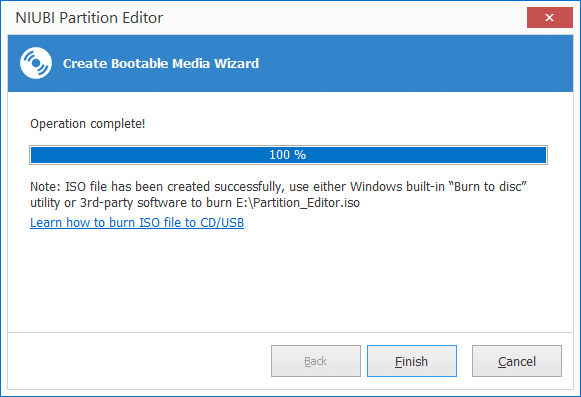
Maaari ka ring lumikha ng isang bootable media gamit ang server partition manager na ito nang madali. Kailangan mo lang tukuyin ang lokasyon kung saan mo gustong i-save ang iyong ISO file. Ang isang bootable na ISO file ng iyong kasalukuyang Operating System ay malilikha sa loob lamang ng ilang minuto.
Kung kailangan mo ng maaasahang partition manager para sa Server 2012 o iba pang mga bersyon, malinaw naman NIUBI Partition Editor ay ang pinakamahusay na pagpipilian. Panoorin ang video kung paano gamitin ang tool na ito.
 © 2009 - NIUBI Technology All Rights Reserved. |