
Manu-manong Online
Paano sunugin ang NPE ISO sa CD / DVD / USB disc?
Tandaan: ito ay isang lamang halimbawa kung paano sumunog NIUBI Partition Editor Ang ISO file sa CD / DVD o USB disc. Kung alam mo kung paano magsunog ng ISO file, o magkaroon ng iyong sariling utility, maaari mong balewalain ang gabay na ito.
Paano magsunog NIUBI Partition Editor ISO sa CD / DVD
Upang gawin ito, mayroong 2 pagpipilian: Windows built-in Disc Image Burner o 3rd-party Burning software. Sa gabay na ito, ipakikilala namin kung paano sunugin ang NPE ISO sa CD / DVD Windows built-in na utility.
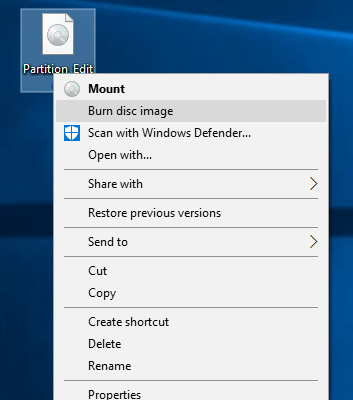
Hakbang 1: Mag-right click sa Partition_Editor.iso at piliin ang “Sinunog ang imahe ng disc".
Hakbang 2: Piliin ang iyong DVD-R aparato bilang disc burner.
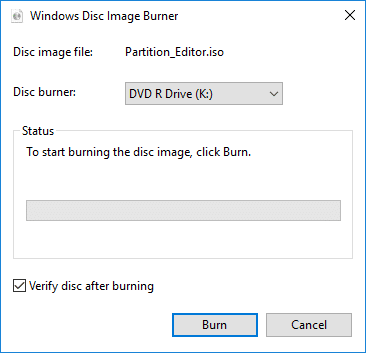
Hakbang 3: Mag-click Sumunog, magsisimula ang operasyon.
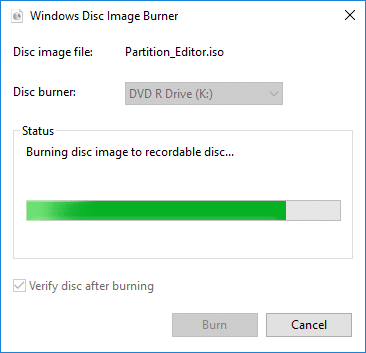
Kung nag-click ka sa check-box upang mapatunayan. Susuriin ng wizard na ito ang disc pagkatapos magsunog.
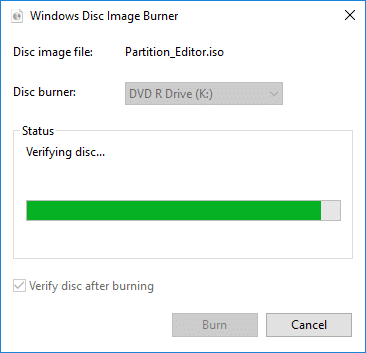
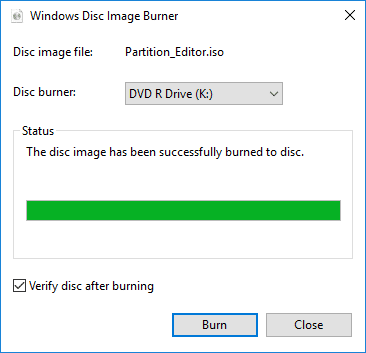
I-click ang Pagsasara kapag natanggap mo ang matagumpay na mensahe, tapos na
Paano magsunog NIUBI Partition Editor ISO sa USB disk?
Upang sunugin ang ISO file sa USB device, kailangan mo ng software ng 3rd-party, tulad ng Rufus, isang libreng tool na tama ang paghahanda ng USB drive, awtomatikong i-extract ang mga nilalaman ng ISO file na mayroon ka, at maayos na kopyahin ang mga file na nilalaman sa loob nito upang ang iyong USB aparato, kasama ang anumang mga file sa ISO kinakailangan upang gawin itong bootable. (tandaan: wala kaming kaugnayan sa tool na ito, ito ay halimbawa lamang upang lumikha Partition Editor bootable USB disc. Siyempre maaari mong gamitin ang iyong sariling nasusunog na tool.)
Mga hakbang upang malikha Partition Editor Bootable USB disk:
- Ipasok ang iyong USB aparato sa computer.
- Download ang nasusunog na software (format ng exe ngunit walang pag-install) at patakbuhin ito.
- Kung nagsingit ka ng isang USB device, makikita mo ito sa ilalim ng Device sa tuktok na bahagi. Kung nais mong gumamit ng iba pang USB device, tandaan na piliin ito sa drop-down list.
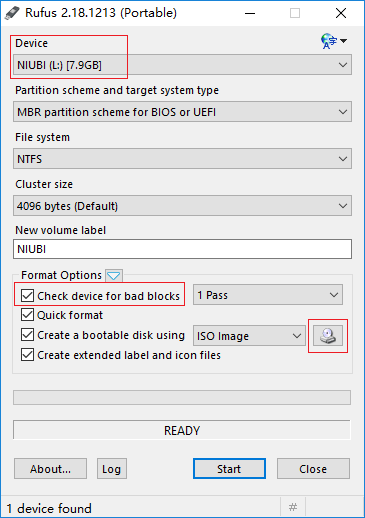
4. Gumamit ng mga default na setting.
5. Tiket Suriin ang aparato para sa masamang mga bloke at piliin ang 1 Pass. I-click ang icon ng CD sa likod ng Larawan ng ISO, piliin ang Partition_Editor.iso sa pop-up window.
6. click simula sunugin Partition Editor ISO sa USB disk.
- Mag-download ng ISO file ng Windows 10 o iba pang bersyon mula sa Microsoft.
- I-right click ang ISO file na ito at piliin ang "Mount", buksan ang "efi" na folder at kopyahin ang lahat ng mga file dito.
- Buksan ang iyong USB flash drive na ginagamit upang lumikha ng bootable media, buksan ang "efi" na folder at i-paste ang mga file.
- Mag-boot muli mula sa USB flash drive na ito.
- Kung hindi pa rin ito gumana, kopyahin ang "bootmgr.efi" mula sa naka-mount na ISO file sa root directory ng USB flash drive.