Paano pagsamahin ang mga partisyon
sa NIUBI Partition Editor
Paano pagsamahin ang mga partisyon NIUBI Partition Editor?
Ipinapakita ng pahinang ito kung paano pagsamahin ang mga partisyon NIUBI Partition Editor. Bilang ang pinakaligtas Windows pagkahati software, NIUBI Partition Editor maaaring pagsamahin ang mga volume nang sama-sama nang hindi nawawala ang data.
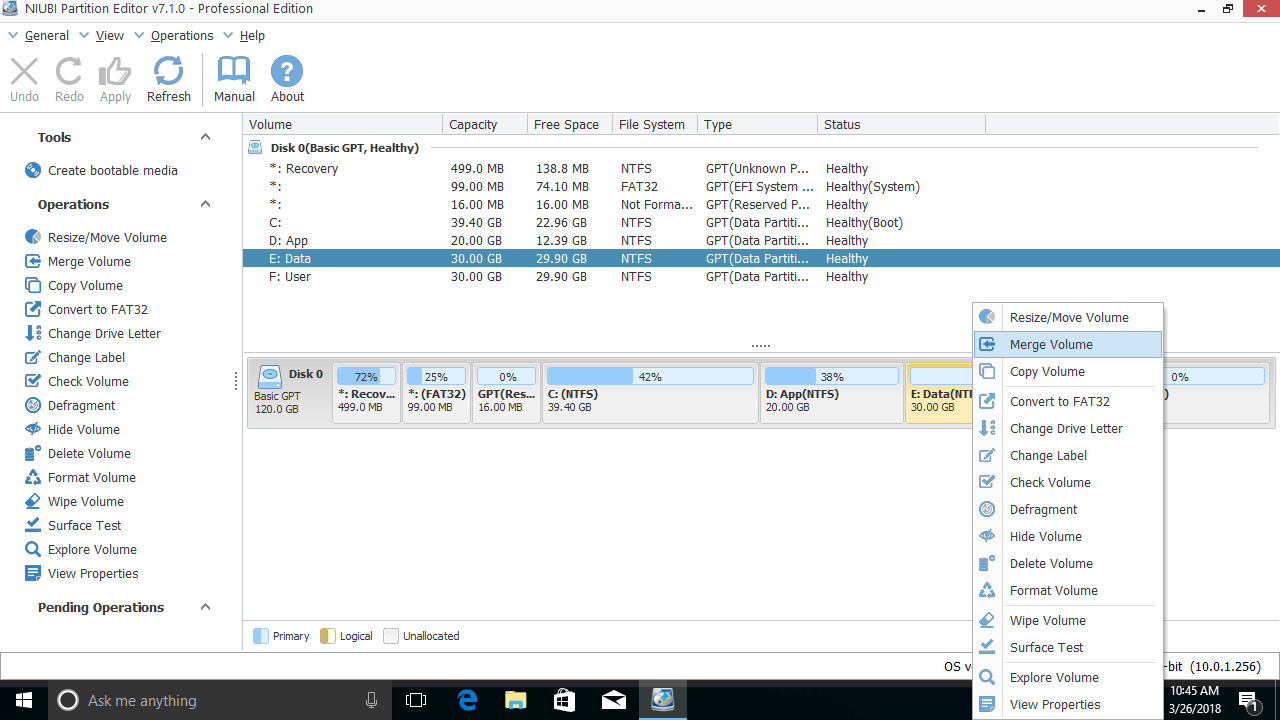
Hakbang 1: Download at i-install NIUBI Partition Editor, i-click ang drive na nais mong pagsamahin (narito ang drive E :) at piliin ang Pagsamahin ang Dami tampok.
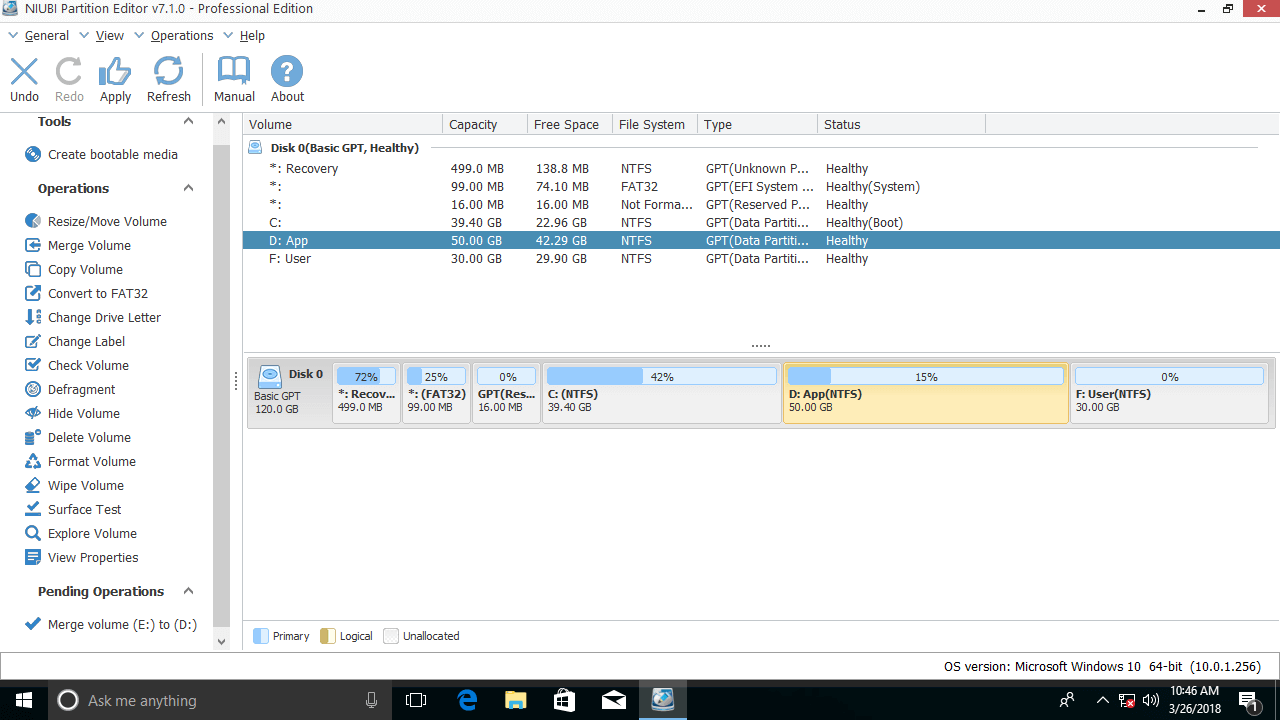
Hakbang 2: I-click ang check-box sa harap ng parehong drive D at E, at pagkatapos ay piliin ang Pagsamahin ang napiling dami sa D.

Ang Drive E ay isasama sa D, i-click gamitin sa kaliwang kaliwa upang maisagawa.
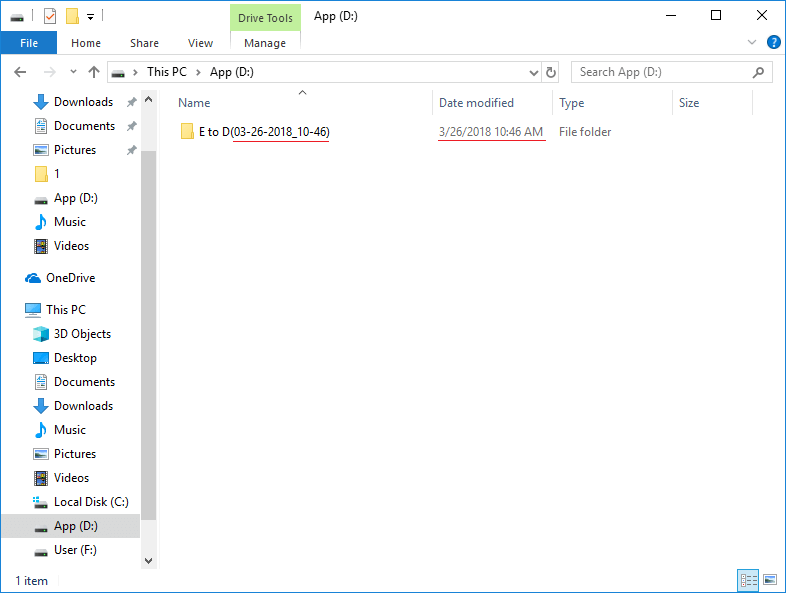
Buksan ang drive D sa Windows Ang browser, lahat ng mga file sa drive E ay awtomatikong maililipat sa isang fold sa D na pinangalanan bilang E hanggang D(may oras ng petsa).
Tandaan ng pagsasama ng mga volume:
1. Upang magmaneho ng data, maaari mong piliin ang pagsamahin sa alinman sa pagmamaneho nang walang limitasyon. Ngunit kung nais mong pagsamahin ang isang dami ng data sa system C drive, ikaw hindi maaari piliin ang dami ng data bilang patutunguhan. Upang maiwasan ang hindi tamang operasyon na nagdudulot ng pagkabigo ng system boot, NIUBI Partition Editor ay hindi pinagana ang pagmamaneho ng system drive sa mga partisyon ng data.
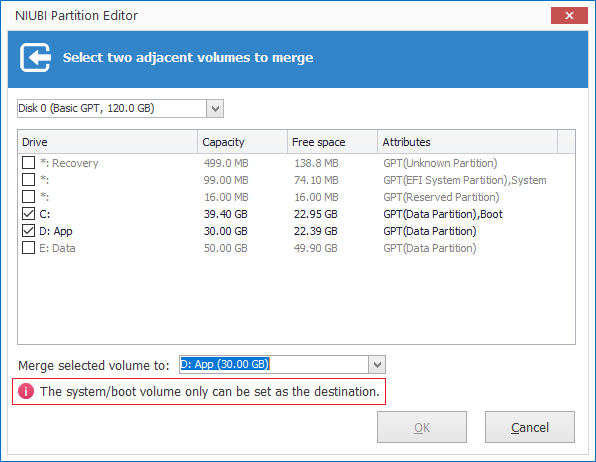
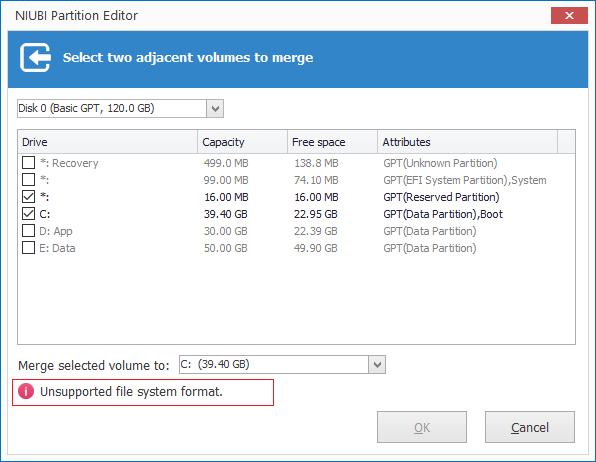
2. Upang maiwasan ang pagkabigo ng system boot, ikaw hindi maaari sumanib Nakareserba o iba pang system na kinakailangan pagkahati. Kung gagawin mo iyan, makakakita ka ng isang error na “Hindi suportadong format ng system system".