
Ang C drive na naubusan ng espasyo ay isang karaniwang isyu sa Windows 10 mga kompyuter. Kapag nangyari ito, walang gustong mag-restart mula sa simula. Mas mainam kung magagawa natin pahabain ang C drive nang hindi nawawala ang mga programa at data. Katulad ng mga nakaraang bersyon, Windows 10 ay may function na "Extend Volume" sa katutubong bersyon Disk management tool. Maraming tao ang nagpapaliit ng D drive gamit ang isa pang function na "Shrink Volume" at nakakakuha ng ilang hindi nakalaan na espasyo. Ngunit ang espasyong ito ay hindi maaaring palawigin sa C drive, dahil Naka-gray out ang "Extend Volume.". Ang artikulong ito ay nagpapakilala Paano magdagdag ng hindi inilalaang espasyo sa C drive in Windows 10 nang hindi nawawala ang data. Maaari mong ilipat at pagsamahin ang hindi nakalaan na espasyo sa C drive gamit ang isang libreng tool.
Paano Pagsamahin ang Hindi Nakalaan na Puwang sa Windows 10 kasama ang Pamamahala ng Disk
Sa Windows 10 Disk Management console, maaari kang makakuha ng hindi inilalaang espasyo sa pamamagitan ng pagtanggal o pag-urong ng volume. Sa pamamagitan ng pag-urong ng isang pagkahati, ang isang bahagi ng libreng espasyo ay magiging unallocated, at ang mga file sa partition na ito ay mananatiling buo, kaya mas mainam ito kaysa sa pagbura nito. Gayunpaman, mayroong 2 pangunahing limitasyon:
- Ang Pamamahala ng Disk ay hindi 100% ligtas kapag lumiliit ang mga partisyon, lalo na kapag mayroong parehong pangunahin at lohikal na mga partisyon sa isang disk.
- Ang Pamamahala ng Disk ay maaari lamang lumikha ng hindi inilaang espasyo sa kanan kapag pag-urong ng isang pagkahati.
Kapag nagpapalawak ng isang partisyon gamit ang Disk Management, mayroong 2 pang limitasyon:
- Ang partisyon na ipapalawak ay dapat na naka-format gamit ang NTFS file system; hindi sinusuportahan ang anumang iba pang uri ng mga partisyon.
- Dapat katabi unallocated space sa kanan ng partisyon ng NTFS na ito.
Kapag pinaliit ang D drive sa Disk Management gamit ang function na "Shrink Volume", nalilikha ang unallocated space sa kanan ng D. Dahil ang space na ito ay hindi katabi papunta sa C drive, Naka-gray out ang "Extend Volume."Para maidagdag ang unallocated space na ito sa C drive nang hindi gumagamit ng third-party software, dapat mong burahin ang D drive. Kapag may magkakasunod na unallocated space, naka-enable ang "Extend Volume" para sa C drive.
Mga hakbang para pagsamahin ang hindi inilaang espasyo sa C drive Windows 10 sa pamamagitan ng Disk Management:
- Mag-right-click ang D: magmaneho at pumili Tanggalin ang Dami.
- Mag-right-click ang C: magmaneho at pumili Palawakin ang Dami, pagkatapos ay i-click lamang susunod upang tapusin ang Extend Volume Wizard.
Dalawang puntos na dapat mong malaman bago gawin ito:
- Tandaang i-back up o ilipat ang lahat ng file sa D drive sa ibang lugar bago ito burahin.
- Kung ang D: ay isang Logical drive, ang pamamaraan sa itaas ay hindi wasto, dahil Naka-disable ang "Extend Volume." kahit na nabura na ang D drive.
Kung ang D ay isang Logical drive o ayaw mo itong burahin, dapat mong ilipat ang hindi inilaang espasyo sa kaliwa gamit ang software ng ikatlong partido. Upang maisagawa ang gawaing ito, NIUBI Partition Editor nag-aalok ng libreng edisyon para matulungan ka. Libre ito para sa lahat Windows 11/10/8/7/Vista/XP mga gumagamit ng computer sa bahay. Kaya nitong paliitin, ilipat, palawakin, pagsamahin, i-clone, i-convert, burahin, i-defrag, i-optimize ang mga partisyon, i-scan ang mga bad sector, at marami pang iba.
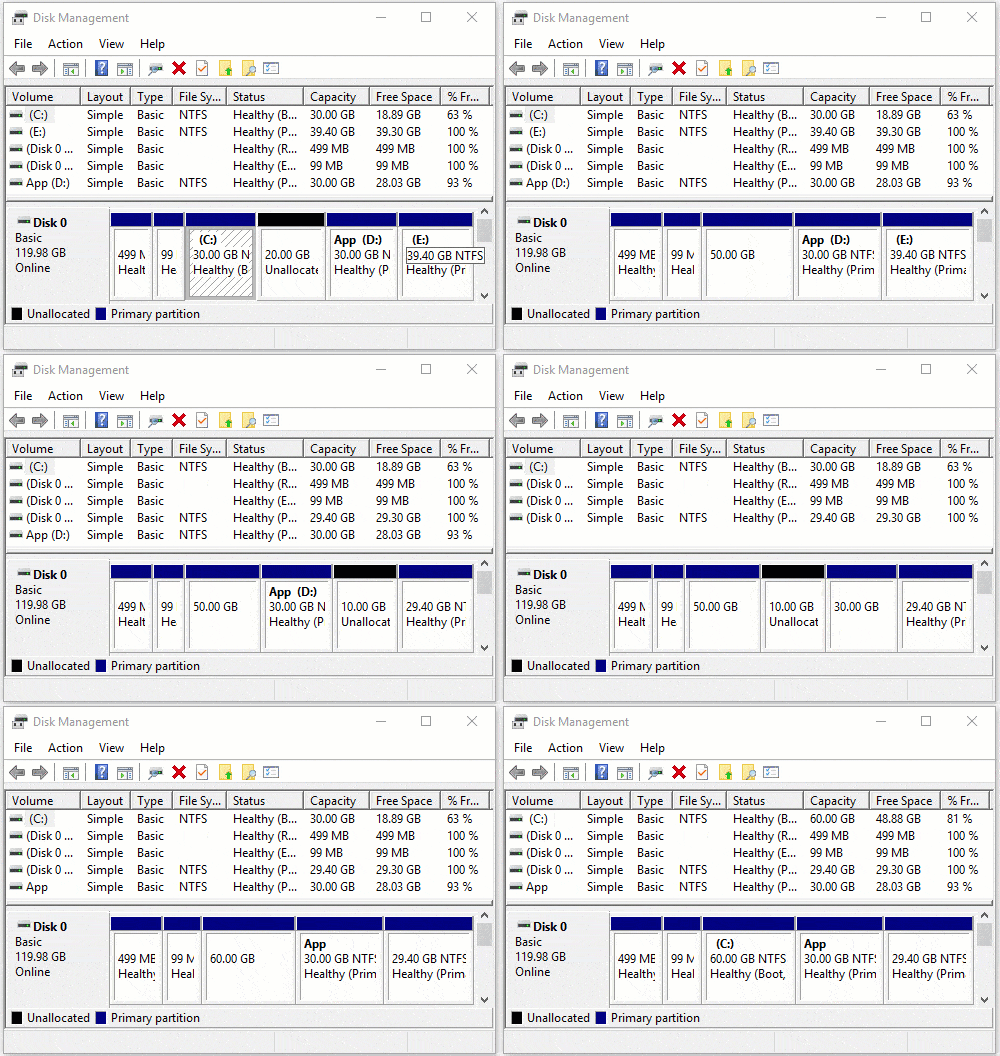
Paano Ilipat ang Hindi Inilalaang Espasyo sa Katabi ng C Drive (sa Kaliwa)
Download ang libreng edisyon, at makikita mo ang lahat ng konektadong storage device na may graphical partition layout at iba pang mga parameter.
Mag-right-click sa drive D at piliin ang "Baguhin ang laki/Ilipat ang Dami", pagkatapos ay i-drag gitna ng D drive sa kanan sa pop-up window.

Pagkatapos ay inililipat ang hindi inilalaang espasyo sa tabi ng C drive.

Hindi mababago ang mga totoong disk partition hangga't hindi mo napi-click ang "Apply" para kumpirmahin. Bago i-click ang button na ito, maaari mo nang i-undo at gawin muli ang mga nakabinbing operasyon.
Paano Magdagdag ng Hindi Inilalaang Espasyo sa C Drive Windows 10 computer
Mag-right-click ang C: drive sa NIUBI Partition Editor at piliin ang "Baguhin ang laki/Ilipat ang Dami" muli, pagkatapos ay i-drag ang tamang hangganan sa kanan sa pop-up window.

Pagkatapos ay ang hindi inilalaang espasyo ay pinagsama sa C drive.

Panoorin ang video kung paano ilipat at pagsamahin ang hindi nakalaan na espasyo sa C drive. Windows 10/8/7:

Sa buod
Kung pinaliit mo ang D drive, hindi na magagawa ng Disk Management ang... pagsamahin ang hindi katabing hindi inilalaang espasyo sa C drive Windows 10. Patakbuhin NIUBI Partition Editor para ilipat ang hindi inilaang espasyo sa kaliwa at pagkatapos ay i-merge ito sa C drive.
Kung pinaliit mo ang hindi katabing E drive gamit ang Disk Management, kailangan mong ilipat ang E at D nang paisa-isa sa kanan hanggang sa ang unallocated space ay nasa likod ng C drive.
Kung hindi mo pa naliliit ang anumang partisyon, maaari kang lumikha ng hindi nakalaan na espasyo sa kaliwa ng D drive nang direkta gamit ang NIUBI Partition Editor; pagkatapos ay maaari mong palawakin ang C drive nang hindi inililipat ang partisyon at ang hindi inilalaang espasyo.
 © 2009 - NIUBI Technology All Rights Reserved. |