
Kapag ang C: puno ang drive sa isang Windows 10 computer, maaari kang magdagdag ng libreng espasyo sa C: drive mula sa D o iba pang mga partisyon sa parehong disk. Nagbibigay-daan ito sa iyo na mabilis na ayusin ang isyung ito nang hindi muling ini-install ang operating system at mga programa. Para gawin ito, mayroong dalawang pagpipilian: gamit ang Windows katutubo Disk management kagamitan o ikatlong partido disk partition softwareIpinakikilala ng artikulong ito kung paano magdagdag ng libreng espasyo sa C: drive sa isang Windows 10/11 kompyuter gamit ang 2 uri ng libreng kagamitan.
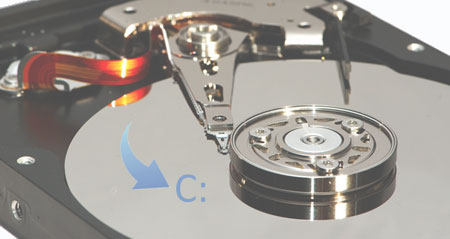
Magdagdag ng Higit pang Espasyo sa C Drive Windows 10/11 Nang walang Software
Ang ilang mga tao ginusto na gamitin Windows mga built-in na tool, na iniisip na ang mga ito ang may pinakamahusay na compatibility. Ngunit sa katunayan, ang Disk Management ay hindi ang pinakamahusay na tool kung gusto mong magdagdag ng disk space sa C: drive mula sa ibang volume. Ang mga dahilan ay ipapaliwanag sa susunod na seksyon. Una, tingnan natin kung paano gumagana ang Disk Management.
Dalawang puntong dapat mong malaman bago sundin ang mga hakbang sa ibaba:
- Dapat tanggalin ang katabing partisyon na D; i-back up o ilipat ang lahat ng file sa D sa ibang partisyon bago ito burahin.
- Tulad ng sa C: drive, ang D ay dapat na isang pangunahing partisyon.
Mga hakbang para magdagdag ng espasyo sa C: drive Windows 10/11 walang software:
- pindutin Windows at X magkasama sa keyboard at pagkatapos ay i-click ang Disk Management.
- I-right-click ang D: drive (ang katabing partisyon sa likod ng C) at pagkatapos ay piliin ang "Delete Volume".
- Mag-right-click sa C: drive at piliin ang "Extend Volume".
- I-click ang "Next" hanggang sa "Finish" sa pop-up na "Extend Volume Wizard" window.
Pagkatapos, ang lahat ng espasyo sa disk ng D: drive ay idadagdag sa partition C.
May ay isang "Paliitin ang Volume" opsyon sa Disk Management, kaya bakit hindi paliitin ang partition D sa halip na burahin ito? Ito ay dahil ang function na ito ay maaari lamang bumuo ng unallocated space sa kanang bahagi ng D, at ang function na "Extend Volume" ay hindi pagsamahin ang hindi pinapamahaging puwang papunta sa katabing partisyon sa kanan (E:) o hindi katabing partisyon (C:).

Samakatuwid, ang tanging paraan upang magdagdag ng espasyo sa C: drive gamit ang Disk Management ay sa pamamagitan ng pagtanggal ng katabing partisyon sa kanan.
Kung ang D ay isang lohikal na drive, hindi mo maaaring idagdag ang espasyo sa disk nito sa C: drive kahit na matapos itong burahin.
Gamit ang disk partition software, hindi mo kailangang magbura ng anumang partisyon. Para sa Windows 11/10/8/7/Vista/XP mga gumagamit ng computer sa bahay, NIUBI Partition Editor ay may libreng edisyon.
Paano Magdagdag ng Libreng Espasyo sa C Drive mula sa D (Magkasunod)
Mas mahusay kaysa sa Disk Management, NIUBI Partition Editor maaaring makabuo ng hindi nakalaan na espasyo sa kaliwa o kanang bahagi kapag nagpapaliit ng isang partisyon. Para magdagdag ng mas maraming espasyo sa C: drive, maaari mong paliitin ang D at bumuo ng hindi nakalaan na espasyo sa kaliwang bahagi, pagkatapos ay madaling mapalawak ang C: drive. Ang operating system, mga programa, at lahat ng iba pa ay mananatiling pareho gaya ng dati.
Download ang tool na ito, at makikita mo ang lahat ng disk partition kasama ang kanilang layout at iba pang impormasyon.

Mga hakbang para magdagdag ng espasyo sa C: drive sa isang Windows 10/11 computer mula sa D:
Hakbang 1: I-right-click ang katabing drive na D: at piliin ang "Resize/Move Volume", pagkatapos ay i-drag ang kaliwang border pakanan sa pop-up window.

Ang isang bahagi ng libreng espasyo ay gagawing hindi inilalaang espasyo sa kaliwang bahagi ng D.

Hakbang 2: I-right-click ang partition na C: at piliin muli ang "Resize/Move Volume", pagkatapos ay i-drag ang kanang border pakanan.

Ang hindi inilaang espasyo ay isasama sa C: drive.

Hakbang 3: I-click ang "Apply" sa kaliwang itaas para isagawa. (Lahat ng operasyon bago ang pag-click sa "Apply" ay gagana lamang sa virtual mode.)
Paano Magdagdag ng Espasyo sa C Drive mula sa E (Hindi Katabi)
Kung walang sapat na libreng espasyo sa volume D, maaari mo itong makuha mula sa hindi katabing drive E. Sundin ang Hakbang 1 sa itaas upang paliitin ang E at bumuo ng hindi nakalaan na espasyo sa kaliwang bahagi. May karagdagang hakbang para ilipat ang hindi inilaang espasyo sa tabi ng C: drive.
Para gawin ito, i-right-click ang D: drive at piliin ang "Resize/Move Volume". Sa pop-up window, i-drag ang gitnang bahagi ng D: drive pakanan.

Kung walang ibang volume sa parehong disk, walang software ang makakapagdagdag ng espasyo sa C: drive mula sa ibang hiwalay na disk. Maaari mo kopyahin ang disk na ito sa mas malaki at palawakin ang C: drive gamit ang karagdagang espasyo sa disk. Bukod sa pagpapaliit at pagpapalawak ng mga partisyon, NIUBI Partition Editor tumutulong sa iyo na magsagawa ng maraming iba pang mga pagpapatakbo ng pamamahala ng disk partition.
 © 2009 - NIUBI Technology All Rights Reserved. |