
tulay Windows 10 Nakaranas na ang mga gumagamit ng computer ng problema kung saan nauubusan ng espasyo ang C: drive. Nakakainis ito at walang gustong magsimula mula sa wala. Maraming paraan kung hahanapin mo sa Google. Sa katunayan, hindi mo kailangang subukan lahat, dahil maraming paraan ang halos walang maitutulong. Ipinakikilala ng artikulong ito ang 3 pinakamabisang paraan para ayusin ang Windows 10 C: isyu sa pagpapalayas sa kalawakan.
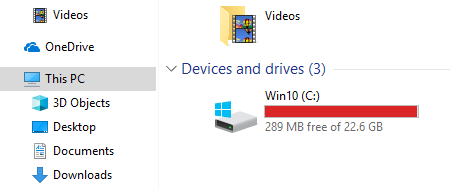
Bakit Nauubusan ng Espasyo ang C Drive Windows 10
Bilang pinakabagong Windows client operating system, ang estratehiyang ginagamit upang isaayos at pamahalaan ang mga file sa Windows 10 ay may kaunting pagkakaiba sa mga nakaraang bersyon. Kaya, mababang puwang ng disk ay isang napakakaraniwang isyu pa rin sa Windows 10Maraming gumagamit ang nag-uulat na nauubusan ng espasyo ang system C: drive. Para mas maayos na malutas ang problemang ito, dapat mo munang malaman kung bakit nauubusan ng espasyo ang C: drive sa isang Windows 10 desktop o laptop.
Pag-install ng programa
Ginagamit ng lahat ng programa ang system partition na C: bilang default na direktoryo ng pag-install, at maraming tao ang hindi manu-manong binabago ang landas. Kung mas maraming programa ang iyong ini-install, mas kaunting libreng espasyo ang natitira sa partition na ito. Bukod pa rito, ang ilang programa para sa mga larawan, video, laro, at mga espesyal na proyekto ay gumagawa ng maraming malalaking file. Ito ang dahilan kung bakit ang C: napupuno ang drive sa maikling panahon sa isang bagong computer.
Windows Serbisyo
Tulad ng sa mga mas lumang bersyon, Windows 10 Nagda-download din at humihiling sa iyo na patuloy na i-install ang mga Update. Ang bawat Update ay gumagamit ng mula daan-daang MB hanggang ilang GB.
Ang iba pang mga serbisyo tulad ng System Protection at Hibernation ay maaaring gumawa ng mga file na mas malaki sa 10GB.
Mga basura ng mga file
Kapwa Windows at maaaring makabuo ang mga programang third-party ng mga pansamantalang file at iba pang mga junk file. Hindi kalakihan ang mga file na ito, ngunit maaaring marami ang mga ito.
Marami Windows 10 Ang mga gumagamit ay may SSD para sa operating system at mga programa. Maganda ang performance nito ngunit maliit dahil sa mataas na presyo. Kung hindi mo gagawing malaki ang C: drive hangga't maaari at gagamitin ang computer sa tamang paraan, mauubusan agad ng espasyo ang C: drive.
Ano ang Gagawin Kapag Naubusan ng Espasyo ang C Drive
Una, dapat mong burahin ang mga junk file. Ang mga file na ito ay maaaring ligtas na matanggal sa pamamagitan ng Windows 10 built-in na Disk Cleanup utility. Pagkatapos, ilipat ang mga naka-install na programa at ilang iba pang mga file palabas ng C: drive. Kung hindi ka makakuha ng sapat na libreng espasyo, maaari kang magdagdag ng mas maraming espasyo sa C: drive mula sa ibang partition.
1. Alisin ang mga Junk File upang Mabawi ang Libreng Espasyo
Hakbang 1: pindutin Windows at R sa keyboard, uri cleanmgr, at pindutin ang Magpasok.

Hakbang 2: Piliin ang C: drive o anumang iba pa mula sa drop-down list at i-click ang OK.

Hakbang 3: I-click ang mga checkbox sa harap ng mga file na gusto mong alisin. Basahin ang kaugnay na deskripsyon sa ibaba bago i-click ang OK kung hindi mo alam kung tungkol saan ang mga file na ito.

Hakbang 4: I-click ang Tanggalin ang mga File upang kumpirmahin.

Magsisimula nang mag-clear ang Disk Cleanup; ang oras ay depende sa performance ng iyong computer at sa dami ng mga file.

Hakbang 5: Ulitin upang limasin ang mga file system (opsyonal).
Tingnan ang kumpletong solusyon sa free up disk space sa Windows 10.
2. Ilipat ang mga Programa at File (Kinakailangan)
Windows 10 may kakayahang ilipat ang mga hindi mahahalagang programa sa ibang volume nang direkta nang hindi kinakailangang muling i-install.
Sundin ang mga hakbang:
- pindutin Windows at X sa keyboard, pagkatapos ay i-click ang Mga Setting > Mga App > Mga App at feature.
- Mag-click sa isang app o laro.
- I-click ang Ilipat button.
- Piliin ang bagong lokasyon mula sa listahan ng drop-down.
- I-click ang Ilipat button.
- Ulitin ang mga hakbang upang ilipat ang mas maraming mga item.

I-save ang mga File sa Bagong Lokasyon (Opsyonal)
Mas maganda kaysa sa mga lumang bersyon, Windows 10 may bagong opsyon na "baguhin kung saan sine-save ang bagong nilalaman" para sa mga app, dokumento, musika, larawan, at video papunta sa ibang lugar. Mga Hakbang:
- pindutin Windows at X sa keyboard, pagkatapos ay i-click ang Setting.
- I-click ang Sistema > Imbakan.
- I-click ang Baguhin kung saan naka-save ang bagong nilalaman sa ilalim Higit pang mga setting ng imbakan.
- I-click ang drop-down list para pumili ng bagong lokasyon at i-click ang gamitin.

3. Magdagdag ng Higit Pang Espasyo sa C Drive mula sa Ibang Partisyon
Ang mga partition ng disk ay nakalaan na, ngunit maaari mo baguhin ang laki ng partisyon nang hindi nawawala ang data. meron libreng pagkahati software tulad ng NIUBI Partition Editor para matulungan ka. Nagagawa nitong paliitin ang isa pang partisyon para maglabas ng libreng espasyo at idagdag ito sa C: drive. Ang operating system, mga programa, at lahat ng iba pa ay nananatiling pareho gaya ng dati. Ito ang pinakamabisang paraan para ayusin ang Windows 10 C: isyu sa pagpapalayas sa kalawakan.
Download NIUBI Partition Editor at sundin ang mga hakbang upang paliitin ang drive D at palawakin ang C:
Hakbang 1: Mag-right-click sa drive D: at piliin ang "Resize/Move Volume", pagkatapos ay i-drag ang kaliwang border pakanan sa pop-up window.

Pagkatapos, ang ilang libreng espasyo ay gagawing hindi nakalaan na espasyo sa kaliwang bahagi.

Hakbang 2: Mag-right-click sa drive C: at piliin muli ang "Resize/Move Volume", pagkatapos ay i-drag ang kanang border pakanan.

Pagkatapos, ang hindi inilaang espasyo ay pagsasamahin sa C: drive.

Tingnan ang buong solusyon sa maglaan ng mas maraming espasyo sa C: drive in Windows 10 nang hindi nawawala ang data.
 © 2009 - NIUBI Technology All Rights Reserved. |