
Tulad ng ibang mga bersyon, nauubusan ng espasyo ang C: drive sa Windows 10. Upang mapabuti ang pagganap ng computer, marami Windows 10 Ang mga laptop at desktop ay gumagamit ng SSD bilang system disk. Ang bilis ng pagbasa at pagsulat ng isang SSD ay mas mabilis kaysa sa isang tradisyonal na mechanical disk, kaya mainam ito para sa operating system at mga application. Gayunpaman, ang isang SSD ay mahal pa rin, at ang kapasidad nito ay hindi malaki. Nangangahulugan ito na ang C: drive ay malamang na maubusan ng espasyo.
Madaling intindihin: Windows Ang mga update, serbisyo, application, browser cache, at marami pang ibang uri ng file ay patuloy na sine-save o nabubuo sa C: drive. Maaga man o huli, mauubusan ng espasyo ang C: drive sa... Windows 10/8/7 mga kompyuter. Kapag ang C: puno na ang drive, ipapakita ito bilang pula sa halip na asul sa File Explorer.

Kapag nauubusan na ng espasyo ang C: drive sa Windows 10/8/7, mas mabuting ayusin mo ang isyung ito sa lalong madaling panahon. Kung hindi, makakaranas ka ng pagbaba ng performance ng computer, pag-freeze ng system, hindi inaasahang pag-reboot, o pag-crash pa nga. Ipinakikilala ng artikulong ito ang isang 3-hakbang na solusyon para ayusin ang Windows 10 C: mabilis at madaling problema sa pagkaubusan ng espasyo sa drive.
Hakbang 1 - Linisin ang C Drive upang Mabawi ang Espasyo sa Disk
Maraming hindi kailangan at junk files sa C: drive; sa pamamagitan ng pag-alis ng mga ito, maaari mong mabawi ang espasyo sa disk. Para magawa ito, Windows 10/8/7 may built-in na Disk paglilinis utility, na maaaring magbura ng mga karaniwang uri ng junk file nang madali at ligtas.
Paano patakbuhin ang Disk Cleanup kapag nauubusan ng espasyo ang C: drive Windows 10/8/7:
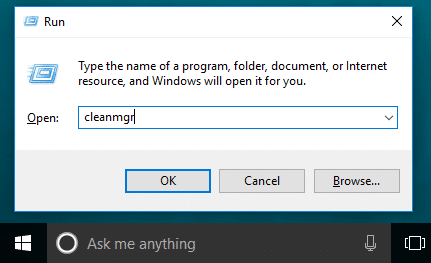
① Pindutin ang Windows at R mga key sa keyboard, i-type cleanmgr, At pagkatapos ay i-click ang OK.
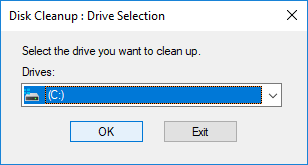
② Piliin ang C: drive at i-click ang OK.
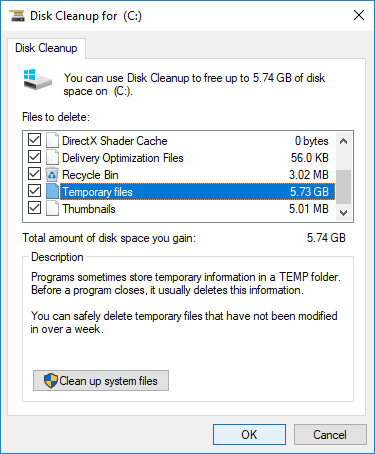
③ I-click ang check-box sa harap ng mga file na nais mong linisin at i-click OK.
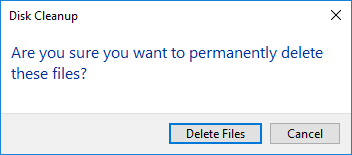
④ Kumpirma ang operasyon na ito sa pamamagitan ng pag-click Tanggalin ang mga File.
⑤ Ulitin ang hakbang 1 at 2, at i-click ang Linisin ang mga file system sa hakbang 3.
Maaari kang makakuha ng ilang gigabytes na libreng espasyo kung hindi mo pa nalilinis ang C: drive dati. Kung gusto mong mag-reclaim ng mas maraming espasyo sa disk, sundin ang mga karagdagang paraan para magbakante ng espasyo sa disk sa isang Windows 10 laptop / desktop.
Hakbang 2 - Palakihin ang C Drive nang Pinakamalaki Hangga't Maaari
Maaari mong mabawi ang espasyo sa disk gamit ang Windows native Disk Cleanup o third-party optimization software, ngunit hindi lahat ng computer ay makakakuha ng maraming libreng espasyo. Kahit na makakuha ka ng mahigit 10GB na libreng espasyo, mabilis itong mauubos ng mga bagong nabuong file. Nangangahulugan ito na mauubusan ng espasyo ang C: drive sa isang Windows 10/8/7 laptop/desktop ulit maya-maya. Kaya mas mabuti pang palawakin ang C: drive kasing laki hangga't maaari.
Sa ligtas na partition editor software, magagawa mo pag-urong ng isang pagkahati para maglabas ng libreng espasyo at ilipat ito sa C: drive. Sa ganitong paraan, magkakaroon muli ng maraming libreng espasyo sa C: drive nang hindi na muling ini-install ang operating system o mga programa; lahat (maliban sa laki ng partition) ay mananatiling pareho ng dati. Ang hakbang na ito ang pinakamahalaga upang ayusin ang isyu sa C: drive out of space.
Mas mahusay kaysa sa iba pang mga tool, NIUBI Partition Editor ay may makabagong 1-Pangalawang Rollback, virtual Mode, at Kanselahin-sa-Kalooban mga teknolohiya upang protektahan ang iyong sistema at data. Ang advanced na algorithm sa paglipat ng file ay nakakatulong na baguhin ang laki/ilipat ang mga partisyon nang 30% hanggang 300% nang mas mabilis. Mayroon itong libreng edisyon para Windows 11/10/8/7/Vista/XP mga gumagamit ng computer sa bahay.
Paano ayusin ang C: drive na wala nang espasyo sa... Windows 10/8/7 sa pamamagitan ng paglipat ng libreng espasyo:
- Download sa program na ito, i-right-click ang D: drive, piliin ang "Resize/Move Volume", at i-drag ang kaliwang hangganan sa kanan para paliitin ito at makabuo ng hindi nakalaan na espasyo sa kaliwang bahagi.
- I-right-click ang C: drive, piliin muli ang "Resize/Move Volume", at i-drag ang kanang hangganan sa kanan upang pagsamahin ang hindi inilalaang espasyo.
- I-click ang "Ilapat" sa kaliwang itaas para magkabisa.
Ang D: drive dito ay nangangahulugang ang magkakasunod na partisyon sa kanang bahagi ng C: drive.
Sundin ang mga hakbang sa video para palakihin ang C: drive na may libreng espasyo mula sa ibang partisyon:

Hakbang 3 - Awtomatikong Alisin ang mga Bagong Junk File
Para tuluyang maayos ang C: drive na nauubusan ng espasyo sa isang Windows 10/8/7 computer, mas mabuting ipagpatuloy mo ang hakbang na ito. Kung mas malaki ang C: drive, mas maliit ang posibilidad na maubusan muli ng espasyo ang C: drive. Gayunpaman, kailangan mo pa ring alisin ang mga bagong nabuong junk file. Sa Windows 7/8, kailangan mong patakbuhin ang Disk Cleanup utility buwan-buwan. Pero sa Windows 10, maaari mong awtomatikong magbakante ng puwang ng disk.
Una, kailangan mong paganahin ang serbisyong ito:
- pindutin Windows at X sa keyboard, tapos Setting.
- Pumunta sa Sistema > Imbakan.
- Lumipat sa On sa ilalim ng Sense ng Storage sa kanang bahagi.

Pagkatapos ay mag-click Baguhin kung paano awtomatikong awtomatikong binabayaran ang espasyo sa ibaba nito.
Mayroon kang maraming mga pagpipilian:
- Piliin ang dalas upang linisin ang disk space.
- I-click ang opsyon para tanggalin ang mga pansamantalang file na hindi ginagamit.
- Piliin ang mga opsyon sa drop-down list para magbura ng mga file sa Recycle Bin at Downloads isa-isang folder.

Sa buod
Kapag nauubusan na ng espasyo ang system C: drive Windows 10/8/7, ang tamang estratehiya ay: linisin ang C: drive para makakuha ng mahalagang libreng espasyo. Pagkatapos ay palawakin ang C: drive hangga't maaari. Panghuli, i-on ang Storage Sense para awtomatikong magbakante ng espasyo sa disk, o patakbuhin ang Disk Cleanup utility buwan-buwan para alisin ang mga bagong nabuong junk file. Para ayusin ang Windows 10 C: Ang isyu ng tuluyang pagpapalayas sa kalawakan, ang pangalawang hakbang ang pinakamahalaga.
 © 2009 - NIUBI Technology All Rights Reserved. |