
Upang matulungan ang pamahalaan ang mga partisyon ng disk, nagbibigay ang Microsoft ng katutubong tool sa Pamamahala ng Disk sa Windows XP. Nagagawa nitong lumikha ng bagong volume na may hindi inilalaang espasyo, format at tanggalin ang inilalaan na partisyon. Mula sa Windows Vista, pinahusay ng Microsoft ang kakayahan sa pamamagitan ng pagdaragdag ng bagong "Shrink Volume" at "Palawakin ang Volume", na may kakayahang baguhin ang laki ng inilahad na partisyon nang hindi nawawala ang data. Gayunpaman, ang parehong mga pag-andar ay tila semi-tapos na. Ang bersyon ng Disk Management sa Windows 10/11 ay walang pagpapabuti sa loob ng maraming taon. Kaya, pareho sa mga nakaraang bersyon, Windows 10/11 hindi maaaring pahabain ang dami ng system sa pamamagitan ng pag-urong ng D o anumang iba pang mga pagkahati.
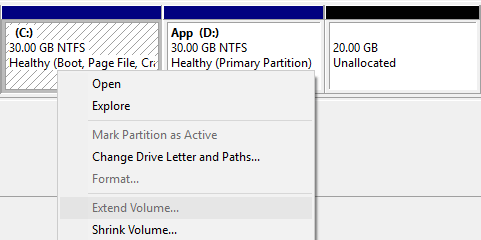
Bakit hindi maaaring pahabain ang pagkahati ng system sa Windows 10/11
Ang pinakakaraniwang dahilan (sa pareho GPT at MBR style disk):
- "Paliitin ang Volume" maaari lamang paliitin ang isang partition patungo sa kaliwa at gumawa ng hindi inilalaang espasyo sa kanang bahagi.
- Ang "Extend Volume" ay maaari lamang mag-extend ng partition kapag may katabing hindi inilalaang espasyo sa kanang bahagi nito.
Pagkatapos paliitin ang drive D, ang hindi nakalaang espasyo ay maaari lamang mabuo sa kanang bahagi ng D, kaya hindi ito katabi ng system C drive.

Tulad ng nakikita mo, Naka-disable ang "Extend Volume" sa C at E drive matapos ang pag-urong D.
Bukod sa anumang hindi katabing partisyon, hindi maaaring pagsamahin ang Extend Volume ang hindi inilalaang espasyo sa katabing partition sa kanan (E:).
Kung mayroong isang tool na maaaring ilipat ang hindi pinapamahaging puwang mula sa kanang bahagi ng D hanggang kaliwa, kung gayon malulutas ang problemang ito. Ipapakita ko sa iyo kung paano gawin sa susunod na talata.
Limitasyon (sa MBR style disk):
Ang parehong Shrink at Extend Volume function ay sumusuporta lamang sa paghati ng NTFS, gayunpaman, hindi ito isang isyu sa pagkahati ng system, dahil halos lahat ng dami ng system ay nai-format bilang NTFS bilang default.
Dahil ang Shrink Volume ay hindi makakakuha ng katabi na hindi inilalaang espasyo upang paganahin ang Extend Volume, sinubukan ng ilang tao na tanggalin ang partition D, ang pag-iisip ng system C drive ay maaaring palawigin. Oo, papaganahin ang Extend Volume sa C drive pagkatapos tanggalin ang D sa GPT disk, ngunit sa MBR style disk, depende ito.
Sa GPT hard disk, ang lahat ng mga partisyon ay nilikha bilang pangunahing gumagana bilang isang independiyenteng yunit. Ngunit sa MBR disk, maaari kang lumikha ng maximum na 4 na pangunahing partisyon, o 3 pangunahing partisyon kasama ang isang "Extended partition". Maliban sa maximum na 3 primary, ang lahat ng iba pang partisyon ay dapat gawin bilang lohikal sa Extended partition. Ang pinalawak na partisyon ay gumagana tulad ng isang lalagyan at lahat ng mga lohikal na partisyon ay dapat na tuluy-tuloy dito.
Matapos tanggalin ang isang pangunahing partition, ang disk space ay mako-convert sa "unallocated", ngunit ang logical partition ay mako-convert sa "Free space". Ang ganitong uri ng espasyo ay hindi maaaring idagdag sa anumang pangunahing partisyon sa pamamagitan ng Disk Management. ang hindi nakalaang espasyo ay hindi rin maidaragdag sa anumang mga lohikal na partisyon.
Pangunahin ang system partition sa karamihan ng mga kaso, kaya kung ang katabing drive D ay lohikal, hindi mo maaaring pahabain ang system drive kahit na sa pamamagitan ng pagtanggal ng D.
Ano ang dapat gawin kung hindi mapahaba ang dami ng system
Kung lumubog ka sa D ngunit hindi mo maipahaba ang dami ng system C sa Disk Management, sundin ang mga hakbang sa ibaba:
Hakbang: 1 Tamang pag-click sa drive D at piliin ang "Baguhin ang laki/Ilipat ang Dami", i-drag ang gitna ng partition na ito patungo sa kanan sa pop-up window.

Pagkatapos ay inilipat ang hindi nakalaang espasyo sa tabi ng C drive.

Hakbang: 2 Tamang pag-click sa drive C at piliin ang "Baguhin ang laki/Ilipat ang Dami" muli, i-drag ang kanang hangganan patungo sa kanan sa pop-up window.

Tulad ng nakikita mo, ang hindi nakalaang espasyo ay pinagsama sa system C drive.

Kung hindi mo pa pinalusot D Windows 10 Pamamahala ng Disk, sundin ang mga hakbang sa ibaba:
Mag-right click sa katabing drive D at piliin ang "Baguhin ang laki/Ilipat ang Dami", i-drag ang kaliwang hangganan patungo sa kanan sa pop-up window.

Pagkatapos ay nabuo ang hindi nakalaang espasyo sa kaliwang bahagi ng D.

Pagkatapos ay sundin ang Hakbang 2 sa itaas upang pagsamahin ang hindi nakalaang espasyo sa dami ng system C.
Ang software na ito ay idinisenyo upang gumana sa virtual mode, ang lahat ng mga operasyon ay ililista bilang nakabinbin sa kaliwang ibaba. Upang baguhin ang tunay na mga partisyon ng disk, kailangan mong mag-click gamitin sa kaliwang kaliwa upang kumpirmahin at isagawa.
Hindi mapalawak ang system drive sa isa pang disk
Walang iba pang dami ng data o hindi sapat na libreng espasyo sa ibang volume ng parehong disk, hindi mo maaaring pahabain ang partition ng system, dahil walang partitioning software ang makakapagpalawig ng drive sa pamamagitan ng paglipat ng espasyo mula sa isa pang disk. Gayunpaman, mayroon pa ring paraan sa pamamagitan ng pag-clone ng disk sa mas malaki gamit ang NIUBI Partition Editor, pagkatapos ay maaari mong pahabain ang dami ng system at iba pang mga partisyon na may labis na puwang sa disk.
 © 2009 - NIUBI Technology All Rights Reserved. |