
Ipinapaliwanag ng artikulong ito ang mga dahilan kung bakit hindi ma-extend ng Disk Management ang C: drive. Windows 10 (32 at 64 bit) at kung ano ang gagawin kung hindi mo mapalawak ang partisyon na C: sa pamamagitan ng pagpapaliit ng D: o iba pang mga volume.
Bakit hindi ma-extend ang C drive Windows 10
Marami Windows 10 ang mga gumagamit ng kompyuter ay nahaharap sa problemang C: nagmamaneho ang biyahe, ngunit walang gustong i-install muli ang operating system at lahat ng programa. Mabuti na lang, nagbibigay ang Microsoft ng katutubong Disk management sa Paliitin ang Dami at Palawakin ang Dami pag-andar sa baguhin ang laki ng isang disk partition nang hindi nawawala ang data.
Gayunpaman, maraming tao ang nag-uulat na sila ay hindi ma-extend ang C: drive sa Windows 10 Disk Pamamahala tool, dahil Hindi pinagana ang Extend Dami para sa C: drive pagkatapos paliitin ang D.
Ito ay dahil ang parehong mga functionality ng Shrink Volume at Extend Volume ay may malubhang limitasyon:
Paliitin ang Dami hindi makakabuo ng hindi nakalaan na espasyo sa magkabilang panig. Halimbawa, kapag pinapaliit ang partition D, isang halaga lang ang maaari mong ilagay, at pagkatapos ay bubuo ito ng hindi nakalaan na espasyo sa kanang bahagi.
Palawakin ang Dami Maaari lamang palawigin ang isang partisyon sa pamamagitan ng pagsasama-sama ng magkakasunod na hindi nakalaan na espasyo sa kanang bahagi. Samakatuwid, ang Extend Volume ay palaging hindi pinagana maliban kung tatanggalin mo ang kanang magkakasunod na partisyon sa halip na paliitin ito.
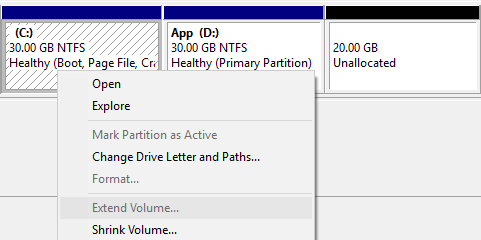
Upang ipakita ang mga limitasyong ito, ang drive D ay pinaliit sa isang Windows 10 laptop.

Gaya ng nakikita mo, hindi kayang palawigin ng Extend Volume ang mga drive na C: at E: pagkatapos paliitin ang D.
Huwag burahin ang drive D para paganahin ang Extend Volume para sa C: drive; kung hindi, maraming programa ang titigil sa paggana kahit na ilipat mo ang lahat ng file sa D sa ibang partisyon.
Sa sitwasyong ito, kailangan mong ilipat ang hindi inilaang espasyo mula sa kanang bahagi ng D papunta sa kaliwa. Ang mga hakbang para gawin ito ay ipinapakita sa susunod na talata.
Narito ang iba pang mga dahilan na nagiging sanhi ng kawalan ng kakayahang palawakin ang C: drive Windows 10 Disk management.
Mga Lohikal at Pangunahing Partisyon sa isang MBR Style Disk
In Windows mga desktop at laptop, mayroong dalawang estilo ng mga disk: MBR at GPT. Dahil sa maraming bentahe ng estilo ng GPT, marami Windows 10 Bilang default, pinoformat ng mga computer ang mga disk bilang GPT.
Para tingnan ang istilo ng disk, pindutin ang Windows at X sa keyboard para buksan ang Disk Management, i-right-click ang disk na ito, piliin ang Mga Katangian, at pagkatapos ay lumipat sa Dami tab sa tuktok.
Hindi tulad ng isang GPT disk na lumilikha ng lahat ng partisyon bilang pangunahin, ang isang MBR disk ay maaari lamang lumikha ng maximum na 4 na pangunahing partisyon, o 3 pangunahin at 1 extended partition. Lahat ng logical partition ay dapat malikha sa extended partition.
Gaya ng nabanggit sa itaas, maaari mong burahin ang partition D para makakuha ng magkakasunod na unallocated space (bagaman hindi iminumungkahi), at pagkatapos ay ie-enable ang Extend Volume para sa C: drive. Gayunpaman, kung ang partition D ay isang lohiko pagkahati, ikaw hindi pa rin palawakin ang C: drive sa pamamagitan ng Windows 10 Pamamahala ng Disk matapos matanggal ang D.
Sa isang MBR disk, hindi inilaang espasyo na nabuo sa pamamagitan ng pagtanggal ng isang pangunahin ang pagkahati ay hindi maaaring palawakin sa anuman lohiko mga partisyon; katulad nito, ang libreng espasyong nabuo sa pamamagitan ng pagbura ng isang lohikal na partisyon ay hindi maaaring palawigin sa anumang pangunahing mga partisyon.
Ang isa pang limitasyon: lamang NTFS at maaaring palawakin ang mga RAW partition; gayunpaman, hindi ito isang isyu para sa system C: drive.
Ano ang Gagawin Kung Hindi Mapalawak ang C Drive Windows 10
Sa totoo lang, napakadaling lutasin ang problemang ito anuman ang mga dahilan na nakalista sa itaas.
Una, narito ang solusyon kung hindi mo ma-extend ang C: drive pagkatapos paliitin ang D sa Windows 10 Disk management. Download at i-install NIUBI Partition Editor.
Hakbang 1: Mag-right-click ang D: drive at piliin ang "Baguhin ang laki/Ilipat ang Dami"; kaladkarin gitna ng ang D: magmaneho pakanan sa pop-up window.

Pagkatapos, ang hindi inilaang espasyo ay ililipat sa kaliwang bahagi ng volume D.

Hakbang 2: Mag-right-click ang C: drive at piliin ang "Baguhin ang laki/Ilipat ang Dami"muli; kaladkarin ang kanang hangganan sa kanan sa pop-up window.

Gaya ng nakikita mo, ang hindi inilalaang espasyo ay pinagsama sa C: drive.

Ang espasyo sa disk ng isang lohikal na partisyon ay ipapakita bilang Libre pagkatapos itong burahin sa Disk Management, ngunit NIUBI iko-convert ito bilang Unallocated. Kung ang D ay isang logical partition, ito ang magiging sanhi ng kawalan ng kakayahang palawakin ang C: drive Windows 10 pagkatapos itong burahin, sundin lamang ang Hakbang 2 sa itaas.
Espesyal na Solusyon para Palawakin ang Partition C
May ilang computer na walang data volume (C: at ang nakalaan na partition lamang ng system); hindi wasto ang mga pamamaraan sa itaas sa kasong iyon. Ito ay dahil walang software sa pag-partition na maaaring magpalawak ng C: drive sa isa pang hiwalay na disk.
Patakbuhin ang "Disk Clone Wizard" tampok para kopyahin ang disk na ito sa mas malaki, at pagkatapos ay maaari mo nang pahabain ang C: drive gamit ang sobrang puwang sa disk.
Sa madaling salita, ang built-in na tool sa Pamamahala ng Disk sa Windows 10/11 hindi maaaring palawigin ang volume C sa pamamagitan ng pagpapaliit ng D, o sa pamamagitan ng pagtanggal ng D kung ito ay isang logical partition. Bilang pinakaligtas at pinakamabilis na tool, NIUBI Partition Editor ay makakatulong sa iyo na malutas ang problemang ito nang madali; nakakatulong din ito sa iyo na maisagawa ang maraming iba pang mga operasyon sa paghati-hati ng disk.
 © 2009 - NIUBI Technology All Rights Reserved. |