
Ipinapaliwanag ng artikulong ito kung bakit hindi mo mapalawak ang pagkahati sa system Windows 10 Pamamahala ng Disk, at kung ano ang gagawin kung hindi maipalawak ang drive ng pagkahati ng system.

Ito ay napaka-pangkaraniwan na ang pagkahati ng system naubusan ng puwang, kahit na gumamit ka ng desktop o laptop, gumamit ng SSD o mechanical hard disk para sa Operating System. Windows 10 Ang Disk Management ay naka-built in Palawakin ang Dami function na maaaring magamit upang mapalawak ang system drive o anumang mga partisyon ng data.
Gayunpaman, maraming mga gumagamit ang feedback na sila hindi maaari palawakin ang dami ng system sa Windows 10 Disk management. Sa artikulong ito, Ipapaliwanag ko kung bakit hindi mo nagawang pahabain ang system drive Windows 10 DM at ang madaling solusyon upang ayusin ang isyung ito.
Bakit hindi mapalawak ang pagkahati sa system
Sa pangkalahatan, mayroong 2 karaniwang mga kadahilanan kung bakit hindi mapalawak ang system drive Windows 10, Ipapakilala ko isa-isa.
1. Walang katabing Hindi pinapamahalang puwang
Ang laki ng isang hard disk ay naayos, kaya bago pa magalaw ng isang pagkahati, dapat mayroong hindi pinapamahaging puwang. Bilang pangalan, ang hindi pinapamahaging puwang ay hindi inilalaan sa anumang pagkahati. Ang Extend ng Dami ng Disk Management ay maaari lamang mapalawak ang pagkahati sa system o anumang data drive kapag mayroon katabi Hindi inilalaan na puwang, bukod pa, ang hindi pinapamahaging puwang ay dapat na nasa karapatan panig.
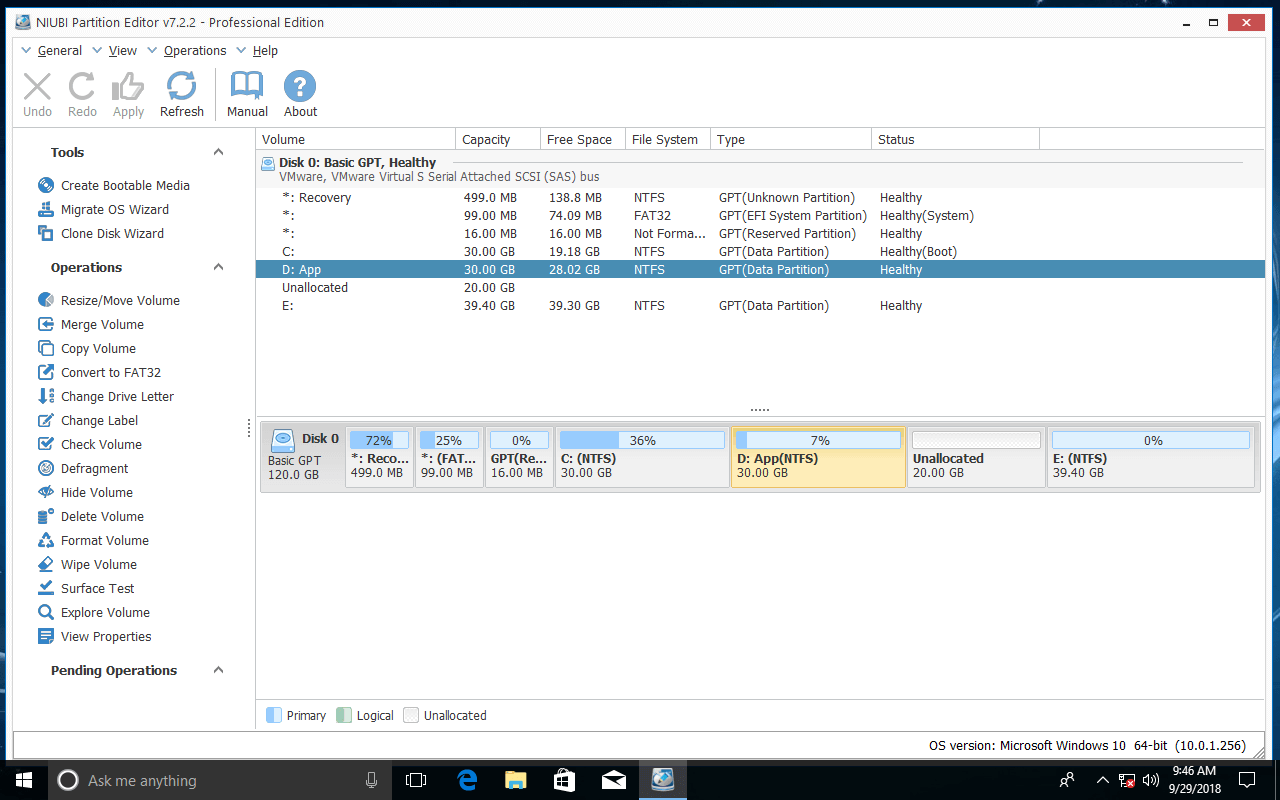
Kapag nag-urong ka ng drive D Paliitin ang Dami, Ang puwang na hindi naipamahagi ay maaari lamang mabuo sa kanang bahagi ng D, kaya ang Extend Dami ay hindi maaaring palawakin ang system C drive gamit ang nonadjacent space na ito ..
Tulad ng nakikita mo sa aking computer sa pagsubok, ang Extend Dami ay hindi pinagana para sa parehong drive C at E, ang drive lamang ay nakakatugon sa kinakailangan ng Extend Dami.

In Windows 10 Pamamahala ng Disk, ang tanging pagpipilian upang paganahin ang Palawakin ang Dami para sa C drive ay sa pamamagitan ng pagtanggal ng drive D. Ang puwang ng disk ng D ay mai-convert sa Hindi Inilaan, na kung saan ay katabi ng C drive.
HUWAG tanggalin ang drive D kung nag-install ka ng mga programa dito. Mayroong mas mahusay na pagpipilian upang mapalawak ang system drive para sa Windows 10 nang hindi tinatanggal.
2. Paghihigpit sa MBR disk
Ang isyung ito ay umiiral lamang sa MBR disk, huwag pansinin lamang ang talatang ito kung gumagamit ka ng GPT disk.
Sa GPT disk, lahat ng mga partisyon ay nilikha bilang Pangunahin. Ngunit sa MBR disk, maaari ka lamang lumikha ng 4 na pangunahing mga partisyon o 3 Mga pangunahing partisyon kasama ang isang Palawakin na pagkahati. Kasi 4 lang ang entry sa Master Boot Record.
Upang lumikha ng higit sa 4 na mga partisyon, ang isa sa entry ay dapat italaga sa Pinalawak na pagkahati. Ang mga bagong partisyon ay maaari lamang nilikha Lohikal nasa Pinahaba pagkahati Hindi tulad ng Pangunahing pagkahati, ang disk space ng isang lohikal na pagkahati ay maibabalik sa Libre puwang pagkatapos matanggal Ang libreng puwang ay bahagi pa rin sa lalagyan (Pinalawak na Bahagi), kaya hindi ito maaaring pagsamahin sa ibang pagkahati sa Pangunahing.
Nangangahulugan ito, kung ang disk ay MBR at ang drive D ay isang lohikal na pagkahati, hindi mo pa rin maaaring palawakin ang system C drive sa pamamagitan ng pagtanggal ng D.

Solusyon kung hindi mapalawak ang system drive
Sa pamamagitan ng propesyonal na software ng pagkahati, ang mga problemang ito ay madaling malulutas.
Kung mayroon kang pag-urong D at nakuha ang hindi pinapamahaging puwang sa kanang bahagi, NIUBI Partition Editor maaaring ilipat ang hindi pinapamahaging puwang na ito sa kaliwang bahagi, kung gayon Pinagana ang Extend Dami para sa C drive.
Mga hakbang upang palawakin ang pagkahati ng system sa Windows 10 sa NIUBI:
Hakbang 1: Download NIUBI Partition Editor, i-click ang drive D at piliin ang Baguhin ang laki/Ilipat ang Dami.
Sa window ng pop-up, i-drag ang gitna posisyon patungo sa kanang bahagi.
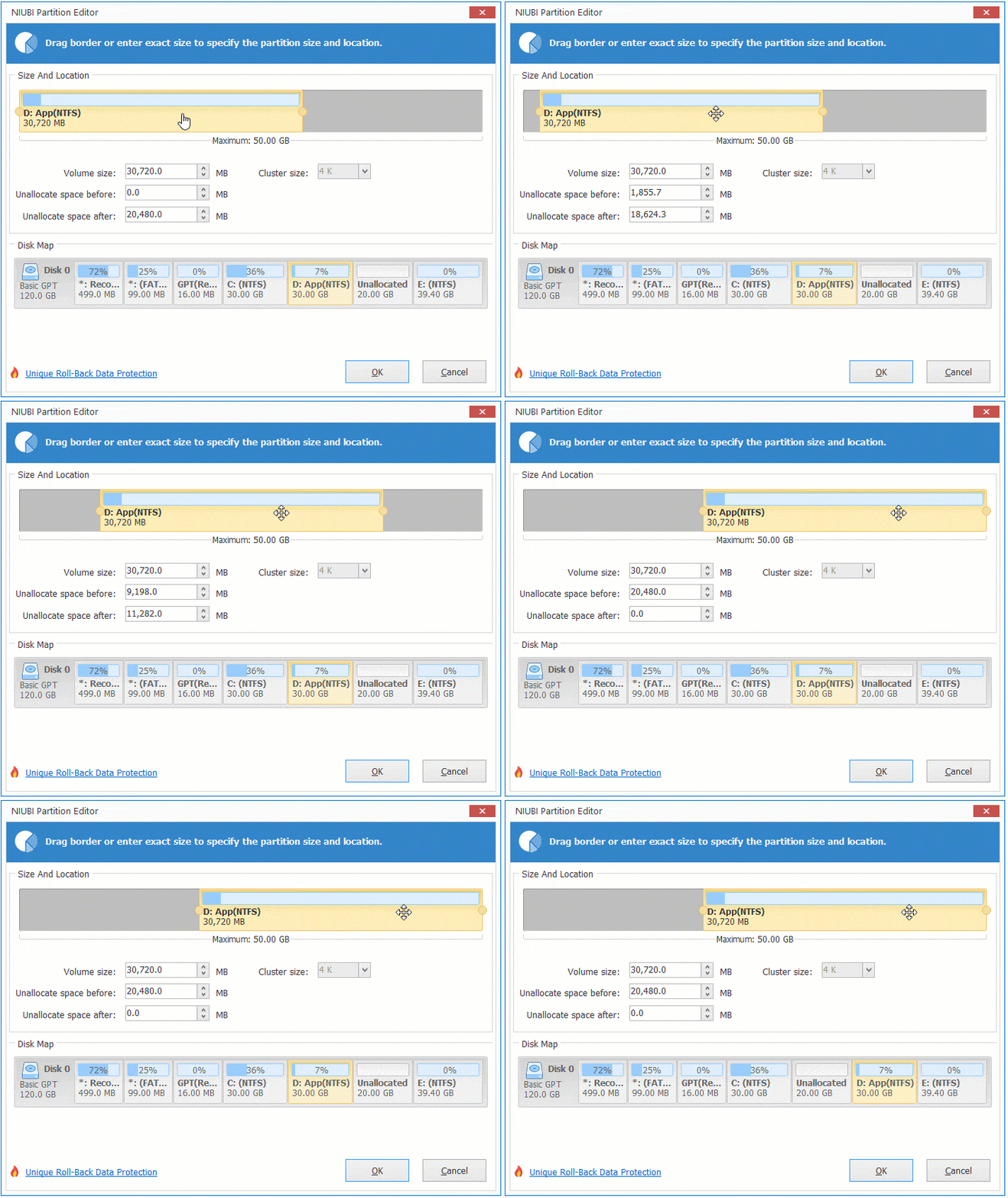
I-click ang OK, 20GB Ang hindi pinapamahalang puwang ay inilipat sa kaliwa panig ng D.
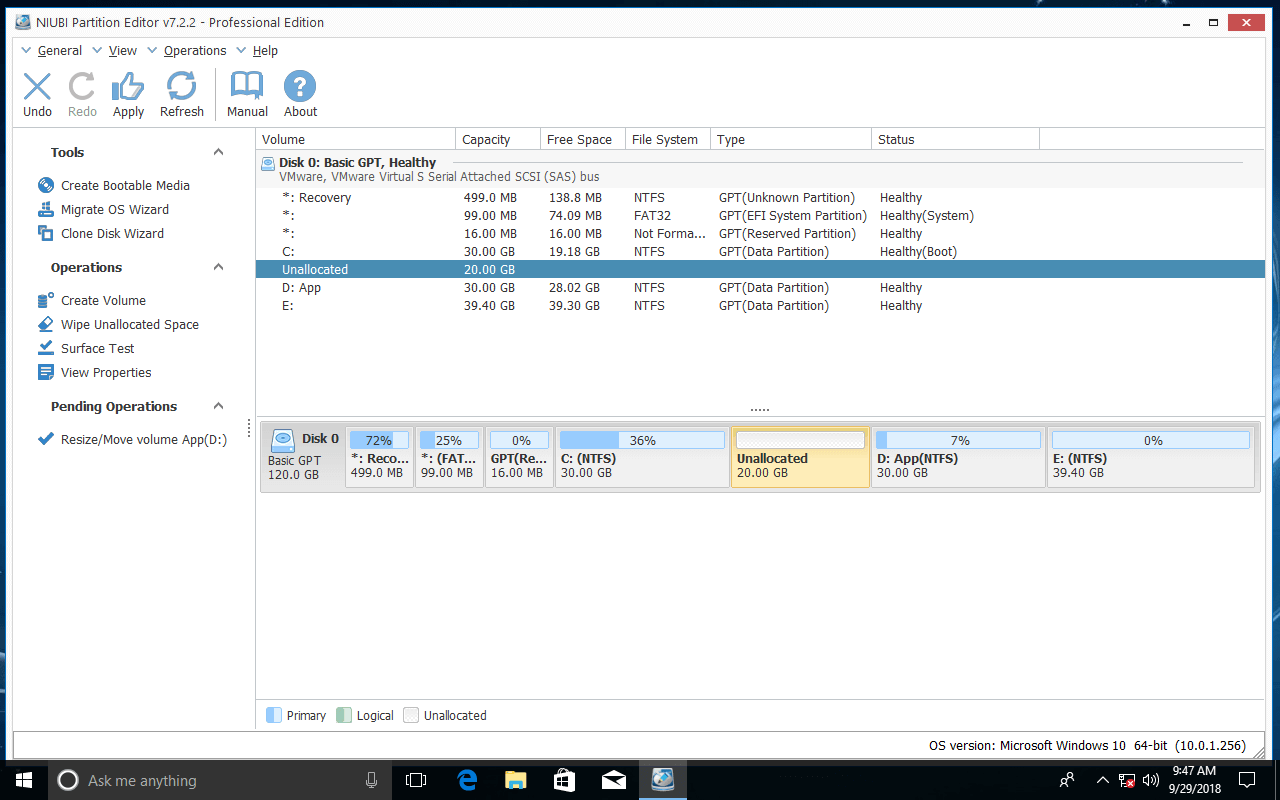
Hakbang 2: right click C magmaneho at piliin muli ang "Baguhin ang laki/Ilipat ang Dami", sa pop-up window, i-drag ang tamang hangganan kaagad upang pagsamahin ang Unallocation space.
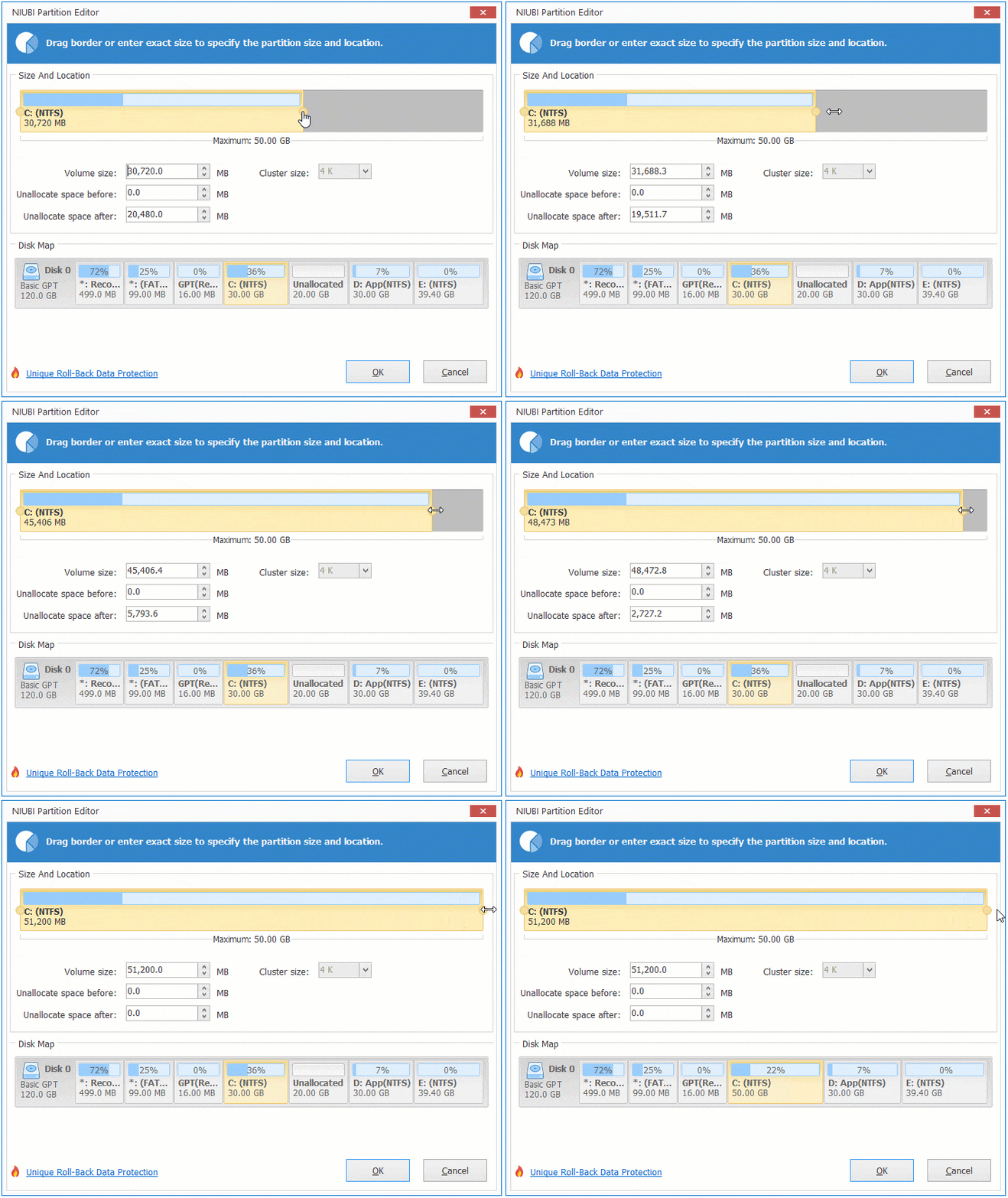
Mag-click sa OK, ang pagkahati ng system C ay pinalawak hanggang 50GB, i-click gamitin sa kaliwang kaliwa upang maisagawa.
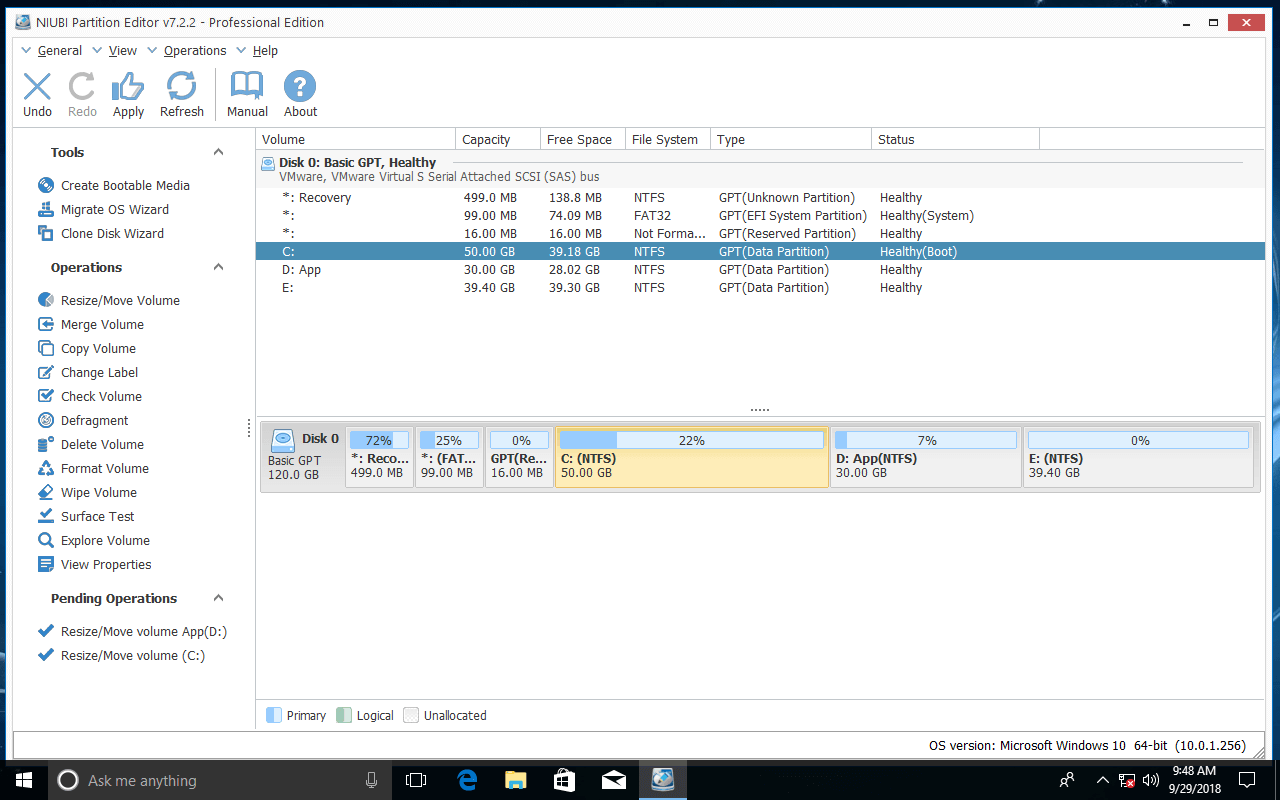
NIUBI Partition Editor ay idinisenyo upang gumana sa virtual mode, ang 2 operasyon ay nakalista bilang nakabinbin sa kaliwang kaliwa. Upang baguhin ang tunay na pagkahati sa disk, kailangan mong mag-click gamitin magkakabisa. Kung may nagawa kang mali, i-click lamang ang I-undo upang kanselahin ang nakabinbing mga operasyon.
Tungkol sa paghihigpit sa pagitan ng lohikal at pagkahati sa Pangunahing, kung ang Malayang puwang ay katabi sa magkabilang panig, sundin lamang ang Hakbang 2 upang pagsamahin ang pagkahati.
Sa buod
Dahil sa likas na limitasyon, ang Disk Management ay hindi maaaring pahabain ang pagkahati ng system sa Windows 10 sa pamamagitan ng pag-urong ng drive D. Upang malutas ang problemang ito, kailangan mo NIUBI Partition Editor para ilipat at pagsama-samahin ang Unallocated space. Sa tabi ng Virtual Mode upang maiwasan ang mga maling operasyon, NIUBI nagbibigay ng natatangi 1 Pangalawang Rollback teknolohiya upang matiyak ang buo ng system at data, at advanced algorithm ng paglipat ng file upang makatulong na ilipat / baguhin ang laki ng pagkahati nang mas mabilis.
 © 2009 - NIUBI Technology All Rights Reserved. |