
Minsan kailangan mong paliitin ang partisyon ng C: driveHalimbawa, nakakalimutan mong gumawa o mag-edit ng mga partisyon kapag nag-i-install Windows, kaya sinasakop ng C: drive ang lahat ng espasyo sa disk. Sa ganitong kaso, kailangan mong paliitin ang C: drive para maglabas ng libreng espasyo. Kung nauubusan na ng espasyo ang D: drive, maaari mong paliitin ang C: drive para palawigin ito. Kung gusto mong mag-upgrade Windows, kailangan mong bawasan ang C: drive sa palawakin ang nakalaan na partisyon ng sistema.
Para paliitin ang C: drive in Windows 7/8/10, nariyan ang Paliitin ang Dami gumana sa Disk management, ngunit maraming gumagamit ang nag-uulat na sila hindi maaaring paliitin ang C: drive gamit ang katutubong tool na ito. Ipinapaliwanag ng artikulong ito ang mga dahilan kung bakit hindi kayang paliitin ng Disk Management ang C: drive Windows 10/8/7 at kung paano malutas ang problemang ito nang madali.
Bakit Hindi Mo Maaring Paliitin ang C Drive Windows 10/8/7 kasama ang Pamamahala ng Disk
May 3 karaniwang dahilan kung bakit hindi mo maaaring paliitin ang C: drive Windows 10/8/7 gamit ang tool na Pamamahala ng Disk.
Pangangatwiran 1. Hindi Pantay na Magagamit na Espasyo
Kailan pag-urong ng isang pagkahati Gamit ang function na "Shrink Volume", kakalkulahin muna ng Disk Management ang nagamit at available na libreng espasyo para paliitin. Kung hindi ka maglalagay ng halaga nang mag-isa, ang pinakamataas Ang magagamit na espasyo ay ginagamit bilang default. Sa isang test computer, ang magagamit na espasyo ay 150264MB.
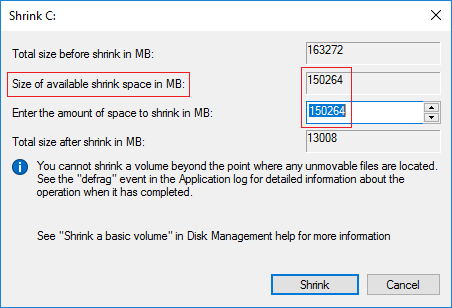
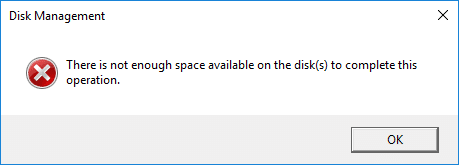
Gaya ng alam natin, maraming uri ng file ang patuloy na isinusulat sa C: drive, kaya ang available na espasyo ay maaaring mas mababa sa 150264MB kapag pinindot ang button na "Shrink". Nangangahulugan ito na hindi mo maaaring paliitin ang C: drive gamit ang orihinal na kinakalkulang maximum na espasyo. Kung gagawin mo ito, maaari kang makatanggap ng mensahe ng error na "Walang sapat na puwang na magagamit sa disk (s) upang makumpleto ang operasyong ito."
Pangangatwiran 2. Mga Hindi Maililipat na File
Madali itong ayusin ang isyu na sanhi ng dahilan 1, ngunit kung nakasalamuha mo ang pangalawang isyu, kailangan mo ng propesyonal na disk na pagkahati ng software.
Sa isa pang test computer, matapos paliitin ang C: drive sa mas maliit na sukat nang walang problema, ipapakita ng Disk Management ang 0 available na espasyo at ang Ang button ng pag-urong ay greyed kapag sinusubukang gawin itong muli. Gaya ng nakikita mo, mayroon pa ring 7.53GB na libreng espasyo sa C: drive, ngunit hindi pinapayagan ng Disk Management ang pagpapaliit nito.
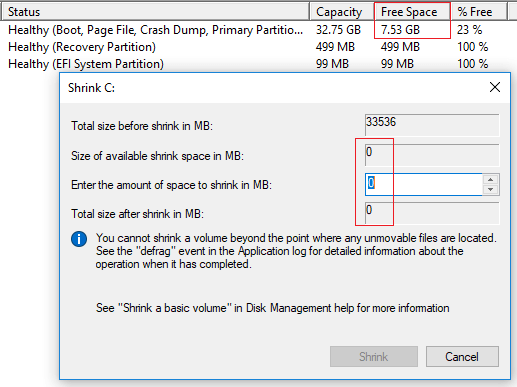
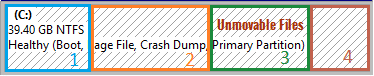
Napansin mo ba ang tip sa gitna "Hindi mo maaaring pag-urongin ang isang dami nang lampas sa punto kung saan matatagpuan ang anumang hindi naigalaw na mga file"Ano ang ibig sabihin nito?
Halimbawa, ang C: drive ay binubuo ng 4 na bloke. Kung ang mga hindi nagagalaw na file ay matatagpuan sa bloke 3, ikaw hindi maaaring paliitin ang C: drive sa block 2 o 1, bagama't may libreng espasyo doon. Kasama sa mga hindi nagagalaw na file ang Paging file, Hibernation file, at iba pang malalaking file.
Pangangatwiran 3. Error sa Sistema ng File
Ang lahat ng mga file sa isang partisyon ay pinamamahalaan at inayos ng isang file system. Sa isang Windows Sa isang computer, ang NTFS at FAT32 ang pinakakaraniwang mga file system, ngunit pareho itong maaaring masira dahil sa ilang kadahilanan. Sa ilang mga computer, walang nakikitang pagkakaiba ang mga gumagamit sa pang-araw-araw na paggamit, ngunit maaaring magkaroon ng malaking isyu kung paliitin at palalawakin nila ang partition na ito. Kapag pinapaliit ang C: drive (at iba pang mga partition), tinutukoy din ng Disk Management kung mayroong anumang mali sa file system. Kung gayon, ang Shrink button ay magiging kulay abo rin.
Ano ang Gagawin Kung Hindi Mo Mapaliit ang C Drive Windows 10/8/7
Kung hindi mo mapaliit ang C: drive sa iyong Windows 10/8/7 computer, sundin ang kaukulang solusyon ayon sa iyong sariling pagsasaayos ng partisyon ng disk.
Solution 1: Maglagay ng Mas Maliit na Halaga
Kung nakatanggap ka ng error na "hindi sapat ang espasyong magagamit" kapag pinaliit ang C: drive, patakbuhin muli ang Shrink Volume, huwag gamitin ang default na maximum na espasyo, at maglagay ng mas maliit halagang mag-isa ka lang.
Solution 2: Patakbuhin ang Software ng Ikatlong Partido
Kung hindi mo mapaliit ang C: drive in Windows 10/8/7 dahil sa mga hindi nagagalaw na file, magpatakbo ng mga third-party software tulad ng NIUBI Partition EditorKaya nitong ilipat ang mga hindi nagagalaw na file na ito, kaya maaari nitong paliitin ang partisyon sa pinakamababang laki kung gusto mo. Mayroon itong libreng edisyon para sa Windows 11/10/8/7/Vista/XP mga gumagamit ng computer sa bahay. Mas mahusay kaysa sa Pamamahala ng Disk, NIUBI maaaring makabuo ng hindi inilaang espasyo sa kaliwa o kanang bahagi kapag nagpapaliit ng isang partisyon.
Sa karamihan Windows mga computer, ang C: drive ay naka-format gamit ang NTFS file system. Kung ito ay FAT32 sa ilang kadahilanan, dapat ka ring magpatakbo ng third-party software, dahil Windows Sinusuportahan lamang ng Disk Management ang mga partisyon ng NTFS.
Download NIUBI Partition Editor, at makikita mo ang lahat ng impormasyon at layout ng disk partition sa kanan; ang mga available na operasyon ay nakalista sa kaliwa at sa pamamagitan ng right-click.

Mag-right-click sa C: drive at piliin ang "Baguhin ang laki/Ilipat ang Dami"; mayroon kang dalawang opsyon sa pop-up window:
① Kung i-drag mo ang kaliwang hangganan sa kanan

Pagkatapos, maaari mong paliitin ang C: drive at bumuo ng hindi nakalaan na espasyo sa kaliwang bahagi.

② Kung i-drag mo ang tamang hangganan pa-kaliwa

Pagkatapos, maaari mong paliitin ang C: drive at bumuo ng hindi nakalaan na espasyo sa kanang bahagi.

Sundin ang mga hakbang kung nais mong pag-urong C palawakin ang nakalaan na partisyon ng sistema, O paliitin ang C para palawakin ang D: drive.
Solution 3: Ayusin ang mga Error sa File System
Kung hindi mo mapaliit ang partisyon ng C: drive sa Windows 10/8/7 Dahil sa isang error sa file system, sundin ang mga hakbang sa ibaba upang ayusin ang file system.
- I-click ang Windows icon o Start menu, uri cmd, at makikita mo ang resulta; i-right-click ang cmd at piliin ang Patakbuhin bilang Administrator.
- Sa window ng command, uri chkdsk C: / v / f at pindutin ang Enter.
- Iuulat nito na hindi maaaring i-lock ang partisyon na ito at tatanungin ka kung gusto mong iiskedyul ang gawaing ito; i-type Y at pindutin ang Enter.
- I-restart ang iyong computer at paliitin muli ang C: drive gamit ang Disk Management o NIUBI Partition Editor.
Bukod sa pag-urong at pagpapalawak ng mga partisyon, NIUBI Partition Editor Tinutulungan ka nitong ilipat, pagsamahin, kopyahin, i-convert, i-defrag, itago, punasan ang mga partisyon, i-scan ang mga bad sector, at marami pang iba.
 © 2009 - NIUBI Technology All Rights Reserved. |