
Ipinapaliwanag ng artikulong ito kung bakit hindi maaaring pag-urong ng lakas ng tunog Windows 10 Disk Management at ang solusyon kung ang Shrink Volume ay hindi pinagana o Windows 10 hindi maaaring pag-urong ang pagkahati na lampas sa limitasyon.

Hindi maibabawas ang pagkahati sa kabila ng limitasyon
Kung nag-i-install ka Windows 10 sa isang bagong hard disk ngunit kalimutan na lumikha ng mga partisyon, makakakuha ka ng solong C: drive at nakareserba na pagkahati ng system. Tulad ng alam natin, hindi magandang itapon ang lahat sa C drive, kaya mas mabuti mong pag-urongin ito upang lumikha ng maraming mga partisyon. Nagbibigay ang Microsoft Paliitin ang Dami sa katutubong Console ng Disk Management, kung saan maaari mong pag-urong ng isang pagkahati sa fly nang hindi nawawala ang data.
Gayunpaman, maraming mga tao ang feedback na hindi nila magagawang pag-urong ng pagkahati sa Disk Management.
1 sa pinakamaraming dahilan ay ang magkasalungat na magagamit na libreng espasyo.
Kapag ang pag-urong ng isang pagkahati sa Shrink Dami, Kinakalkula ng Disk Management ang disk space at bibigyan ka pinakamataas magagamit na puwang sa pamamagitan ng default. Sa aking computer sa pagsubok, ang magagamit na puwang ay 150264MB.
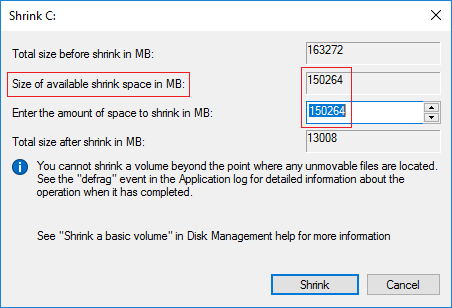
Tulad ng alam natin, maraming uri ng mga file ang sumusulat sa C drive na tuloy-tuloy, kaya ang magagamit na puwang ay maaaring mas mababa sa 150264MB. Nangangahulugan iyon, hindi mo maaaring pag-urongin ang pagkahati na ito sa default na maximum na puwang. Kung gagawin mo ito, maaari kang makatanggap ng mensahe ng error "Walang sapat na puwang na magagamit sa disk (s) upang makumpleto ang operasyong ito."
Sa sitwasyong ito, pag-urong ng pagkahati sa kulang dami ng puwang.

Sa isa pa ko Windows 10 laptop, mayroong 7.53GB libreng puwang sa C: drive, ngunit ang magagamit na puwang upang pag-urong ay zero. Bakit?
2nd dahilan tulad ng paliwanag ng tip, hindi mo maaaring pag-urong ng lakas ng tunog sa kabila ng punto kung saan matatagpuan ang anumang mga hindi maililipat na mga file.
Halimbawa, ang C drive ay binubuo ng 4 na mga bloke. Kung ang mga hindi maililipat na mga file ay matatagpuan sa block 3, hindi mo maiiwasan ang pagkahati na ito upang harangan ang 2 o 1, bagaman mayroong libreng puwang doon.

Sa sitwasyong ito, kailangan mo NIUBI Partition Editor, na makakapaglipat ng mga "hindi marunong" file, upang mapaliit mo ang pagkahati sa pinakamaliit na laki kung nais mo.

Ang Pag-urong Dami ay hindi pinagana

Kapag nag-urong ka ng drive D o iba pang dami ng data, maaari mong makita na ang Pag-urong Dami hindi pinagana. Sa katunayan, pareho ang Pag-urong at Palawakin ang Dami ng suporta sa pagkahati sa NTFS lamang, kaya hindi mo maiiwasan ang pagkahati sa FAT32 o iba pang mga uri ng pagkahati.
Upang NIUBI Partition Editor, walang pagkakaiba sa pag-urong ng isang partisyon ng NTFS o FAT32.
Hindi maiksi ang pagkahati patungo sa kanan
Kapag nag-urong ka ng lakas ng tunog sa Pamamahala ng Disk, bibigyan ka lamang nito ng isang pagpipilian upang magpasok ng dami ng puwang. Pagkatapos ang pagkahati na ito ay ibabalik patungo kaliwa at kaukulang Hindi pinapamahalang puwang ay gagawin sa karapatan panig.
Hindi ko mahalaga kung nais mo lamang na pag-urong ng isang drive upang lumikha ng bago, ngunit nagiging sanhi ito ng isyu kung nais mong mapalawak ang ibang drive. Palawakin ang Dami gumagana lamang ang pag-andar kapag mayroong katabi Hindi inilalaang puwang sa karapatan gilid ng drive na nais mong palawakin.
Tulad ng nakikita mo sa aking computer, ang hindi nakalaan na puwang ay nasa kanang bahagi ng D pagkatapos ng pag-urong. Ang Extend Dami ay hindi pinagana para sa parehong C at E drive.
Kung nais mong palawakin ang drive C o E, sundin ang mga hakbang sa palawakin ang pagkahati sa disk Windows 10.

Ano ang gagawin kung hindi maiiwasan ang pagkahati
Kung hindi ka maaaring pag-urong ng pagkahati dahil sa hindi suportadong partisyon ng FAT32 o may mga hindi mailipat na mga file, NIUBI Partition Editor makakatulong sa iyo nang madali.
Download makikita mo ang lahat ng mga partisyon sa disk na may istraktura, detalyadong mga parameter at magagamit na mga operasyon.

Mag-right click sa partition na ito (narito ang D :) at piliin ang "Baguhin ang laki/Ilipat ang Dami"tampok.
Pagpipilian 1: Kung nag-drag ka kaliwa hangganan patungo karapatan sa window ng pop-up,

Ang hindi nakalaan na puwang ay gagawin sa kaliwang bahagi.

Pagpipilian 2: Kung nag-drag ka karapatan hangganan patungo kaliwa sa window ng pop-up,

Ang hindi nakalaan na puwang ay gagawin sa kanang bahagi.

Bukod sa pag-urong at pagpapalawak ng pagkahati, NIUBI Partition Editor ay tumutulong sa iyo ilipat, pagsamahin, clone, convert, defrag, itago, lumikha, tanggalin, format, punasan, pag-scan ng partisyon, atbp.
 © 2009 - NIUBI Technology All Rights Reserved. |