
Tulad ng mga nakaraang bersyon, ang Windows 10 C: nauubusan ng puwang ang drive dahil maraming uri ng file ang patuloy na sine-save sa C: drive. Walang gustong magsimula sa simula. Gustong malaman ng ilang tao kung posible bang pagsamahin ang mga drive na C: at D: sa isang Windows 10 computer nang hindi nawawalan ng data. Sa pamamagitan ng pagsasama ng drive D sa C, ang libreng espasyo sa partition D ay ililipat sa C: drive. Ito ay isang paraan nga para dagdagan ang libreng espasyo sa C: drive, ngunit hindi ito ang pinakamahusay. Ipinakikilala ng artikulong ito kung paano pagsamahin ang mga C: at D:/E: drive sa isang Windows 10 computer na may mga libreng tool.
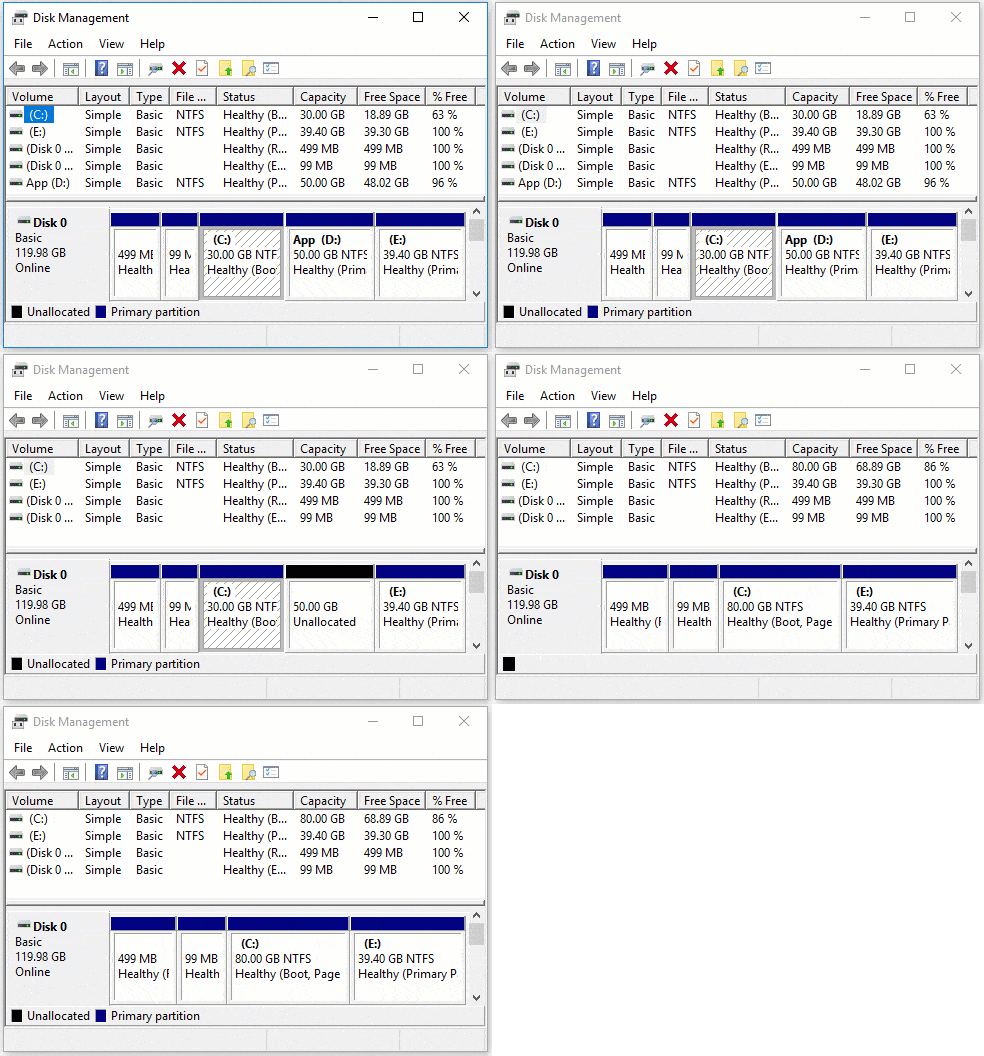
2 Paraan para Pagsamahin ang C at D Drives Windows 10
Para pagsamahin ang mga C: at D: drive sa isang Windows 10 laptop/desktop/tablet, maaari mong gamitin ang alinman sa native na Disk Management o third-party na disk partition software.
Windows 10 Disk management ay walang function na Merge Volume, ngunit makakamit mo ito nang hindi direkta gamit ang "Palawakin ang Volume" function.
Mga hakbang para pagsamahin ang mga drive na C: at D: Windows 10 gamit ang Disk Management:
- pindutin Windows at X sa keyboard, pagkatapos ay i-click ang Disk Management mula sa listahan.
- Mag-right-click sa drive D: at piliin ang Tanggalin ang Dami. (Dapat ay isang pangunahing partisyon ang D)
- Mag-right-click ang C: magmaneho at pumili Palawakin ang Dami.
- I-click lamang susunod hanggang Tapusin sa pop-up na "Extend Volume Wizard" na window.
Mawawala ang data sa drive D kung makakalimutan mong ilipat ang mga file bago ito burahin. Huwag burahin ang partition na ito kung mayroon kang mga naka-install na programa dito.
Windows Maaari lamang burahin ng Disk Management ang isang volume at pagsamahin ang hindi nakalaan na espasyo sa katabing partisyon sa kaliwa. Halimbawa, pagsamahin ang D sa C: drive o pagsamahin ang E sa D: drive.
Pagsamahin ang mga C at D drive Windows 10 sa NIUBI Partition Editor
NIUBI Partition Editor ay may libreng edisyon para sa Windows 11/10/8/7/Vista/XP mga gumagamit ng computer sa bahay. Nangangailangan lamang ito ng ilang pag-click upang pagsamahin ang mga C: at D: drive. Mas mahusay kaysa sa Disk Management, maaari nitong pagsamahin ang mga primary at logical partition, at pagsamahin ang mga NTFS at FAT32 partition. Bukod pa rito, lahat ng mga file sa D: drive ay awtomatikong ililipat sa isang folder sa root directory ng C: drive.
Download ang tool na ito, at makikita mo ang lahat ng storage device kasama ang layout ng partition ng mga ito at iba pang impormasyon sa pangunahing window.
Mga hakbang para pagsamahin ang mga drive na C: at D: Windows 10/8/7 gamit ang libreng kagamitan:
Hakbang 1: I-right-click ang C: o D: drive at piliin ang "Pagsamahin ang Dami".

Hakbang 2: I-click ang check-box sa harap ng parehong C: at D: drive, at pagkatapos ay i-click ang OK.

Hakbang 3: I-click ang gamitin buton sa kaliwang itaas para isagawa; tapos na.

Ito ay madali at mabilis pagsamahin ang mga partisyon sa isang Windows 10 computer, ngunit mawawalan ka ng partisyon. Kung gusto mo pahabain ang C: drive, mas mabuti pa sana baguhin ang laki ng mga partisyon sa halip na pagsamahin ang mga ito.
Baguhin ang laki ng mga partisyon sa halip na pagsamahin
may NIUBI Partition Editor, maaari mong paliitin ang katabing partisyon na D at bumuo ng hindi nakalaan na espasyo sa kaliwa. Pagkatapos ay pagsamahin ang hindi nakalaan na espasyong ito sa C: drive. Sa ganitong paraan, hindi mo na kailangang burahin ang anumang partisyon. Lahat ng file sa D ay mananatiling buo; ang operating system, mga programa, at anumang iba pa ay mananatiling pareho ng dati.
Panoorin ang video kung paano paliitin ang D at palawigin ang C: drive:

Paano Pagsamahin ang mga C at E Drive Windows 10 (Mga Hindi Magkatabing Partisyon)
Kung ang E: ay ang katabing partisyon sa likod ng C: drive sa iyong computer at gusto mong pagsamahin ang mga C: at E: drive, sundin ang mga hakbang sa itaas at palitan ang D ng E.
Ang Drive E dito ay tumutukoy sa isang hindi katabing partisyon. Kung gusto mong pagsamahin ang C: drive at ang isang hindi katabing E: drive, walang silbi ang Disk Management dahil hindi nito kayang ilipat ang mga partisyon o hindi nakalaan na espasyo.
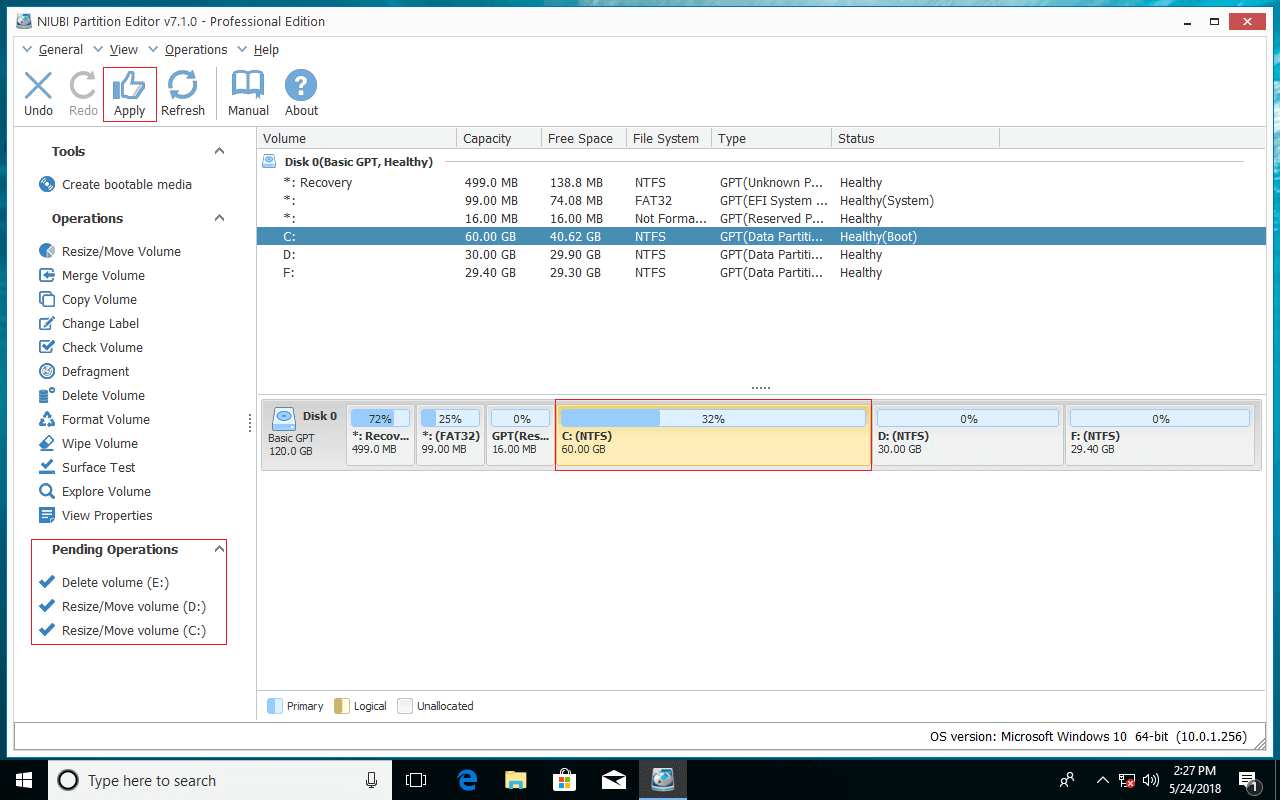
Mga hakbang para pagsamahin ang mga C: at E: drive Windows 10 sa NIUBI Partition Editor:
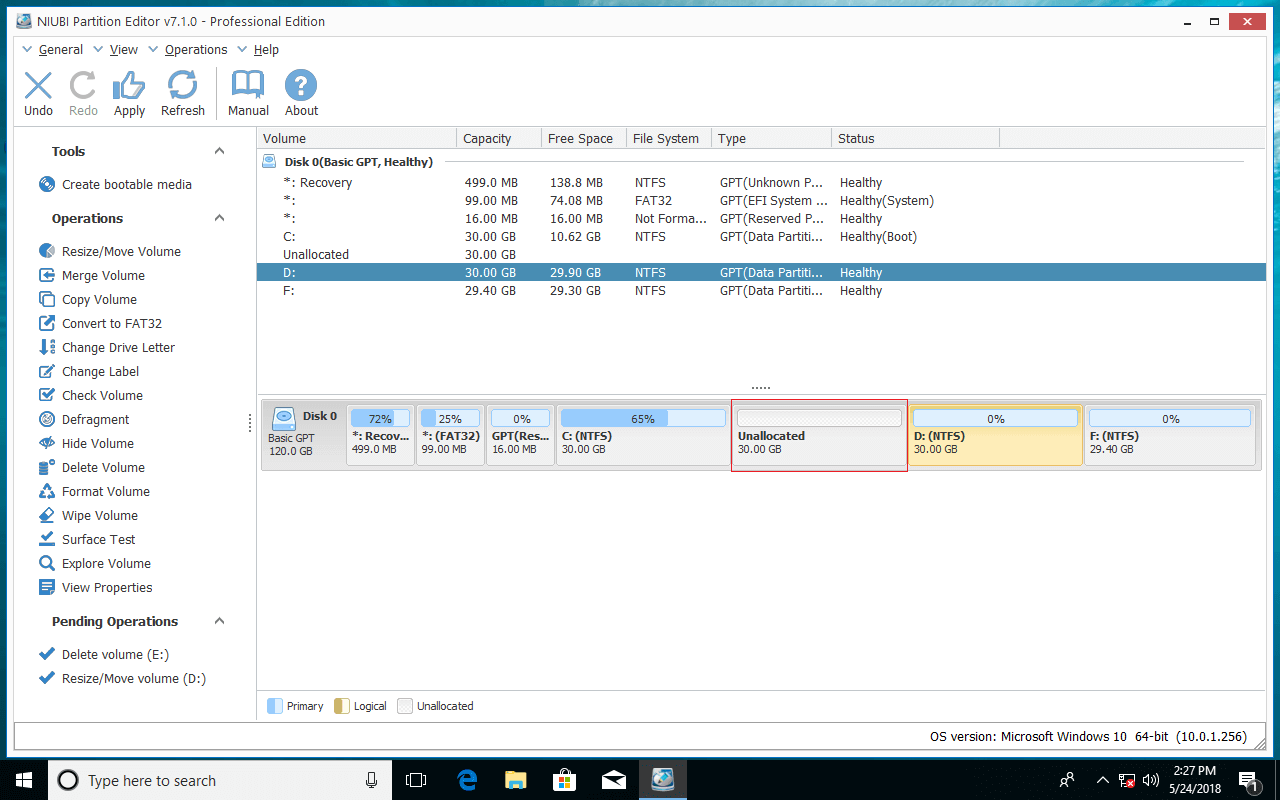
Hakbang 1: Ilipat ang lahat ng file sa E: drive sa ibang lugar, i-right-click ang partition na ito NIUBI Partition Editor, at piliin ang "Burahin ang Volume".
Hakbang 2: Mag-right-click ang D: magmaneho at pumili Baguhin ang laki/Ilipat ang Dami; i-drag ang gitna ng drive na D: pakanan sa pop-up window.
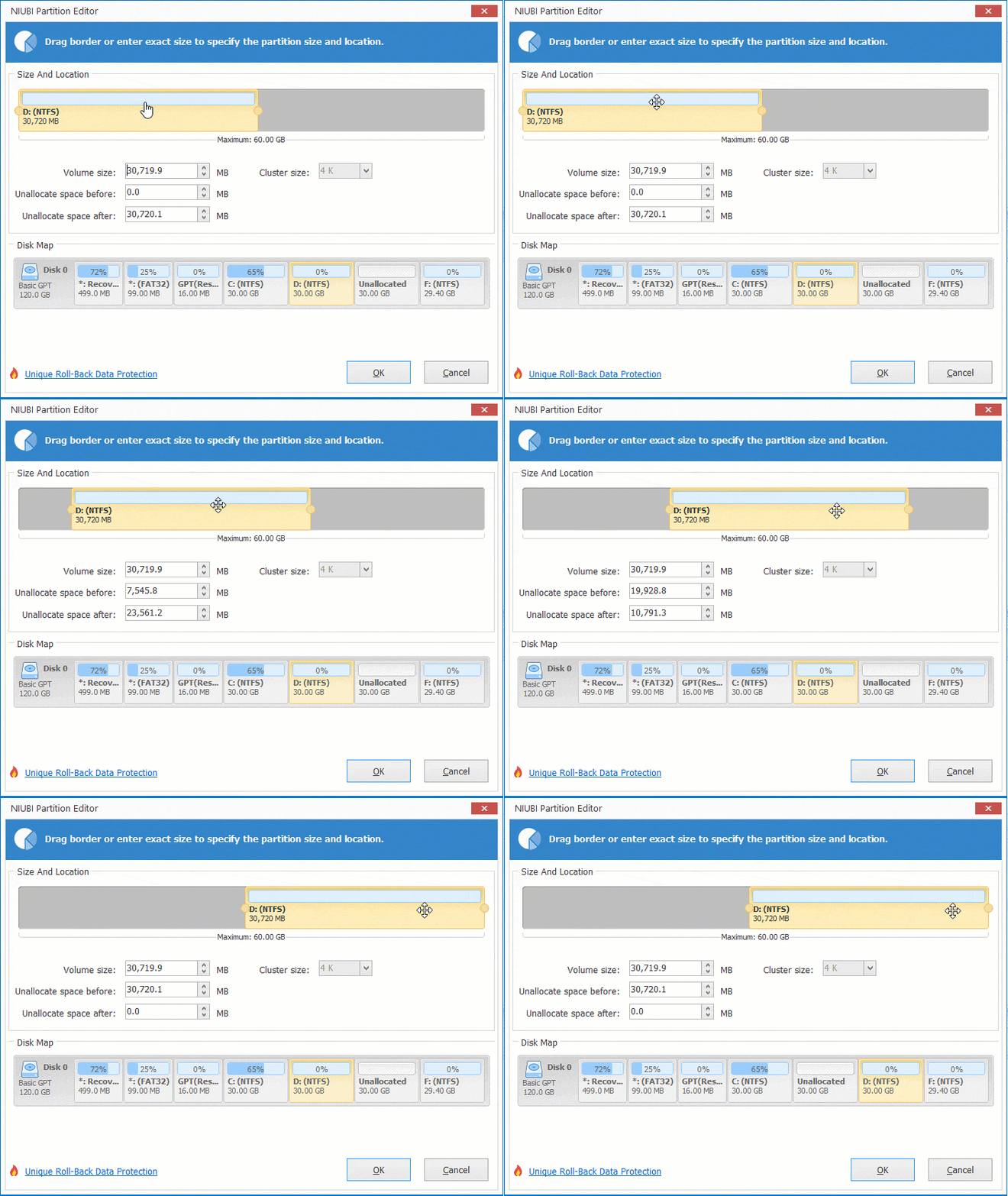
Ang hindi inilalaang puwang ay lilipat sa kaliwang bahagi ng D.
Hakbang 3: Mag-right-click ang C: magmaneho at pumili Baguhin ang laki/Ilipat ang Dami; i-drag ang kanang border pakanan sa pop-up window.
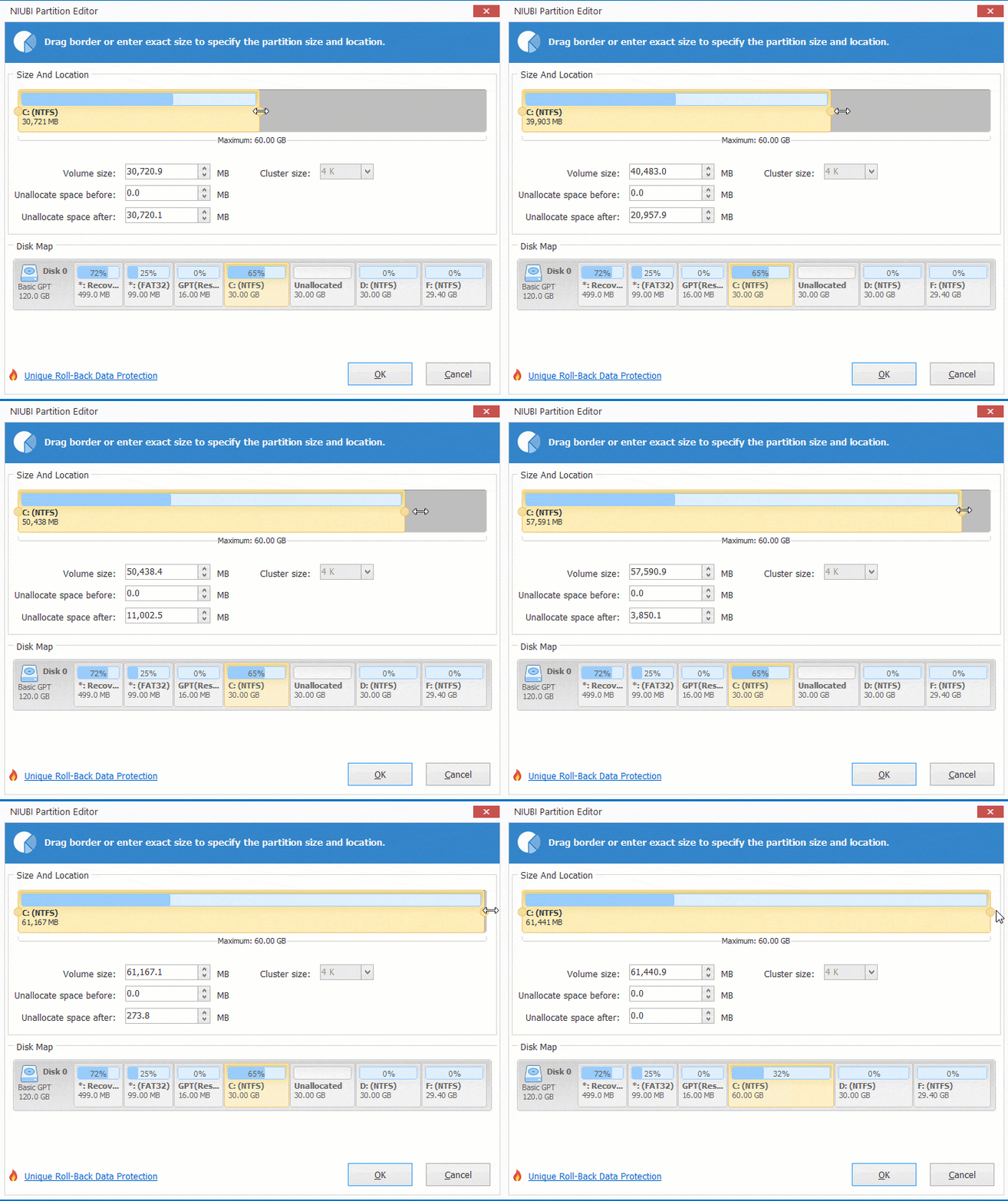
Ang hindi nakalaan na espasyo ay pagsasamahin sa C: drive; i-click gamitin upang maisakatuparan.
Bukod sa pagsasama ng mga partisyon sa Windows 11/10/8/7/Vista/XP, NIUBI Partition Editor Tinutulungan ka nitong magsagawa ng maraming iba pang operasyon sa pamamahala ng disk partition tulad ng pagpapaliit, pagpapalawak, paglipat, pag-convert, pag-defrag, pagkopya, pagtatago, at pag-wipe ng mga partition, pag-scan ng mga bad sector, at pag-optimize ng file system.
 © 2009 - NIUBI Technology All Rights Reserved. |