
Ipinakikilala ng artikulong ito kung paano ang Windows 10 Diskpart extend volume command gumagana, kung paano tumakbo DiskPart upang palawakin ang C: drive at iba pang mga volume, pati na rin ang mga kakulangan nito.
Ano ang Windows 10 Diskpart Utos
DiskPart ay isang Windows built-in na tool na tumatakbo mula sa command prompt. Maaari kang magsagawa ng maraming operasyon sa pamamahala ng disk at partition, tulad ng paglikha, pagbura, pag-format, pag-convert, pagpapaliit, at pagpapalawak ng mga volume, atbp.
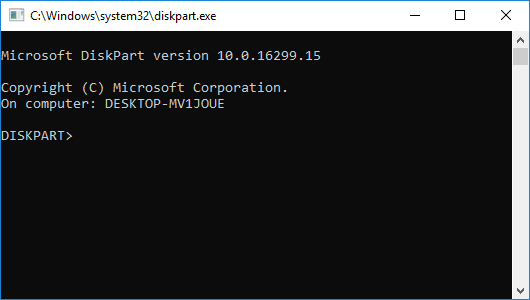
pindutin Windows at R sa keyboard para ilunsad ang Run, i-type diskpart, at pindutin ang Magpasok; pagkatapos, ang diskpart Magbubukas ang window ng command prompt.
Ipasok "?" at pindutin ang Enter, at makikita mo ang lahat ng magagamit na mga utos.

Paano Palawakin ang C Drive Gamit ang Windows 10 Diskpart
Hindi tulad ng Pamamahala ng Disk, ang Diskpart Inililista ng cmd ang lahat ng mga partisyon wala isang graphic configuration, kaya hindi mo malalaman kung aling mga partition ang nasa iisang disk. Bukod pa rito, ang hindi nakalaan na espasyo ay hindi mag maipakita, ngunit napakahalaga na magpalawak ng isang pagkahati.
Upang mas maunawaan kung paano ang diskpart Kung gumagana ang utos na "extend", iminumungkahing buksan ang GUI Disk Management (pindutin ang Windows at X sa keyboard).

Mula sa screenshot:
- Mayroong 2 nakalaan na system partition at drive na C:, D:, at E: sa Disk 0.
- Mayroong 20GB na hindi nakalaan na espasyo sa pagitan ng mga drive na C: at D:.
Mga hakbang para palawakin ang C: drive gamit ang Diskpart in Windows 10:
Hakbang 1: Sa diskpart command prompt window, i-type dami ng listahan at pindutin ang Enter.

Hakbang 2: uri piliin ang lakas ng tunog 1 at pindutin ang Enter.

Hakbang 3: uri palawigin at pindutin ang Enter.

Diskpart ay mag-uulat ng matagumpay na pagpapalawak ng volume. Suriin muli sa Disk Management; ang C: drive ay pinalawak mula 30GB patungong 50GB.

Paano Palawakin ang Partition D gamit ang Diskpart
Ang lahat ng hakbang ay pareho sa nasa itaas maliban sa hakbang 2, i-type ang piliin ang lakas ng tunog 2 sa halip.
Oras na ito diskpart iniuulat ang error"Ang laki ng lawak ay mas mababa sa minimum."

Kung susubukan mong palawigin muli ang volume E, diskpart nag-uulat ng isa pang error "Hindi maaaring palawakin ang lakas ng tunog dahil hindi suportado ito ng file system."

Mga kakulangan ng Windows 10 Diskpart Cmd
Bagama't, katulad ng tool sa Pamamahala ng Disk ng GUI, ang Diskpart May kakayahan ang cmd na palawigin ang isang partisyon, sa katunayan, karamihan sa mga hard drive hindi maaari mapalawig. Kung gusto mong palawigin ang isang volume gamit ang Windows 10 diskpart command, ito ay hindi isang magandang ideya, dahil ang built-in na tool na ito ay may maraming mga kakulangan, kabilang ang:
- Ang Diskpart pag-urong Ang utos ay maaari lamang paliitin ang isang partisyon sa kaliwa at makabuo ng hindi inilalaang espasyo sa kanang bahagi.
- Ang utos na "extend" ay maaari lamang magpalawak ng isang partisyon na may magkakasunod na hindi nakalaan na espasyo sa kanang bahagi; lahat ng iba pang mga partisyon ay hindi maaaring palawigin.
- Mga partisyon ng NTFS lamang ang sinusuportahan; hindi maaaring palawigin ang FAT32 at iba pang uri ng mga partisyon.
- Ang hindi inilaang espasyong tinanggal mula sa isang lohikal na partisyon ay hindi maaaring palawigin sa anumang pangunahing partisyon, at kabaliktaran.
Kaya, mas mabuting tumakbo ka na lang propesyonal na pagkahati software, na makakatulong sa iyong paliitin, ilipat, palawakin, at pagsamahin ang mga partisyon. Kailangan mo lang i-drag at i-drop sa disk map sa graphical interface. Sundin ang detalyadong hakbang upang palawakin ang isang partisyon sa Windows 10.
 © 2009 - NIUBI Technology All Rights Reserved. |