
Ipinakikilala ng artikulong ito kung paano patakbuhin ang Windows 10 Diskpart utos na shrink, kung paano paliitin ang system C: drive at iba pang dami ng data kasama nito, pati na rin ang mga kakulangan nito.
Paano Paliitin ang Volume Gamit ang Windows 10 Diskpart Utos
DiskPart ay isang Windows isang tool sa pamamahala ng disk at partition na tumatakbo mula sa command prompt. Kaya nitong lumikha, magbura, mag-format, mag-convert, magpaliit, at magpalawak ng mga volume, atbp. Para buksan ang tool na ito:
pindutin Windows at R sa keyboard, uri diskpart, at pindutin ang Magpasok.
Sa diskpart.exe command prompt window, i-type ang "?" at makikita mo ang lahat ng mga utos.

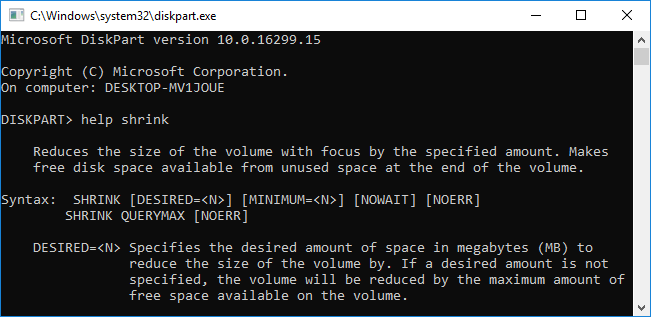
uri tulungan ang pag-urong at makikita mo ang lahat ng mga parameter ng diskpart utos na "shrink" gaya ng ipinapakita sa itaas.
Mga hakbang para paliitin ang system C: drive gamit ang Diskpart in Windows 10:
Hakbang 1: uri dami ng listahan at pindutin ang Enter para isagawa; pagkatapos, makikita mo ang lahat ng mga partisyon.

Hakbang 2: uri piliin ang lakas ng tunog 1 at pindutin ang Enter para i-focus ang C: drive.
Hakbang 3: uri pag-urong ninanais = 20480 at pindutin ang Enter. Diskpart ay mag-uulat ng matagumpay na pagpapaliit ng C: drive ng 20GB.

Hindi ito mahirap, ngunit sa ilang mga sitwasyon, ikaw hindi maaaring paliitin ang C: drive sa Windows 10 diskpart.
Mga Senaryo Kung Saan Hindi Mo Maaring Paliitin ang Volume Gamit ang Diskpart
Pagkatapos mag-type tulungan ang pag-urong nasa Diskpart command window, bukod sa mga parameter, makikita mo ang mga tip para sa shrink command, kabilang ang:
- Ginagamit ito upang makabuo ng hindi nakalaan na espasyo mula sa hindi nagamit na espasyo sa dulo ng aklat na ito. (Ito hindi maaari bumuo ng hindi inilaang espasyo sa kaliwang bahagi ng tomo na ito.)
- Maaari mong bawasan ang laki ng isang dami lamang kung nai-format gamit ang NTFS file system o kung wala itong file system.
- Ang utos na ito ay hindi gumagana sa mga OEM, ESP, o Recovery partition.
- Kung tinukoy ang isang minimum na halaga ng halaga ngunit hindi sapat ang libreng puwang, magagamit ang utos mabigo.
Mas Mahusay na Paraan para Paliitin ang Partisyon ng Disk Windows 10
Mas madali ito at walang ganitong mga limitasyon sa pag-urong ng isang dami na may propesyonal pagkahati softwareHalimbawa, kung paano paliitin ang C: drive Windows 10:
Download at i-install NIUBI Partition Editor, i-right-click ang C: drive, at piliin ang "Baguhin ang laki/Ilipat ang Dami".
Kung nag-drag ka ang kaliwang hangganan sa kanan sa window ng pop-up:

Ang hindi nakalaan na puwang ay nabuo sa kaliwa gilid ng C: drive.

Kung nag-drag ka ang kanang hangganan sa kaliwa sa window ng pop-up:

Ang hindi nakalaan na puwang ay nabuo sa karapatan gilid ng C: drive.

Ito ay katulad ng pagpapaliit ng D at iba pang dami ng datos. Ang hindi nakalaan na espasyong pinaliit mula sa daming ito ay maaaring gamitin upang lumikha ng mga bagong dami o palawakin ang iba pang mga volume sa parehong disk. Bukod sa pagpapaliit at pagpapalawak ng mga volume, NIUBI Partition Editor tumutulong sa iyong ilipat, pagsamahin, i-convert, i-defrag, burahin, suriin, i-scan, at itago ang mga partisyon, atbp.
 © 2009 - NIUBI Technology All Rights Reserved. |