
Kapag ang C: nagmamaneho ang biyahe in Windows 10/11, mas mainam na palawakin ang C: drive kaysa magsimula mula sa simula. Kung ayaw mong gumamit ng anumang software, diskpart ay isang opsyon. Gayunpaman, ang katutubong tool na ito ay may maraming disbentaha. Upang magamit ito, dapat matugunan ng configuration ng iyong disk partition ang mga kinakailangan. Ipinakikilala ng artikulong ito kung paano palawakin ang C: drive gamit ang diskpart in Windows 10/11, at ang mga disbentaha ng Diskpart utos kapag pinapalawak ang C: drive sa isang Windows 10/11 computer.
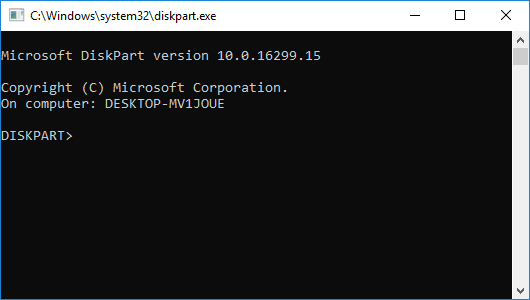
Ano ang Diskpart Utos?
Diskpart ay isang utos na linya ng utos na ginagamit upang manipulahin ang mga partisyon ng disk sa lahat ng mga bersyon ng Windows kliyente at Windows Server nagsisimula sa Windows XP at Windows Server 2003. Ang utility na ito ay nagdaragdag ng kakayahan sa Windows Snap-in sa Pamamahala ng Disk. Maaaring mag-type ang mga user Diskpart direktang command upang i-configure ang storage, o script Diskpart upang magsagawa ng maraming utos sa pamamagitan ng isang text file script, tulad ng paglikha, pagtanggal, at pag-format ng mga partisyon, o pag-convert ng isang basic disk sa dynamic.
Paano Patakbuhin Diskpart in Windows 10/11
Mayroong dalawang paraan upang patakbuhin ang diskpart utos sa a Windows 10/11 laptop, desktop, o tablet computer:
Mula sa cmd
- pindutin Windows at R sa keyboard para buksan Tumakbo.
- uri diskpart at pindutin ang Enter.
Hanapin ang file
- Buksan ang C:\Windows\ System32
- I-double-click ang diskpartExe
Mga Paunang Kundisyon para Palawakin ang Isang Partisyon Gamit ang Diskpart
Para palawigin ang isang partisyon gamit ang diskpart utos sa Windows 10/11, dapat matugunan ng configuration ng iyong disk partition ang mga kinakailangan:
- Dapat i-format ang partisyon na ito gamit ang NTFS file system.
- Dapat katabi hindi nakalaan na espasyo sa kanan ng partisyon na ito.
Bagaman diskpart ay mayroong utos na shrink, maaari lamang itong bumuo ng hindi nakalaan na espasyo sa kanang bahagi kapag pinaliit ang isang partisyon. Pagkatapos paliitin ang D: drive, ang hindi nakalaan na espasyo ay nasa kanan ng D sa halip na C. Kapag pinalaki mo ang C: drive gamit ang utos na extend, makakatanggap ka ng mensahe ng error na 'Walang sapat na magagamit na libreng espasyo sa tinukoy na (mga) disk upang mapalawak ang lakas ng tunog.'
Para palawakin ang C: drive in Windows 10/11 sa diskpart utos, dapat alisin ang katabing D: drive nang maaga. Kapag may katabing hindi nakalaan na espasyo sa kanan ng C: drive lamang diskpart balido ang utos na palawigin.
Kung nag-install ka ng mga programa o anumang serbisyo sa katabing partisyon D, huwag itong burahin. Kung magpasya kang burahin ito, tandaan na ilipat ang mga file nang maaga.
Paano Palawakin ang C Drive Gamit ang Diskpart in Windows 10/11:
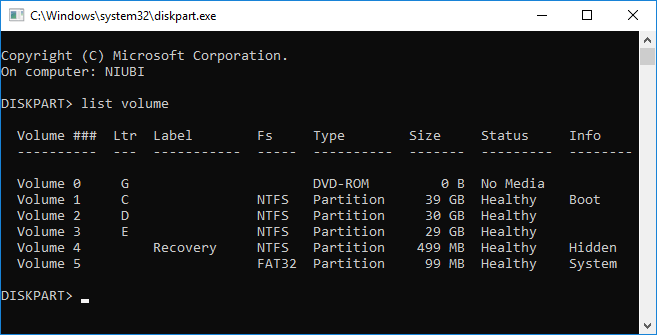
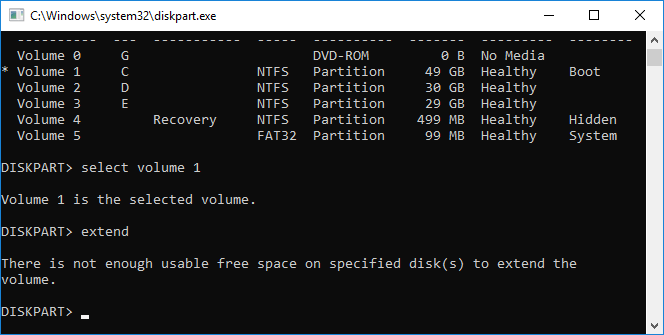
Hakbang 1: uri dami ng listahan nasa diskpart command prompt window at pindutin ang Enter; makikita mo ang lahat ng partisyon ngunit hindi hindi inilalaang espasyo.
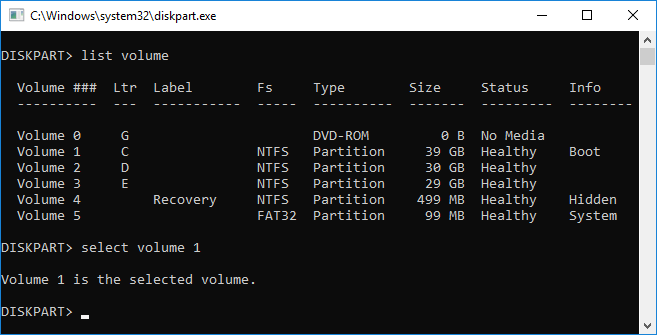
Hakbang 2: uri piliin ang lakas ng tunog 1 upang bigyan ng pokus ang system C: drive.
Hakbang 3: uri palawigin para magpatuloy sa pagpapahaba.
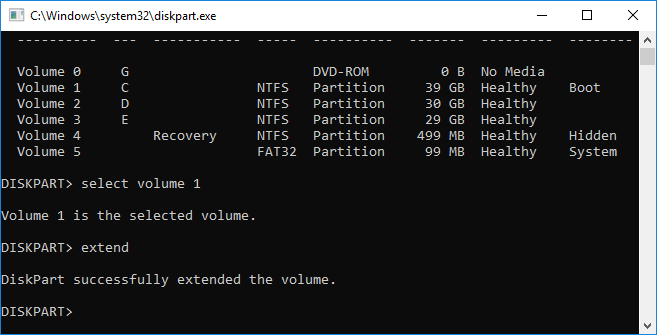
Kung palalawigin mo ulit ang C: drive, makakatanggap ka ng mensahe ng error na 'Walang sapat na magagamit na libreng espasyo sa tinukoy na (mga) disk upang mapalawak ang lakas ng tunog.' Ito ay dahil walang katabing hindi nakalaan na espasyo sa pagkakataong ito.
Mga Limitasyon ng Diskpart para Palawakin ang C Drive Windows 10/11
- Kapag mayroon lamang katabi unallocated space sa kanan balido ba ang utos na extend? Diskpart hindi makakabuo ng ganoong espasyo kapag nagpapaliit ng isa pang volume.
- Tanging isang NTFS Sinusuportahan ang partisyon para sa pagpapaliit at pagpapahaba.
- Ang hindi inilaang espasyo ay hindi ipinapakita sa command window, kaya hindi mo alam kung mayroon o kung nasaan ito.
- Ang mga tomo ay ipinapakita bilang isang listahan na walang istruktura.
- Hindi na maaaring i-undo ang mga operasyon; ang mga maling operasyon ay maaaring magdulot ng pagkawala ng data.
Para palakihin ang espasyo sa C: drive, NIUBI Partition Editor ay isang mas mainam na pagpipilian. Mayroon itong libreng edisyon para sa Windows 11/10/8/7/Vista/XP mga gumagamit ng computer sa bahay. Para baguhin ang laki at palawakin ang isang partisyon, kailangan mo lang i-drag and drop sa disk map.
Download ang programang ito, at makikita mo ang lahat ng disk na may istruktura ng partisyon sa kanan; ang mga magagamit na operasyon ay nakalista sa kaliwa at sa pamamagitan ng pag-right-click.

Hakbang 1: Mag-right-click sa D: drive at piliin ang "Baguhin ang laki/Ilipat ang Dami", pagkatapos ay i-drag ang kaliwang hangganan sa kanan sa pop-up window.

Pagkatapos, ang isang bahagi ng libreng espasyo ay ginagawang hindi inilalaang espasyo sa kaliwang bahagi ng D.

Hakbang 2: Mag-right-click sa drive C: at piliin ang "Baguhin ang laki/Ilipat ang Dami" muli, pagkatapos ay i-drag ang tamang hangganan sa kanan sa pop-up window.

Pagkatapos, ang C: drive ay pinalalawak sa pamamagitan ng pagsasama ng hindi inilalaang espasyo.

Ang software na ito ay dinisenyo upang gumana sa virtual mode nito, at lahat ng operasyon na iyong isasagawa ay ililista bilang nakabinbin para sa preview. Kaya kung may nagawa kang mali, i-click lamang ang I-undo upang kanselahin. Para baguhin ang mga totoong disk partition, i-click ang gamitin upang maisakatuparan.
Panoorin ang gabay sa video kung paano palawigin ang C: drive sa isang Windows 10/11 computer:

Bukod sa pagbabago ng laki at pagpapalawak ng mga partisyon ng disk, NIUBI Partition Editor ay makakatulong sa iyo na magsagawa ng maraming iba pang mga operasyon sa pamamahala ng disk/partition, tulad ng pagsasama, pagkopya, pag-convert, pag-defrag, pag-wipe, pag-aayos, pag-scan, at pagtatakda ng mga aktibong partisyon, atbp.
 © 2009 - NIUBI Technology All Rights Reserved. |