
Ang C: drive mababang puwang ng disk ay isang karaniwang isyu sa isang Windows 10/11 computer. Maraming uri ng system, download, at program file ang patuloy na naka-save sa partition na ito, kaya't mapupuno ito sa kalaunan. Kapag nangyari ito, walang gustong i-install muli ang operating system at lahat ng programa. Para mas mabilis at mas madaling malutas ang problemang ito, maaari mong pahabain ang C: driveDahil ang laki ng isang SSD/HDD ay nakapirmi, bago pagpapalawak ng isang pagkahati, dapat mayroong hindi nakalaan na espasyo sa parehong disk. Para makakuha ng ganitong uri ng espasyo, maaari mong burahin o paliitin ang isang partisyon. Maraming gumagamit ang nag-uulat na sila hindi ma-extend ang C: drive na may hindi inilaang espasyo pagkatapos paliitin o kahit tanggalin ang isa pang volume. Ipinakikilala ng artikulong ito Paano palawakin ang C: drive gamit ang hindi inilaang espasyo sa isang Windows 10/11 kompyuter gamit ang mga libreng kagamitan.
Libreng Tool para Palawakin ang C Drive Gamit ang Hindi Inilalaang Espasyo Windows 10/11
In Windows 10/11 Pamamahala ng Disk, mayroong mga function na "Paliitin ang Dami" at "Palawakin ang Dami" upang makatulong baguhin ang laki ng isang pagkahatiGayunpaman, hindi ka matutulungan ng katutubong tool na ito na palawakin ang isang partisyon sa pamamagitan ng pagpapaliit ng isa pa. Ito ay dahil ang function na Extend Volume ay gumagana lamang kapag mayroong magkasalungat hindi inilalaang espasyo sa kanang bahagiHindi kayang likhain ng "Shrink Volume" ang kinakailangang hindi nakalaan na espasyo.
Gaya ng nakikita mo sa screenshot, ang 20GB ng hindi nakalaan na espasyo ay nabawasan mula sa D: drive; nang i-right-click ang C: drive, Hindi pinagana ang Extend Dami.
Sa sitwasyong ito, kung ayaw mong gumamit ng anumang third-party software para palawakin ang C: drive in Windows 10/11 na may hindi inilaang espasyo, dapat mong alisin ang D: drive. Magkakaroon ng magkakasunod na hindi nakalaan na espasyo sa likod ng C: drive, at pagkatapos ay ie-enable ang Extend Volume.
Paano palawakin ang C: drive na may hindi inilaang espasyo Windows 10/11 walang software:
- Ilipat ang lahat ng mga file sa D: drive sa ibang partisyon.
- Mag-right-click sa D: drive at piliin ang Tanggalin ang Dami.
- Mag-right-click sa C: drive at piliin ang Palawakin ang Dami.
- Magbubukas ang "Extend Volume Wizard"; i-click lang susunod upang magpatuloy.
- Piliin ang available na disk at espasyo, pagkatapos ay i-click ang susunod upang magpatuloy.
- I-click ang Tapusin upang kumpirmahin at simulan ang pagpapalawak.

Huwag burahin ang D: drive kung mayroon kang mga naka-install na programa dito. Hindi wasto ang pamamaraan sa itaas kung ang D ay isang Lohikal na pagkahati, Dahil Ang Extend Dami ay kulay-abo para sa C: drive kahit na nabura na ang D.
Para palawakin ang C: drive in Windows 11/10 na may hindi inilaang espasyo, NIUBI Partition Editor ay isang mas mainam na pagpipilian, dahil walang partisyon na mabubura. Maaari itong Magdagdag ng hindi nakalaan na espasyo sa C: drive, magkadikit man ang mga ito o hindi. Mas mahusay kaysa sa ibang mga tool, nagtatampok ito ng mga makabagong 1-Pangalawang Rollback, Kanselahin-sa-Kalooban, at virtual Mode mga teknolohiya, kasama ang isang advanced na algorithm sa paglipat ng file upang makatulong sa paglipat at pagpapalawak ng isang partisyon nang mas mabilis at mas ligtas.
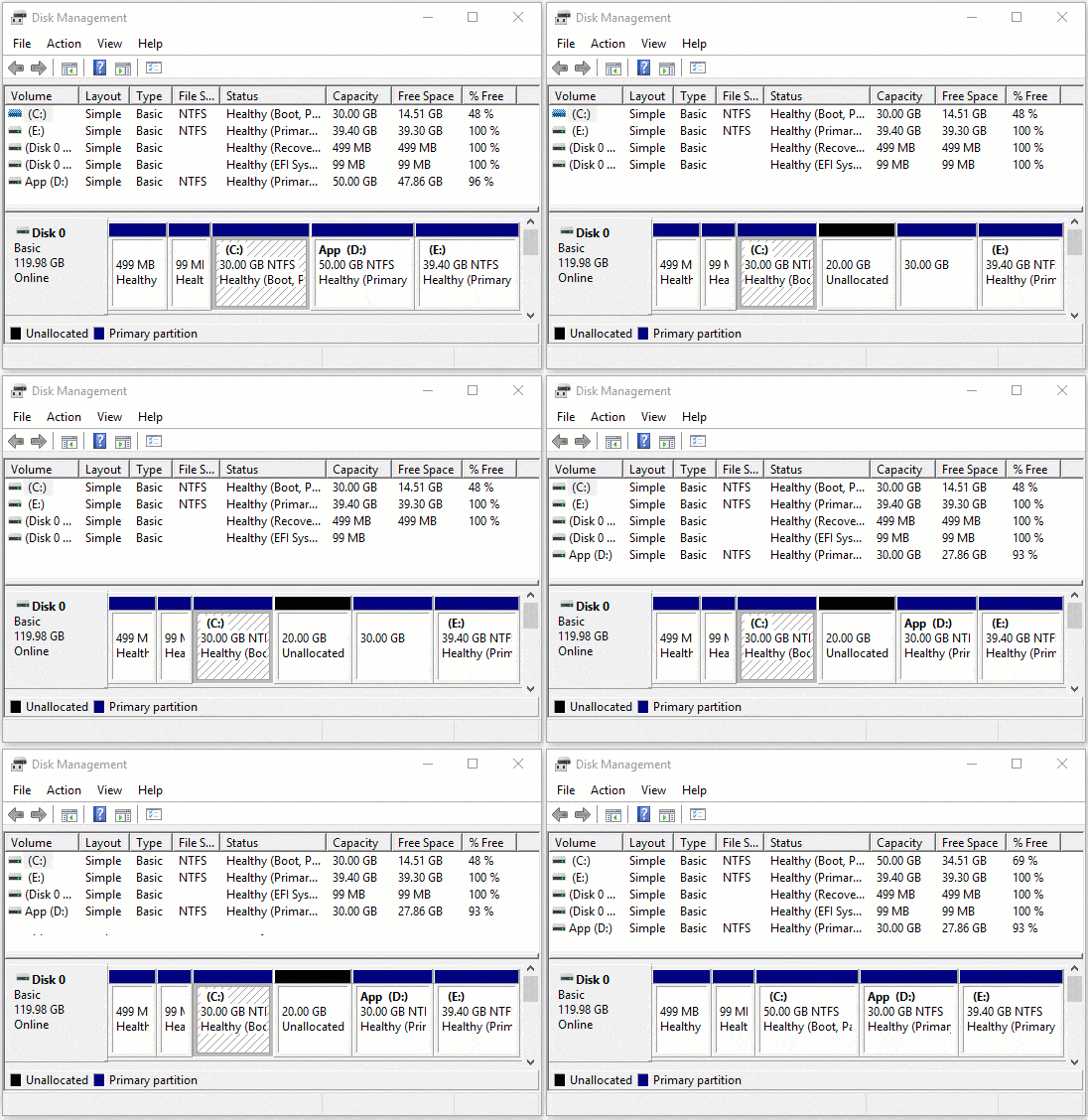
Palawakin ang C Drive gamit ang Hindi Katabing Hindi Inilalaang Espasyo Windows 10/11
Kung pinaliit mo ang D: o E: drive at nakabuo ng hindi nakalaan na espasyo gamit ang Disk Management, NIUBI Partition Editor maaaring ilipat ang gitnang partisyon (D) sa kanan at gawing katabi ng C: drive ang hindi inilaang espasyoPagkatapos ay maaari mong palawakin ang C: drive nang hindi binubura ang anumang partisyon. Mayroon itong libreng edisyon para sa Windows 11/10/8/7/Vista/XP mga gumagamit ng computer sa bahay.
Download ang programang ito at sundin ang mga hakbang upang palawakin ang C: drive gamit ang hindi katabing hindi inilalaang espasyo sa Windows 10/11:
Hakbang 1: Mag-right-click sa D: drive at piliin ang "Baguhin ang laki/Ilipat ang Dami", pagkatapos ay i-drag ang gitna ng D: drive sa kanan sa pop-up window.

Pagkatapos, ang hindi inilaang espasyo ay ililipat sa tabi ng C: drive.

Hakbang 2: Mag-right-click sa C: drive at piliin ang "Baguhin ang laki/Ilipat ang Dami" muli, pagkatapos ay i-drag ang tamang hangganan sa kanan sa pop-up window.

Pagkatapos, ang hindi inilalaang espasyo ay pinagsama sa system C: drive.

Panoorin ang video kung paano i-extend ang C: drive in Windows 11/10 na may hindi inilaang espasyo:

Palawakin ang Partition C gamit ang Unallocated Space mula sa Ibang Disk
Sa ilang mga computer, walang ibang volume o hindi sapat na libreng espasyo sa parehong diskKung gusto mong palawakin ang C: drive gamit ang hindi nakalaan na espasyo mula sa ibang hiwalay na disk, walang software na makakatulong sa iyo, dahil nakatakda ang laki ng isang hard disk. Sa kasong ito, maaari mong kopyahin ang disk sa mas malaki at palawakin ang partisyon gamit ang karagdagang espasyo sa disk.
Sa buod
Windows 10/11 Hindi kayang bumuo ng unallocated space sa kaliwa o maglipat ng partition ang native Disk Management. Kaya wala itong silbi sa karamihan ng mga kaso. Para palawakin ang C: drive gamit ang unallocated space sa Windows 10/11, NIUBI Partition Editor ay isang mas mainam na pagpipilian. Bukod sa paglipat, pagpapaliit, at pagpapalawak ng mga partisyon, nakakatulong ito sa iyo na magsagawa ng maraming iba pang mga operasyon tulad ng pagkopya, pagsasama, pag-convert, pag-defrag, pag-wipe, at pagtatago ng mga partisyon, pag-scan ng mga bad sector, at pag-optimize ng file system.
 © 2009 - NIUBI Technology All Rights Reserved. |