
Tulad ng alam namin, maraming mga uri ng mga file ang sumusulat sa partisyon ng OS na patuloy, kaya malamang na malamang nauubusan ng puwang pagkatapos ng isang tagal ng panahon. Maraming tao ang nagtanong kung posible pahabain ang partisyon ng OS in Windows 10/11 nang walang muling pag-install ng operating system at mga programa. Ang sagot ay oo. Upang i-extend ang partition ng system sa Windows 10/11, mayroong 2 paraan sa native Disk Management o third party disk partition software.
Ang Pamamahala ng Disk ay gumagana lamang sa ilalim ng pinaghihigpitang kondisyon. Ang software ng disk partition ay mas malakas, gayunpaman, dapat mong alagaan ang iyong data, kung hindi, may potensyal na panganib sa pagkawala ng data sa hindi mapagkakatiwalaang software. Sa artikulong ito, ipapakita ko sa iyo kung paano i-extend ang OS partition in Windows 10/11 na may parehong Disk Management at ligtas na libreng partition software.
I-extend ang OS partition in Windows 10/11 kasama ang Pamamahala ng Disk
Ang ilang mga tao na nais gamitin Windows built-in na mga utility, sa palawakin ang pagkahati sa disk, Windows Ang built-in na Disk Management ay talagang may kakayahan ngunit hindi para sa lahat ng mga partisyon, dahil marami itong mga paghihigpit.
Kasama nina Palawakin ang Dami function, mayroon Paliitin ang Dami sa Pamamahala ng Disk. Nagagawa nitong bawasan ang laki ng partisyon ng NTFS. Sinusubukan ng ilang tao na paliitin ang D at pahabain ang OS drive ngunit nabigo. Windows Ang Pamamahala ng Disk ay maaari lamang paliitin ang drive D patungo sa kaliwa at gawing Unallocated space sa kanang bahagi. Ngunit para palawigin ang C drive na may Disk Management Extend Volume function, dapat na nasa kaliwang bahagi ng D: drive ang unallocated space. Ito ang dahilan kung bakit maraming tao ang nagfe-feed nito Ang Extend Dami ay hindi pinagana para sa C drive.
Tulad ng nakikita mo, ako hindi maaaring palawakin ang pagkahati sa system pagkatapos ng pag-urong drive D:

Ang tanging paraan upang mapalawak ang OS partition C: in Windows 10/11 Ang Pamamahala ng Disk ay sa pamamagitan ng pagtanggal ng katabing partition D (o E: sa ilang computer). Pagkatapos tanggalin ang partition na ito, makakakuha ka ng katabing Unallocated space sa tabi ng C drive. tandaan: kung ang katabing partisyon ay Lohikal, ikaw pa rin hindi maaaring palawakin ang C drive matapos matanggal ang D.
Paano pahabain ang pagkahati ng OS sa Windows 10/11 walang software:
- pindutin Windows at X sa keyboard at piliin ang Pamamahala ng Disk mula sa listahan.
- Mag-right drive drive D: at piliin ang Tanggalin ang Dami.
- Mag-right click C: magmaneho at pumili Palawakin ang Dami.
- I-click lamang susunod upang Tapusin sa window ng Extend Dami ng Wizard.
Huwag tanggalin ang D drive kung may mga program na naka-install dito. Tandaan na i-back up o ilipat ang mga file bago magtanggal.
Palawakin ang OS drive na may libreng partition software
Sa disk partition software tulad ng NIUBI Partition Editor, Maaari mong palawakin ang pagkahati sa system nang hindi tinatanggal ang anumang drive. Nagagawa nitong paliitin ang D: drive at gawing Unallocated sa tabi ng C drive, pagkatapos ay madali mong mapalawak ang OS partition sa Disk Management o gamit ang NIUBI. Mayroon itong libreng edisyon para sa Windows 11/10/8/7/Vista/XP mga gumagamit ng computer sa bahay.
Mga hakbang para i-extend ang OS partition C in Windows 10/11 nang hindi nawawala ang data:
Hakbang 1: Download NIUBI libreng edisyon, i-right click ang drive D: at piliin Baguhin ang laki/Ilipat ang Dami.

I-drag ang kaliwang hangganan kaagad upang mapaliitin ito, maaari ka ring magpasok ng isang halaga sa kahon sa likod Unallocated space before. (1024MB = 1GB)
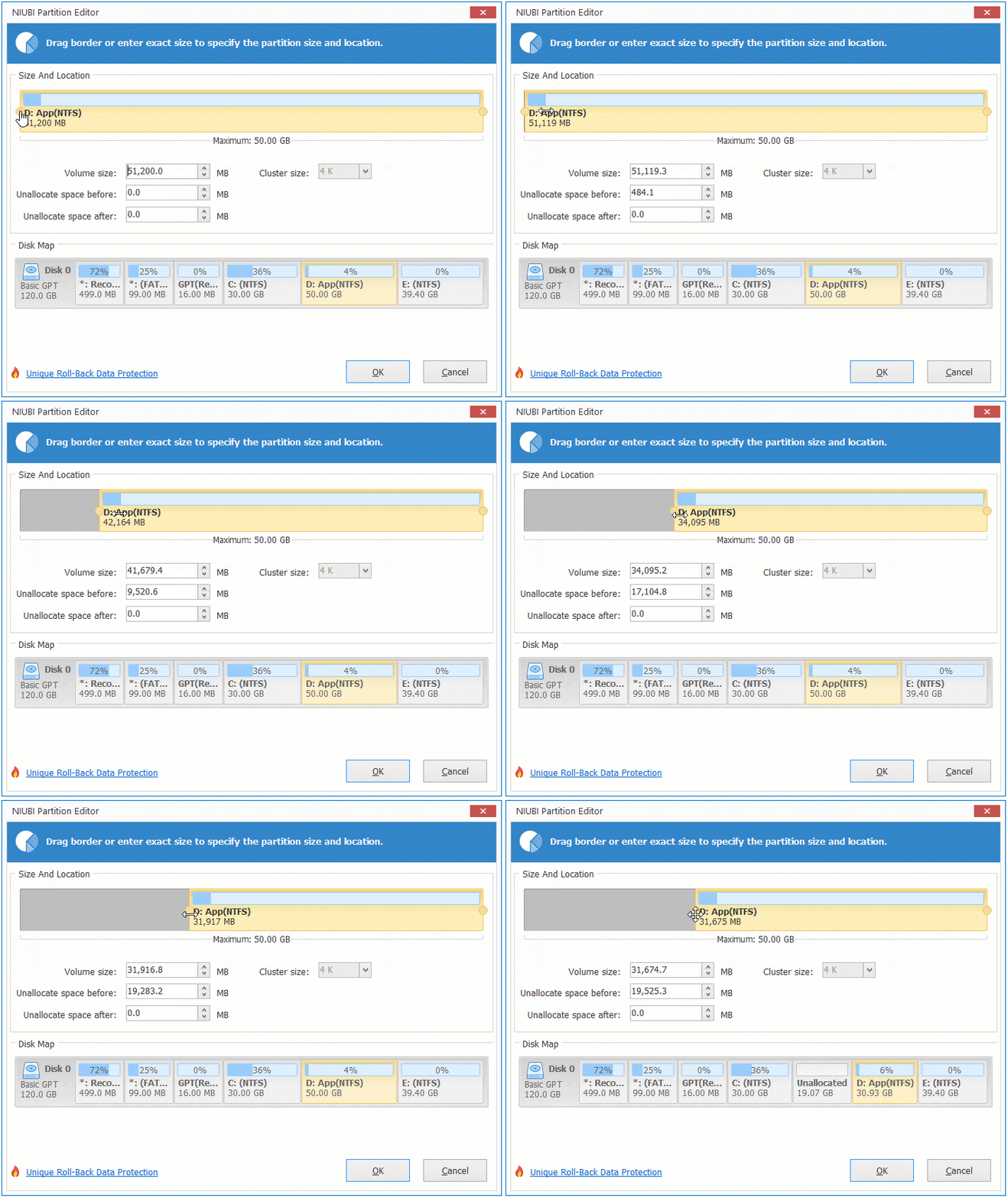
Pagkatapos ay ginawa ang Unallocated space sa kaliwang bahagi ng D drive.
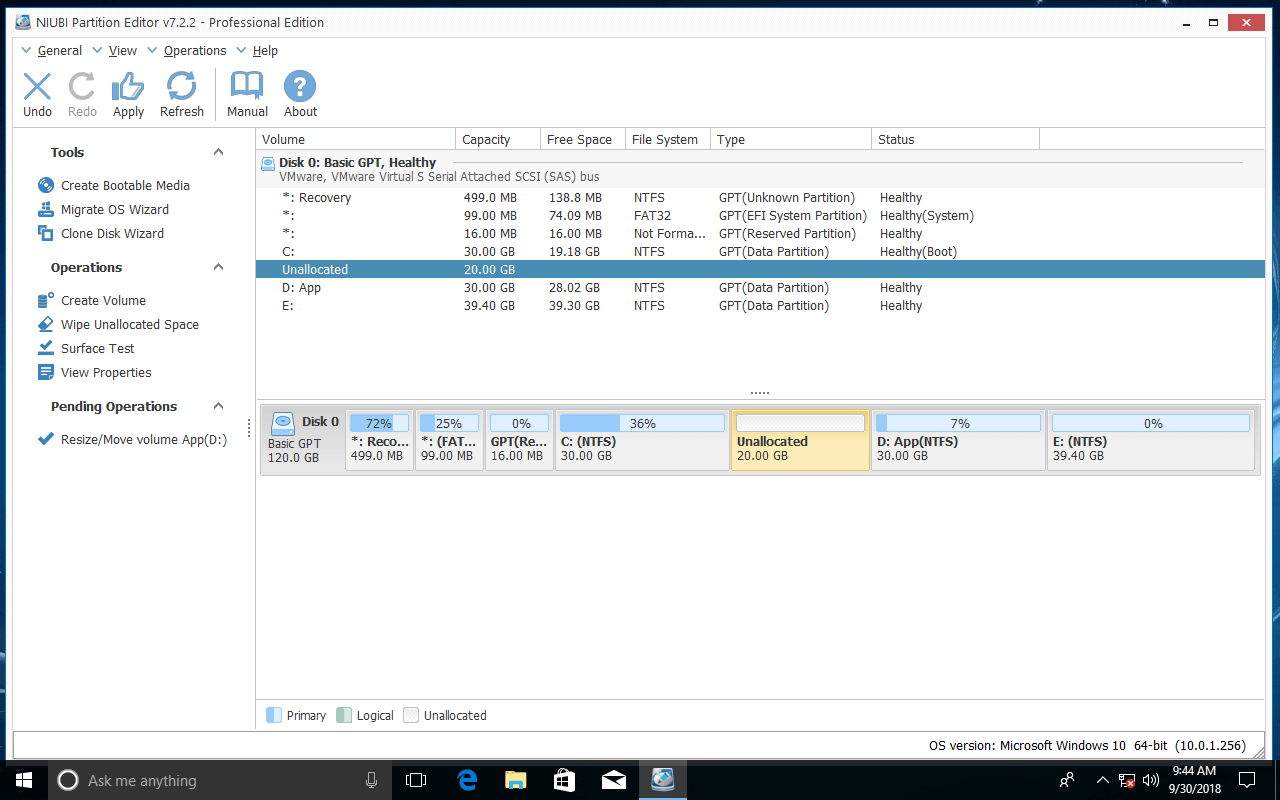
Hakbang 2: right click C: drive at piliin muli ang "Resize/Move Volume", i-drag ang tamang hangganan pakanan upang pagsamahin ang Unallocated space na ito sa pop-up window.
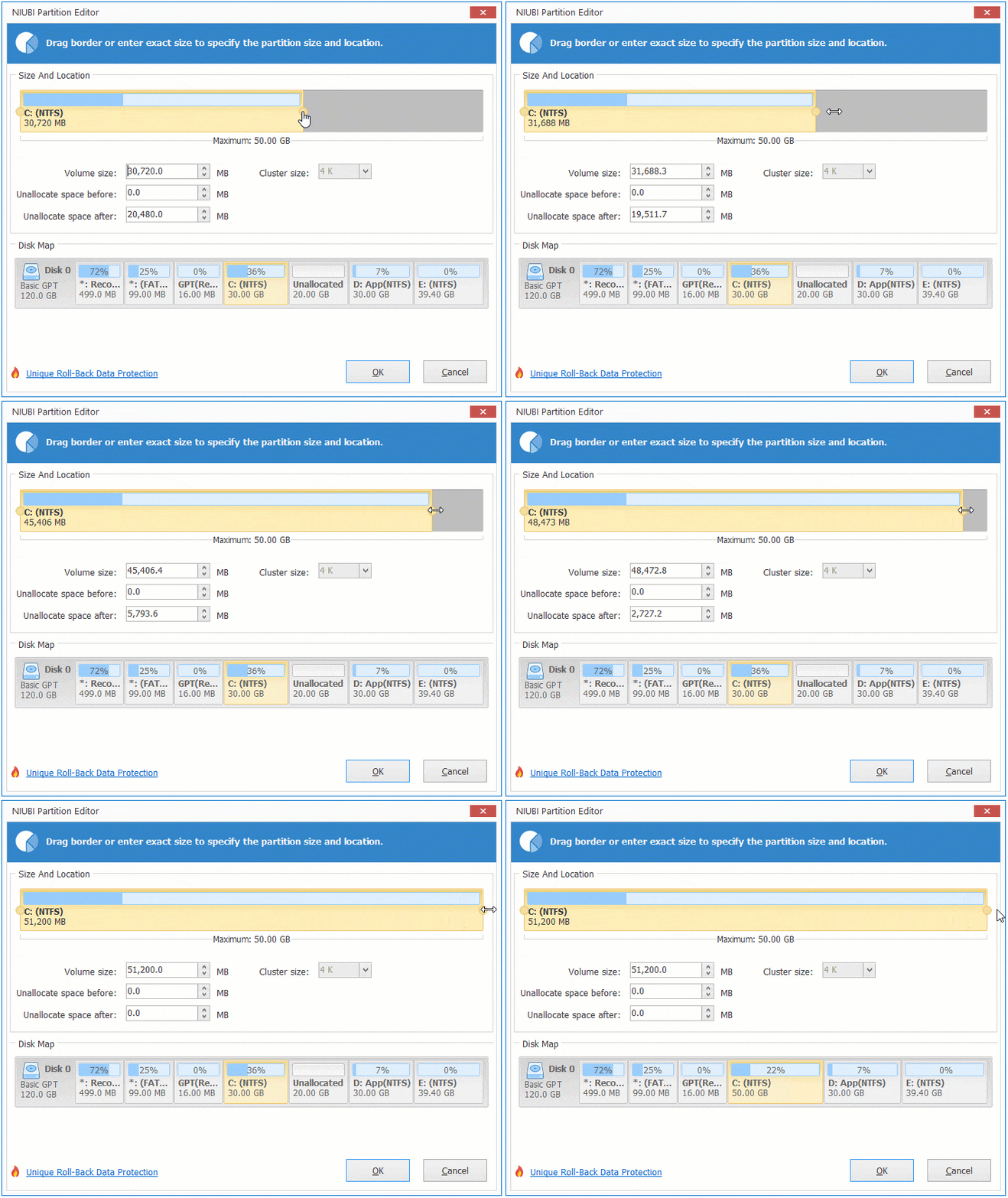
Mag-click sa OK, ang pagkahati ng system C ay pinalawak hanggang 50GB, i-click gamitin sa kaliwang kaliwa.
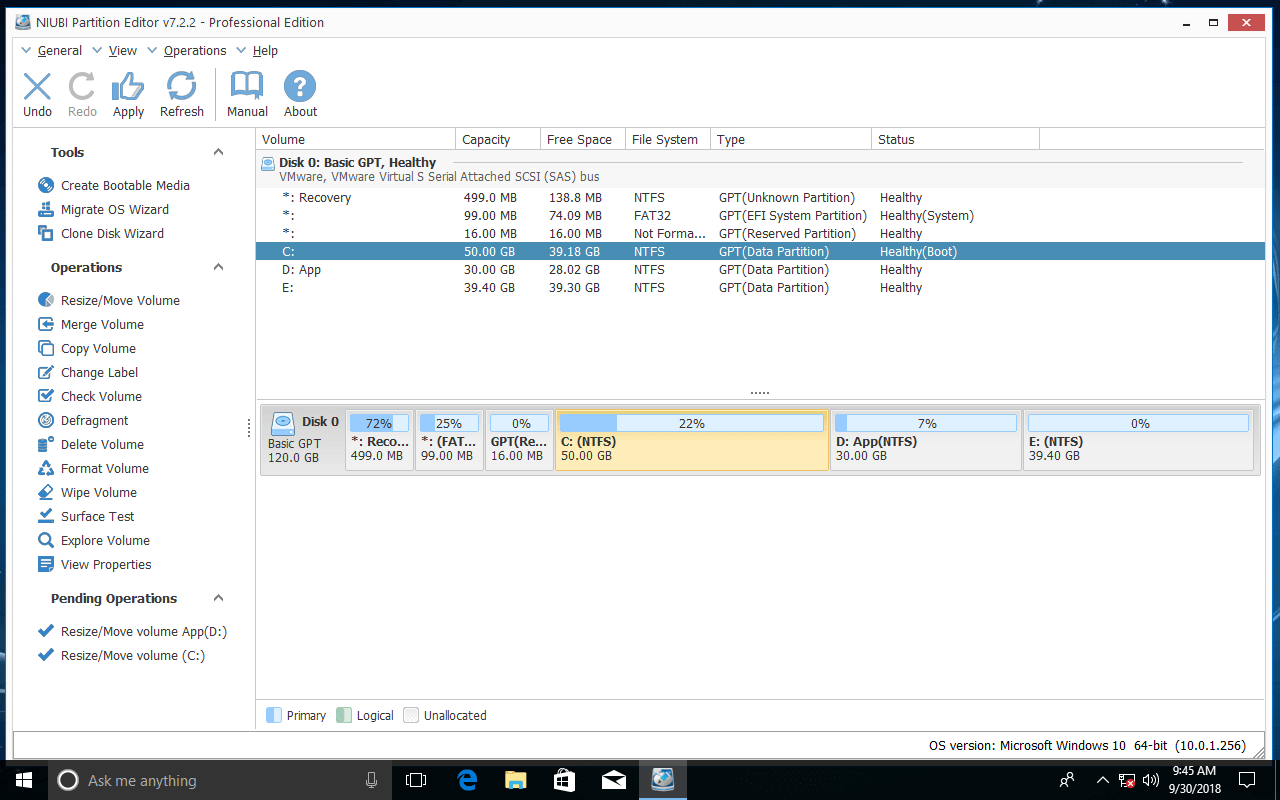
NIUBI Partition Editor ay idinisenyo upang gumana sa sarili nitong virtual mode, ang 2 mga operasyon ay nakalista bilang nakabinbin sa kaliwang ibaba. Kung gusto mong kanselahin ang mga pagpapatakbong ito, i-click ang I-undo. Upang baguhin ang totoong disk partition, i-click ang Ilapat upang magkabisa.
Panoorin ang video kung paano i-extend ang system partition C in Windows 10/11 computer:

Sa buod
Windows 10 Ang native na Disk Management ay makakatulong lamang sa iyo na palawigin ang os partition sa pamamagitan ng pagtanggal sa katabing drive. Ang mapanirang paraan na ito ay hindi iminumungkahi. Ang pinakamahusay na paraan ay ang pagpapatakbo ng ligtas na partition software upang paliitin ang iba pang partition para makakuha ng Unallocated space at pagkatapos ay idagdag sa C drive. Mas mahusay kaysa sa iba pang mga tool, NIUBI Partition Editor ay Virtual mode, 1 Pangalawang Rollback, Hot-Baguhin ang laki, Ikansela ang kalooban teknolohiya at advanced na file-moving algorithm upang makatulong na baguhin ang laki at palawigin ang disk partition nang mabilis at ligtas. Bukod sa pag-urong at pagpapalawak ng partition, nakakatulong itong gawin ang maraming iba pang mga operasyon sa pamamahala ng disk partition.
 © 2009 - NIUBI Technology All Rights Reserved. |