
Gaya ng mga nakaraang bersyon, Windows 10 ay may katutubong tool sa Pamamahala ng Disk. Bukod sa pangunahing kakayahang lumikha, magbura, at mag-format ng mga partisyon, makakatulong ito sa iyo baguhin ang laki ng isang disk partition nang hindi nawawala ang data. Gayunpaman, ang advanced Palawakin ang Dami Ang function ay maaari lamang magpalawak ng isang partisyon sa ilalim ng mga pinaghihigpitang kondisyon; nangangahulugan ito na hindi lahat ng partisyon ay maaaring palawakin. Ipinakikilala ng artikulong ito kung paano palawakin ang isang volume sa Windows 10 gamit ang Disk Management at ang alternatibong pamamaraan kapag hindi ito makakatulong sa iyo.
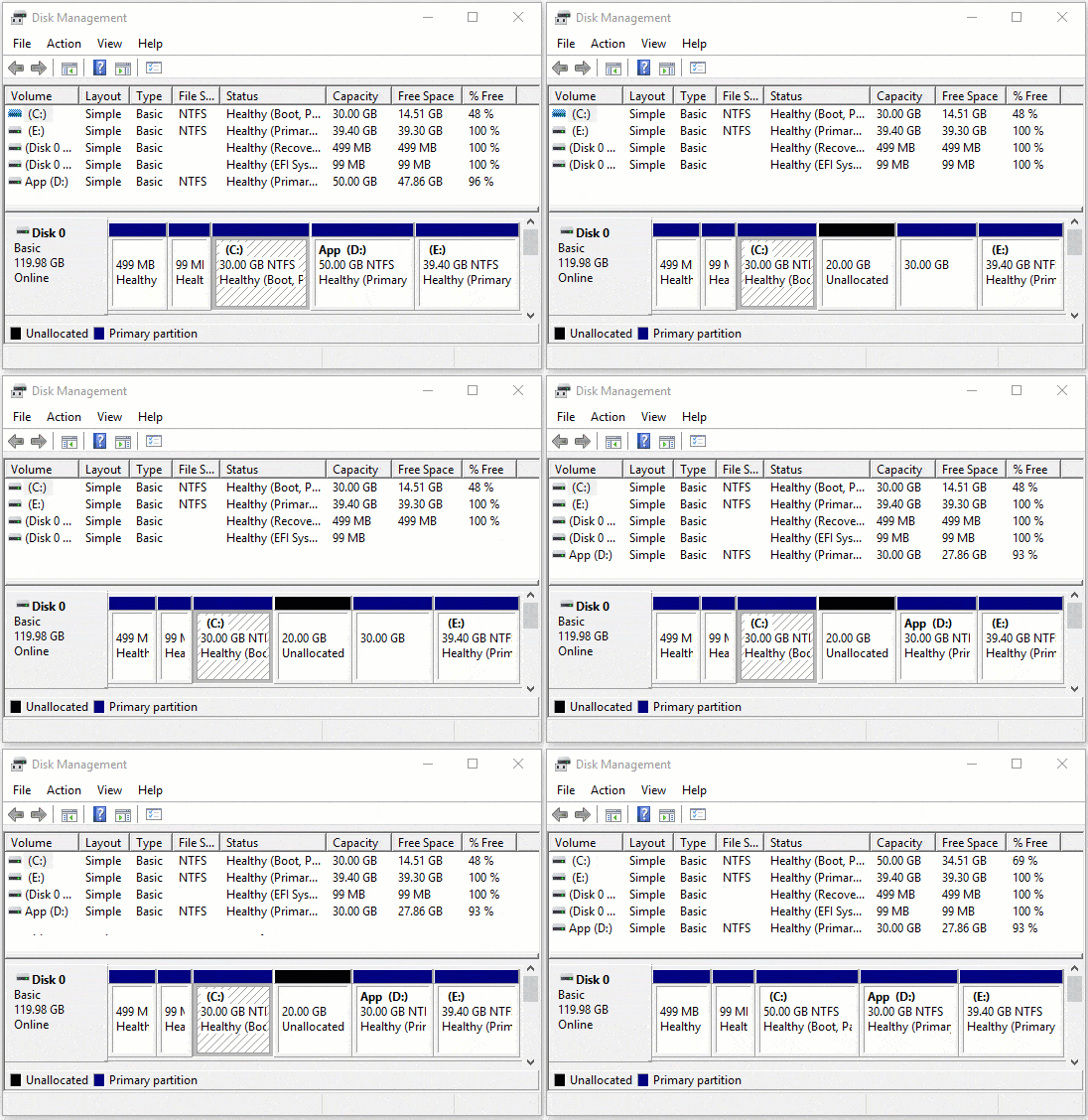
Paano Palawakin ang Isang Partisyon Gamit ang Disk Management Windows 10
Mga pangunahing preconditions na pahabain ang hard drive gamit ang Disk Management:
- Ang partisyon na gusto mong palawigin ay dapat naka-format gamit ang NTFS file system.
- Dapat mayroong katabing hindi inilalaang espasyo sa kanang bahagi.
Kung natutugunan ng configuration ng iyong disk partition ang mga kinakailangan, sundin ang mga hakbang sa ibaba:
Hakbang 1: pindutin Windows at X sa keyboard, pagkatapos ay piliin ang Pamamahala ng Disk mula sa listahan.
Hakbang 2: I-right-click ang partisyon na ito at piliin ang Palawakin ang Dami, pagkatapos ay ilulunsad ang Extend Volume Wizard; i-click ang susunod upang magpatuloy.

Hakbang 3: I-click lamang susunod para gamitin ang napiling espasyo bilang default, o manu-manong piliin ang available na disk at ang dami ng espasyo.

Sa isang iglap, ang pagkahati na ito ay mapalawak.
Windows 10 Hindi Mapalawig ng Pamamahala ng Disk ang Volume
Madali at mabilis ang built-in na Disk Management tool, ngunit wala itong silbi sa karamihan ng mga kaso dahil ang tanging paraan para paganahin ang Extend Volume ay sa pamamagitan ng pagbura ng katabi pagkahati sa karapatan. Hindi nito mapalawak ang isang biyahe sa pamamagitan ng pag-urong ng isa pa.

Gaya ng nakikita mo, ang Extend Volume ay hindi pinagana para sa parehong C: at E: drive pagkatapos paliitin ang D.
Hindi mapamamahalaan ng Disk baguhin ang laki ng hard drive kapag ang panimulang posisyon dapat palitan. Ito ang dahilan kung bakit Paliitin ang Dami hindi makakabuo ng hindi nakalaan na espasyo sa kaliwang bahagi, at bakit hindi magagawa ng Extend Volume pagsamahin ang hindi pinapamahaging puwang sa tamang volume o anumang hindi katabing volume.
Sa mga sumusunod na sitwasyon, hindi pa rin magagawa ng Disk Management ang pahabain ang isang pagkahati kahit na mayroong katabing hindi inilalaang espasyo sa kanang bahagi:
- Ang pagkahati na ito ay na-format bilang FAT32.
- Ang pagkahati na ito ay lohiko, at ang katabing hindi inilaang espasyo ay nabubuo sa pamamagitan ng pagbura ng isang pangunahin partisyon.
Kung nag-install ka ng mga programa sa D: drive, o walang ibang lugar para ilipat ang lahat ng file sa D, hindi mo ito maaaring burahin para paganahin ang Extend Volume para sa C: drive. Ibig sabihin, ang tanging paraan para mapalawak ang isang partition gamit ang Windows 10 Hindi magagamit ang Pamamahala ng Disk.
Alternatibong Paraan para Palawakin ang isang Disk Partition
Sa propesyonal pagkahati software tulad ng NIUBI Partition Editor, walang ganitong mga limitasyon; kailangan mo lang i-drag and drop sa disk map para paliitin at palawakin ang mga partisyon.
Download ang programang ito at makikita mo ang paunang laki ng partisyon ng disk at iba pang mga parameter.

Halimbawa, kung paano paliitin ang volume D at palawakin ang C:
Hakbang 1: Mag-right-click ang D: drive at piliin ang "Baguhin ang laki/Ilipat ang Dami"; kaladkarin ang kaliwang hangganan sa kanan sa pop-up window.

Ang isang bahagi ng libreng espasyo sa D: drive ay na-convert sa hindi inilalaang espasyo sa kaliwang bahagi.

Hakbang 2: Mag-right-click na partisyon C: at piliin ang "Baguhin ang laki/Ilipat ang Dami"muli; kaladkarin ang kanang hangganan sa kanan.

Ang hindi inilaang espasyo ay pinagsama sa C: drive.

Ang software na ito ay dinisenyo upang gumana sa virtual mode bago mag-click gamitin sa kaliwang itaas.
Kung pinaliit mo ang D: drive gamit ang Disk Management, maaari mo itong ilipat pakanan, pagkatapos ang unallocated space ay nasa tabi ng C: drive. Para gawin ito, i-right-click ang D at piliin ang "Resize/Move Volume"; i-drag gitna ng ang D: magmaneho pakanan sa pop-up window:

Pagkatapos ay sundin ang Hakbang 2 sa itaas upang palawakin ang C: drive.
Sa madaling salita, i-drag ang border papunta sa kabilang panig, at pagkatapos ay maaari mong paliitin ang isang partisyon o palawakin ang isang partisyon sa pamamagitan ng pagsasama ng katabing hindi nakalaan na espasyo. I-drag ang gitna ng partisyon papunta sa kabilang panig, at pagkatapos ay maaari mong ipagpalit ang posisyon nito sa katabing hindi nakalaan na espasyo.
Gayunpaman, walang software sa paghati ang makakapagpalawak ng isang partisyon sa isa pang hiwalay na disk. Kung walang sapat na libreng espasyo sa iba pang mga volume sa parehong disk, maaari mo itong i-clone sa isang mas malaking disk gamit ang NIUBI Partition Editor, at pagkatapos ay palawakin ang partisyon gamit ang karagdagang espasyo sa disk.
 © 2009 - NIUBI Technology All Rights Reserved. |