
Windows 10 ay may built-in na Disk Management utility para makatulong sa paggawa, pagtanggal, pag-format, at pagtatakda ng mga aktibong partisyon. Kung gusto mo muling paghati ng hard drive, ang advanced Shrink at Palawakin ang Dami makakatulong sa iyo ang mga function sa ilang mga kaso. Maraming tao ang nag-uulat na ang opsyong Extend Volume ay hindi pinagana para sa C: drive in Windows 10 Pamamahala ng Disk ngunit hindi alam kung bakit. Ipinapaliwanag ng artikulong ito kung bakit naka-grey out ang "Extend Volume" sa Windows 10 at kung paano malutas ang problemang ito nang madali.
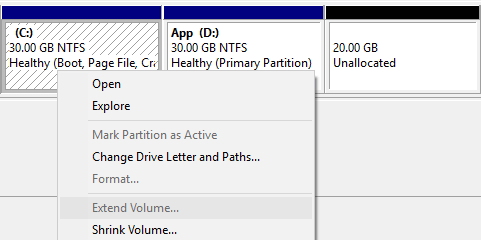
Bakit Hindi Pinagana ang Extend Volume para sa C Drive
Dahilan 1: Walang Magagamit na Espasyo
Marami Windows 10 Gumagamit ang mga gumagamit ng 250GB SSD para sa operating system at mga programa. Sa totoo lang, kahit SSD man o tradisyonal na mechanical drive ang disk, at kahit 250GB o 500GB man ito, hindi maaaring dagdagan ang pisikal na laki nito.
Kung nais mong pahabain ang C: drive, dapat mayroong magagamit na espasyo sa parehong disk (o pareho RAID array). Kasama sa available na espasyo ang hindi nagamit na espasyo sa ibang mga volume o umiiral na hindi inilaang espasyo. Tanging ang hindi inilaang espasyo lamang ang maaaring idagdag sa isang inilaang partisyon.
Upang magdagdag ng hindi nagamit na espasyo sa C: drive, dapat mong paliitin o burahin ang iba pang dami ng data. Sa pamamagitan ng pagpapaliit ng isang dami, hindi mo mawawala ang mga file dito.
Sa madaling salita, kung hindi mo binura o pinaliit ang isa pang volume para makuha muna ang unallocated space, siyempre hindi pinagana ang Extend Volume para sa C: drive.
Dahilan 2: Ang Hindi Nakalaan na Espasyo ay Hindi Katabi
Sa karamihan ng mga computer, ang katabing D: drive ay ginagamit para sa mga programa, kaya hindi ito maaaring tanggalin. Maraming tao ang sumubok na paliitin ito gamit ang Paliitin ang Dami function. Kung ginawa mo iyon, matutuklasan mo na ang hindi nakalaan na espasyo ay maaari lamang mabuo sa karapatan panig.
Maaari lamang palawigin ng Extend Volume ang isang partisyon ng NTFS kapag mayroong katabing hindi inilalaang espasyo sa likod nito.

Gaya ng nakikita mo, mayroong 20GB ng hindi inilalaang espasyo pagkatapos paliitin ang D: drive.
Kapag nag-right-click ka sa C: drive, hindi pinagana ang Extend Volume dahil ang unallocated space ay hindi katabi ng C.
Hindi rin maaaring idagdag ang hindi inilaang espasyong ito sa E: drive gamit ang Extend Volume dahil nasa kaliwang bahagi ito ng E.
Kung ang Shrink Volume ay makakabuo ng hindi nakalaan na espasyo sa kaliwa, hindi magkakaroon ng ganitong isyu.
Ito ang pinakakaraniwang dahilan kung bakit iniuulat ng mga user na naka-disable ang Extend Volume para sa C: drive in. Windows 10 Disk management.
Dahilan 3: Limitasyon ng MBR Disk
Maraming mga system disk sa Windows 10 Ang mga computer ay naka-format bilang GPT bilang default, kaya mas kaunting tao ang nakakaranas ng problemang ito. Una, tingnan natin ang senaryo, at pagkatapos ay ipaliwanag ang dahilan.

Gaya ng ipinapakita sa Disk 0, bukod sa System Reserved partition, mayroong 3 partition: C:, D:, at E:. Ang C ay isang Pangunahin partisyon; ang D at E ay Lohikal mga partisyon.
Hindi pa rin pinagana ang Extend Volume para sa C: partition matapos tanggalin ang D.
Ang espasyo sa disk ng orihinal na D: drive ay ipinapakita na ngayon bilang Libre.
Sa kaliwang ibaba, makikita mo ang uri ng mga partisyon at espasyo na minarkahan ng iba't ibang kulay. (Maaari mong baguhin ang mga default na kulay.)
paliwanag:
Hindi tulad ng isang Pangunahing partisyon na gumagana bilang isang independiyenteng yunit, ang isang Lohikal na partisyon ay bahagi ng isang Pinalawak na partisyon.
Sa sektor ng Master Boot Record ng isang MBR disk, mayroon lamang 4 mga entry para mahanap ang mga partisyon. Ang mga entry na ito ay maaaring italaga sa maximum na 4 na Pangunahing partisyon, o 3 Pangunahing partisyon kasama ang isang Pinalawak na partisyon. Ang isang Pinalawak na partisyon ay gumagana tulad ng isang lalagyan, at lahat ng Logical partitions ay dapat na patuloy na malikha sa loob nito.
Kaya, hindi ka makakakuha ng hindi nakalaan na espasyo sa pamamagitan ng pagbura ng iisang Logical partition. Kailangan mong burahin ang lahat Mga lohikal na partisyon at pagkatapos ay tanggalin ang buong Pinalawak na pagkahati.
Sa madaling salita, kung ang katabing D: drive ay Lohikal, Disk management hindi ma-extend ang C: drive sa pamamagitan ng pagtanggal o pag-urong D.
Solusyon para sa Pagpapalawak ng Volume na Naka-grey Out para sa C Drive
Kung hindi mo pa napapaliit ang anumang partisyon, sundin ang mga hakbang sa ibaba upang palawakin ang C: drive.
Hakbang 1: Download NIUBI Partition Editor, i-right-click ang katabing D: drive at piliin ang "Resize/Move Volume", pagkatapos ay i-drag ang kaliwang border pakanan sa pop-up window.

Pagkatapos, ang D: drive ay lumiliit at ang hindi inilalaang espasyo ay nabubuo sa kaliwang bahagi nito.

Hakbang 2: I-right-click ang C: drive at piliin muli ang "Resize/Move Volume", pagkatapos ay i-drag ang kanang border pakanan upang pagsamahin ang hindi nakalaan na espasyo.

Pagkatapos, ang system C: drive ay pinahaba.

Gumagana muna ang software na ito sa virtual mode, at lahat ng operasyong gagawin mo ay ililista bilang nakabinbin sa kaliwang ibaba. Maaari mong i-undo, gawing muli, o i-click ang gamitin para baguhin ang mga totoong partisyon ng disk.
Kung pinaliit mo ang D volume sa pamamagitan ng Disk Management, hindi pinagana ang Extend Volume para sa C: drive dahil ang unallocated space ay hindi katabi. Sundin ang mga hakbang sa ibaba.
Hakbang 1: Mag-right-click na partisyon D: at piliin ang "Resize/Move Volume", pagkatapos ay i-drag ang gitnang bahagi ng partisyon pakanan. Pagkatapos, ililipat ang hindi nakalaan na espasyo sa tabi ng C: drive.
Hakbang 2: Mag-right-click ang C: magmaneho at pagsamahin ang katabing hindi inilalaang espasyo gamit ang parehong tampok na "Resize/Move Volume".

Pangalagaan ang Sistema at Datos
May panganib ng pinsala sa sistema at data habang binabago ang laki ng mga partisyon, dahil dapat baguhin ang lahat ng parameter ng disk partition, dapat i-update ang mga file na may kaugnayan sa boot ng system, at dapat ilipat ang lahat ng file sa D: drive sa mga bagong lokasyon. Samakatuwid, mag-back up muna at gumamit ng ligtas na partition software.
NIUBI Partition Editor Nagtatampok ito ng Virtual Mode, 1-Second Rollback, Cancel-at-Will, at Hot-Clone na mga teknolohiya, pati na rin ang isang advanced na algorithm sa paglipat ng file upang makatulong na baguhin ang laki ng mga partisyon nang ligtas at mabilis.
 © 2009 - NIUBI Technology All Rights Reserved. |