
Bagaman Windows 11 nailabas na, marami pa ring gumagamit Windows 10 laptop/desktop o tablet computer. Ganun din sa ibang versions, Ang drive ng C ay nakakakuha ng buo in Windows 10 pagkatapos patakbuhin ang computer sa loob ng ilang panahon. Hindi mahalaga sa partition ng system o dami ng data, kapag napuno na ito, ang pinakamabilis na paraan ay ang pagpapalawak nito nang may libreng espasyo sa ibang partition. Walang gustong mag-aksaya ng mahabang panahon para magsimula sa simula. Upang pahabain ang pagkahati sa Windows 10 computer, maaari mong subukan ang native diskpart o Disk Management tool, o gumamit ng third-party disk partition software. Ipinakikilala ng artikulong ito ang 3 paraan para mapalawak ang volume sa Windows 10 nang hindi nawawala ang data.
1. Paano Palawakin ang Partisyon sa Windows 10 paggamit Diskpart CMD
Diskpart ay isang tagasalin ng mode na text-mode sa Windows 10 at mga nakaraang bersyon. Binibigyang-daan ka ng tool na ito na pamahalaan ang mga bagay (mga disk, partition, o volume) sa pamamagitan ng paggamit ng mga script o direktang input sa isang command prompt. Diskpart ay isinama sa Windows, ngunit hindi nito maaaring pahabain ang bawat partition. Bago palawigin ang partition in Windows 10 sa diskpart command, mayroong ilang mga punto na dapat mong malaman:
- Diskpart pwede lang mag extend NTFS pagkahati, FAT32 at anumang iba pang mga uri ng mga partisyon ay hindi suportado.
- Dapat mayroong iba pang (mga) pagkahati sa parehong disk.
- Bago palawakin ang isang pagkahati, kailangan mo alisin nito magkasalungat partisyon sa kanan. Kung walang ganoong partition o hindi mo ito matatanggal, huwag tumakbo diskpart. Kung maaari mong tanggalin ito, tandaan na ilipat ang lahat ng mga file nang maaga.
- Diskpart hindi maaaring pahabain ang isang pagkahati na may Unallocated space na sa kaliwa or hindi magkatugma.
Mga hakbang upang palawakin Windows 10 paggamit ng partisyon diskpart cmd:
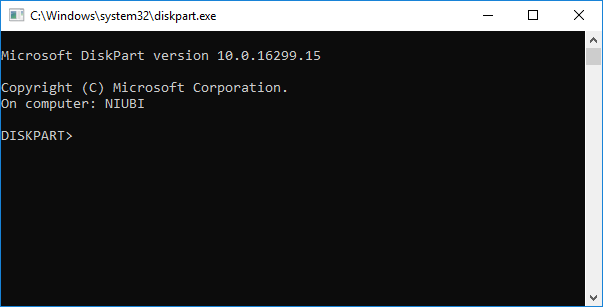
① pindutin Windows + R mga key sa iyong keyboard, input diskpart at pindutin ang Magpasok.
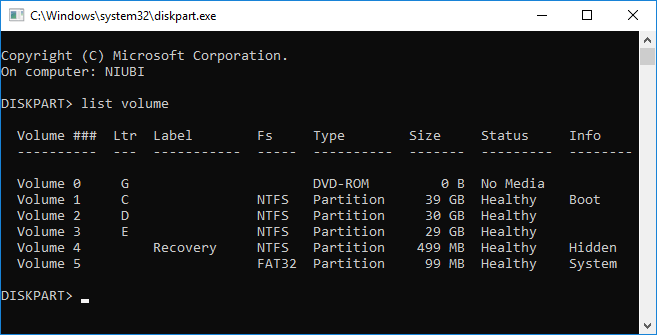
② input list volume at pindutin ang Enter, pagkatapos ay makikita mo ang lahat ng mga partisyon sa isang listahan (Hindi ipinapakita ang hindi inilaang espasyo).
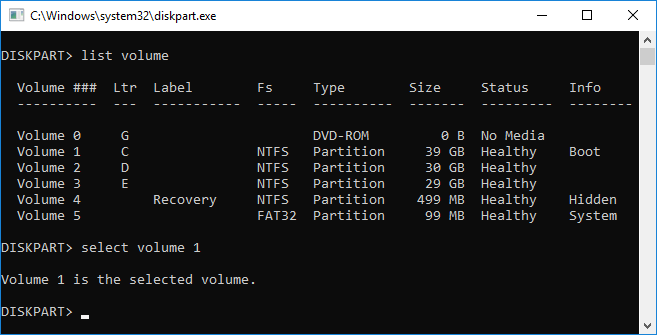
③ input select volume X at pindutin ang Enter, ang X ay ang numero o drive letter ng partition na gusto mong palawakin (tulad ng C:).
④ input extend upang magpatuloy sa pagpapalawak.
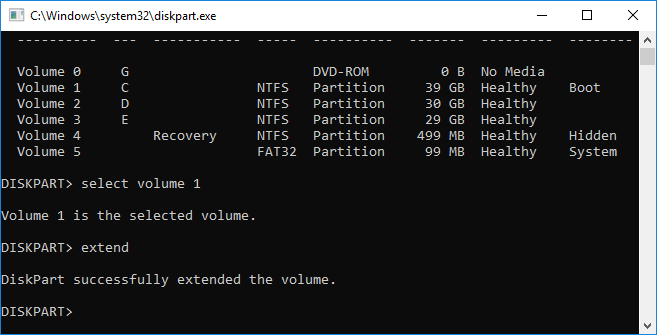
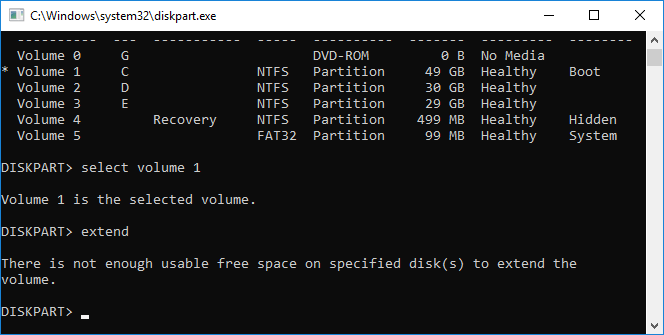
Kung walang Unallocated space malapit C drive, makakatanggap ka ng mensahe ng error 'Walang sapat na magagamit na libreng espasyo sa tinukoy na (mga) disk upang mapalawak ang lakas ng tunog.'
Upang makuha ang nasabing kinakailangang Hindi nakalaan na espasyo, dapat mong i-delete ang magkadikit na D drive. Upang magawa ito, tumakbo select volume D at delete volume isa-isang utos bago ang hakbang 3.
2. Paano Palakasin ang Volume sa Windows 10 kasama ang Pamamahala ng Disk
Kung sa palagay mo napakahirap na palawigin Windows 10 pagkahati sa diskpart utos, mayroong isa pang katutubong tool - Disk management, na may graphic na interface. Mayroon itong "Extend Volume Wizard", kaya kailangan mo lang mag-click sa dialog box.
Ang parehong sa Diskpart, dapat katabi Hindi inilalaang puwang sa kanang bahagi ng partition na gusto mong palawakin. Ibig sabihin, dapat mong tanggalin ang tamang magkadikit na partition, masyadong. Ang partisyon na palawigin ay dapat ding naka-format NTFS file system, kung hindi man Ang Extend Dami ay kulay-abo.
Mga hakbang upang pahabain ang pagkahati sa Windows 10 gamit ang Pamamahala ng Disk:
- pindutin Windows + X key magkasama at i-click ang Disk Management sa listahan.
- I-right click ang kanang katabing partition (tulad ng D) at piliin Tanggalin ang Dami.
- Mag-right click C drive at piliin ang Palawakin ang Dami.
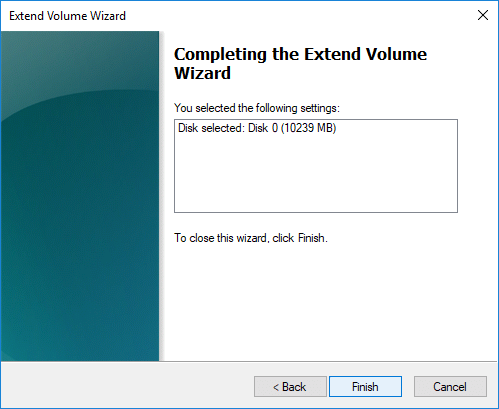
- I-click lamang susunod upang Tapusin sa mga pop-up na window ng Extend Volume Wizard.
Hindi magkatulad diskpart utos, Pamamahala ng Disk hindi maaaring palawakin ang C drive kahit na pagkatapos tanggalin ang D kung ang D ay a Lohikal na pagmamaneho.
3. Paano Palawigin Windows 10 Dami na may Libre Partition Editor
Paghahambing sa Windows katutubong tool, NIUBI Partition Editor ay may maraming mga pakinabang habang nagpapalawak ng pagkahati para sa Windows 10 computer:
- Nagagawa nitong pag-urong at pahabain ang parehong mga partisyon ng NTFS at FAT32.
- Maaari itong gumawa ng Unallocated space sa alinman sa kaliwa o kanan habang pinaliit ang partition.
- Maaari nitong pahabain ang partition na may magkadikit na Unallocated space sa 1 hakbang.
- Maaari itong ilipat at i-extend ang Unallocated space sa anumang hindi katabing partition sa parehong disk.
Mas mahusay kaysa sa iba pang mga tool, NIUBI Partition Editor ay may natatangi 1-Pangalawang Rollback, Ikansela ang kalooban at virtual Mode mga teknolohiya upang protektahan ang sistema at datos. Bukod pa rito, ito ay 30% sa 300% mas mabilis dahil sa advanced na algorithm nito sa paglipat ng file. Mayroon itong libreng edisyon para sa Windows 11/10/8/7/Vista/XP (32/64 bit) mga gumagamit ng bahay.
Download ang libreng tool na ito, makikita mo ang pangunahing window na may istraktura ng disk partition at iba pang impormasyon sa kanan, ang mga magagamit na operasyon ay nakalista sa kaliwa at sa pamamagitan ng pag-right click.

Mga hakbang upang palawakin ang lakas ng tunog Windows 10 computer nang hindi nawawala ang data:
Hakbang 1: Pag-right click sa D: drive at piliin ang "Baguhin ang laki/Ilipat ang Dami", drag kaliwang hangganan patungo sa kanan sa window ng pop-up, o maglagay ng isang halaga sa kahon ng Unallocated space before.

Pagkatapos ay lumiit ang D drive at ginawa ang Unallocated space sa kaliwa.

Hakbang 2: Mag-right click C: magmaneho at piliin muli ang "Resize/Move Volume", i-drag tamang hangganan patungo sa kanan sa window ng pop-up.

Pagkatapos ang C drive ay pinalawig sa pamamagitan ng pagsasama sa Hindi nakaayos na puwang na ito.

Hakbang 3: I-click ang gamitin sa kaliwang itaas para isagawa. (Ang mga partisyon ng totoong disk ay hindi mababago hanggang sa i-click ang Ilapat upang kumpirmahin).
Panoorin ang mga video kung paano i-extend ang partition Windows 10 laptop/desktop/tablet:

Kung walang available na libreng espasyo sa parehong disk, walang software ang makakapagdagdag ng espasyo mula sa isang hiwalay na disk, ngunit magagawa mo I-clone ang disk sa mas malaki at pahabain ang partisyon na may dagdag na espasyo sa disk.
Sa buod
Windows built-in Diskpart at Disk Management ay maaari lamang i-extend ang NTFS partition sa pamamagitan ng pagtanggal ng magkadikit na volume sa kanan. Para palawigin ang volume Windows 11/10/8/7/Vista/XP, NIUBI Partition Editor ay mas mahusay na pagpipilian. Bukod sa pag-urong at pagpapalawak ng mga partisyon, tinutulungan ka nitong gumawa ng maraming iba pang mga operasyon sa pamamahala ng disk partition tulad ng pagsasama, pagkopya, pag-convert, pag-defrag, pagtatago, pagpunas, pag-scan ng mga masamang sektor at marami pa.
 © 2009 - NIUBI Technology All Rights Reserved. |