
Ang lahat ng mga partisyon ng disk ay inilalaan habang ini-install ang Windows operating system, ngunit maaaring mapuno ang ilang drive, lalo na ang system C: drive at ang mga drive para sa mga backup, video, at proyekto. Para sa dami ng data, madaling malutas ang problemang ito sa pamamagitan ng paglilipat ng mga file o pagbabago ng output path, ngunit para sa system C: drive, hindi mo ito magagawa. Ang Windows 10 katutubo Disk management may Paliitin ang Dami at Palawakin ang Dami Gumagana ito upang bawasan at dagdagan ang laki ng partisyon, ngunit hindi nito maaaring palawakin ang isang drive sa pamamagitan ng pagpapaliit ng isa pa. Ito ay walang silbi sa karamihan ng mga kaso.
Upang baguhin ang laki ng partisyon sa Windows 10/11, ang software para sa disk partition ay mas makapangyarihan. Sa mga ganitong software, NIUBI Partition Editor Nagtatampok ng Hot Clone, 1-Second Rollback, Virtual Mode, at Cancel-at-Will na mga teknolohiya upang protektahan ang iyong system at data nang buo. Anumang libreng espasyo sa isang volume ay maaaring ilipat sa isa pa sa parehong disk. Para gawin ito, kailangan mo lang i-drag and drop sa disk map. Ipinakikilala ng artikulong ito kung paano dagdagan ang espasyo ng partition sa Windows 10 nang walang pagkawala ng data.
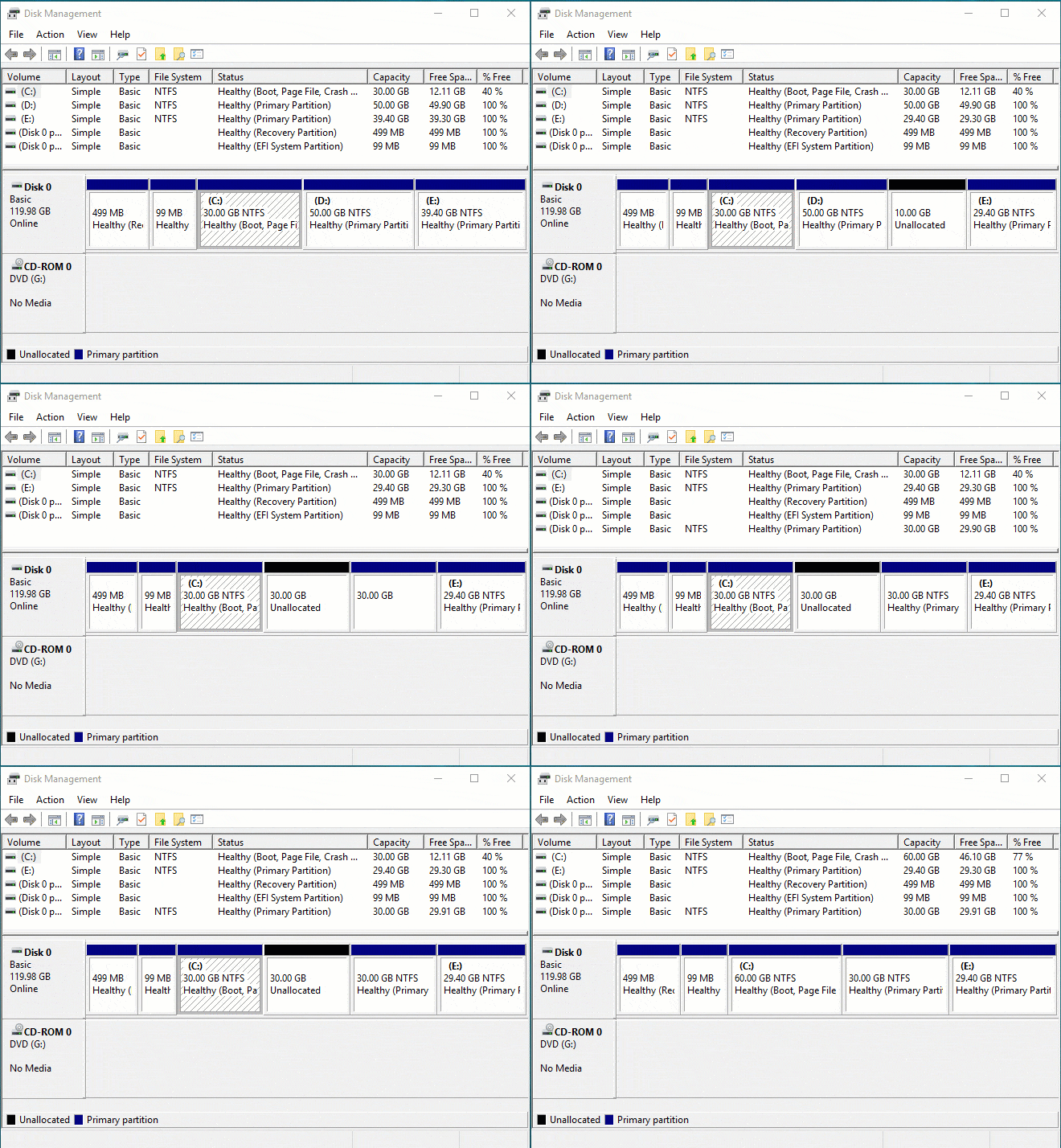
Dagdagan ang Laki ng Partisyon ng C: mula sa D: o E:
Download NIUBI Partition Editor, at makikita mo ang mga disk partition kasama ang kanilang istruktura at iba pang impormasyon. Mayroong 3 partition: C:, D:, at E: sa Disk 0. Ang D: ay katabi at nasa kanang bahagi ng C: drive. Ang E: ay hindi katabi ng C: drive.

Paano dagdagan ang partisyon C: mula sa D::
Hakbang 1: Mag-right-click ang D: drive at piliin ang "Baguhin ang laki/Ilipat ang Dami"; i-drag ang kaliwang hangganan sa kanan sa pop-up window.

Pagkatapos, ang isang bahagi ng libreng espasyo sa D: drive ay iko-convert sa hindi inilaang espasyo sa kaliwang bahagi.

Hakbang 2: Mag-right-click ang C: drive at piliin ang "Baguhin ang laki/Ilipat ang Dami"muli; i-drag ang tamang hangganan sa kanan upang pagsamahin ang hindi inilalaang espasyo.

Pagkatapos ay tataas ang laki ng C: drive sa 50GB.

Paano dagdagan ang partisyon C: mula sa E::
Ganito rin; sundin ang HAKBANG 1 para paliitin ang hindi katabing partisyon (E:) at bumuo ng hindi nakalaan na espasyo sa kaliwang bahagi. Bago pagsamahin ang hindi nakalaan na espasyo sa C: drive, may karagdagang hakbang para ilipat ang hindi inilaang espasyo sa tabi ng C: drive.
Para gawin ito, i-right-click ang partisyon D: at piliin ang "Resize/Move Volume"; i-drag ang gitna ng D: magmaneho pakanan sa pop-up window.
Gumagana ang software na ito sa virtual mode upang maiwasan ang mga pagkakamali; upang baguhin ang mga totoong disk partition, dapat mong i-click ang Apply sa kaliwang itaas upang kumpirmahin at isagawa.

Dagdagan ang Laki ng Dami ng D: mula sa C:
Sa ilang mga computer, maraming libreng espasyo sa system partition na C:, ngunit nauubusan ng espasyo ang volume D. Para dagdagan ang espasyo sa D: drive, sundin ang mga hakbang na ito:
Hakbang 1: Mag-right-click ang C: drive at piliin ang "Resize/Move Volume"; i-drag ang tamang hangganan sa kaliwa sa pop-up window.

Pagkatapos, bubuo ng hindi inilaang espasyo sa kanang bahagi ng C: drive.
Hakbang 2: Mag-right-click ang D: drive at piliin muli ang "Resize/Move Volume"; i-drag ang kaliwang hangganan sa kaliwa.

Pagkatapos nito, ang hindi inilaang espasyo ay isasama sa D: drive.
Dagdagan ang Espasyo ng Partisyon ng E: mula sa D:
Sundin ang HAKBANG 1 para paliitin ang D: drive at bumuo ng unallocated space sa kanang bahagi, at pagkatapos ay sundin ang HAKBANG 2 para pagsamahin ang unallocated space sa partition E:.
Kung ang mga partisyon ay hindi magkakasunod (halimbawa, C, E, D, o C, E, F sa isang disk), ang mga hakbang ay magkatulad.
Sa madaling salita: i-right-click ang isang volume at patakbuhin ang "Resize/Move Volume"; i-drag ang border papunta sa kabilang panig, at pagkatapos ay maaari mong paliitin ang partition na ito o palawakin ito sa pamamagitan ng pagsasama ng katabing unallocated space. I-drag ang gitna ng partition papunta sa kabilang panig, at pagkatapos ay maaari mong ipagpalit ang posisyon nito sa katabing unallocated space.
Panoorin ang video kung paano bawasan at dagdagan ang laki ng partition sa Windows 10:

Dagdagan ang Espasyo ng Partisyon mula sa Ibang Disk
Sa ilang mga computer, puno na ang C: drive at walang sapat na espasyo sa D: drive o iba pang mga partition sa parehong disk. May mga taong nagtataka kung posible bang dagdagan ang laki ng C: drive mula sa ibang disk. Walang software sa pag-partition ang makakagawa nito dahil ang hard disk ay isang pisikal na unit at ang laki nito ay nakapirmi. Ang isang 256GB na disk ay hindi maaaring bawasan sa 236GB o dagdagan sa 276GB. Sa kasong ito, maaari mong kopyahin ang disk na ito (hindi isang C: drive) sa isang mas malaki gamit ang NIUBI Partition EditorMaaaring palawakin ang C: drive at iba pang mga partisyon gamit ang karagdagang espasyo sa disk.
 © 2009 - NIUBI Technology All Rights Reserved. |