
Kung ikukumpara sa ibang dami ng datos, ang C: drive ay malamang na naubusan ng puwangSa ganitong kaso, maaari mong dagdagan ang espasyo sa C: drive sa pamamagitan ng pagkuha ng libreng espasyo mula sa ibang volume sa parehong disk. Pagkatapos, magkakaroon muli ng maraming libreng espasyo sa C: drive nang hindi kinakailangang magsimulang muli. Hindi ito mahirap makamit, ngunit una, dapat mong gamitin ang tamang tool. Ipinapakilala ng artikulong ito kung paano dagdagan ang espasyo sa C: drive sa Windows 10 nang hindi nawawala ang data.
Hindi Mapalaki ang C Drive sa pamamagitan ng Pagliit ng D in Windows 10
Sa katunayan, Windows 10 may katutubo Disk management kasangkapan na may kakayahang baguhin ang laki ng pagkahati nang hindi nawawala ang data. Paliitin ang Dami ay ginagamit upang bawasan ang laki ng pagkahati at ilabas ang hindi nagamit na puwang. Palawakin ang Dami ay ginagamit upang dagdagan ang laki ng pagkahati sa pamamagitan ng pagdaragdag ng hindi inilaang espasyo.
Gayunpaman, ang Shrink Volume ay makakatulong lamang sa pagpapaliit ng isang NTFS partition upang lumikha ng bago, at ang Extend Volume ay makakatulong lamang sa pagpapalawak ng isang NTFS partition sa pamamagitan ng pagbura sa katabing nasa likod nito. Kung gusto mong dagdagan ang espasyo ng C: drive sa pamamagitan ng pagpapaliit ng D sa pamamagitan ng Windows 10 Imposible ang Pamamahala ng Disk.
Balewalain ang talatang ito kung wala kang interes dito Windows built-in na utility.
Maaari lamang palawakin ng Extend Volume ang isang partisyon kapag mayroong katabing hindi inilalaang espasyo sa kanang bahagi nito, ngunit ang Shrink Volume ay hindi makakabuo ng hindi inilalaang espasyo sa kaliwang bahagi kapag nagpapaliit ng isa pang partisyon.
Gaya ng nakikita mo, ang hindi nakalaan na espasyo ay nabubuo sa kanang bahagi ng D pagkatapos paliitin ang partisyon na ito. Ang Drive C ay hindi katabi nito, at ang E ay nasa kanang bahagi nito, kaya ang Extend Volume ay hindi pinagana para sa parehong drive.
Kung mayroong isang tool na maaaring bumuo ng hindi inilalaang espasyo sa kaliwang bahagi ng D, o ilipat ang hindi inilalaang espasyo sa dulo, maaaring palawigin ang mga drive na C at E.

I-drag and Drop para Palakihin ang Laki ng C Drive Windows 10
Kumpara sa Windows Disk management, NIUBI Partition Editor ay mas makapangyarihan. Maaari itong bumuo ng hindi nakalaan na espasyo sa magkabilang panig kapag lumiliit. Ang hindi nakalaan na espasyo ay maaaring direktang pagsamahin sa alinman sa katabing partisyon. Kung gusto mong palawakin ang anumang hindi katabing partisyon, maaari mong ilipat ang hindi inilaang espasyo una. Ang kailangan mo lang gawin ay i-drag and drop sa disk map.
Download ang programang ito, at makikita mo ang lahat ng hard disk na may graphical partition layout at detalyadong mga parameter.

Mga hakbang para mapataas ang espasyo sa C: drive Windows 10:
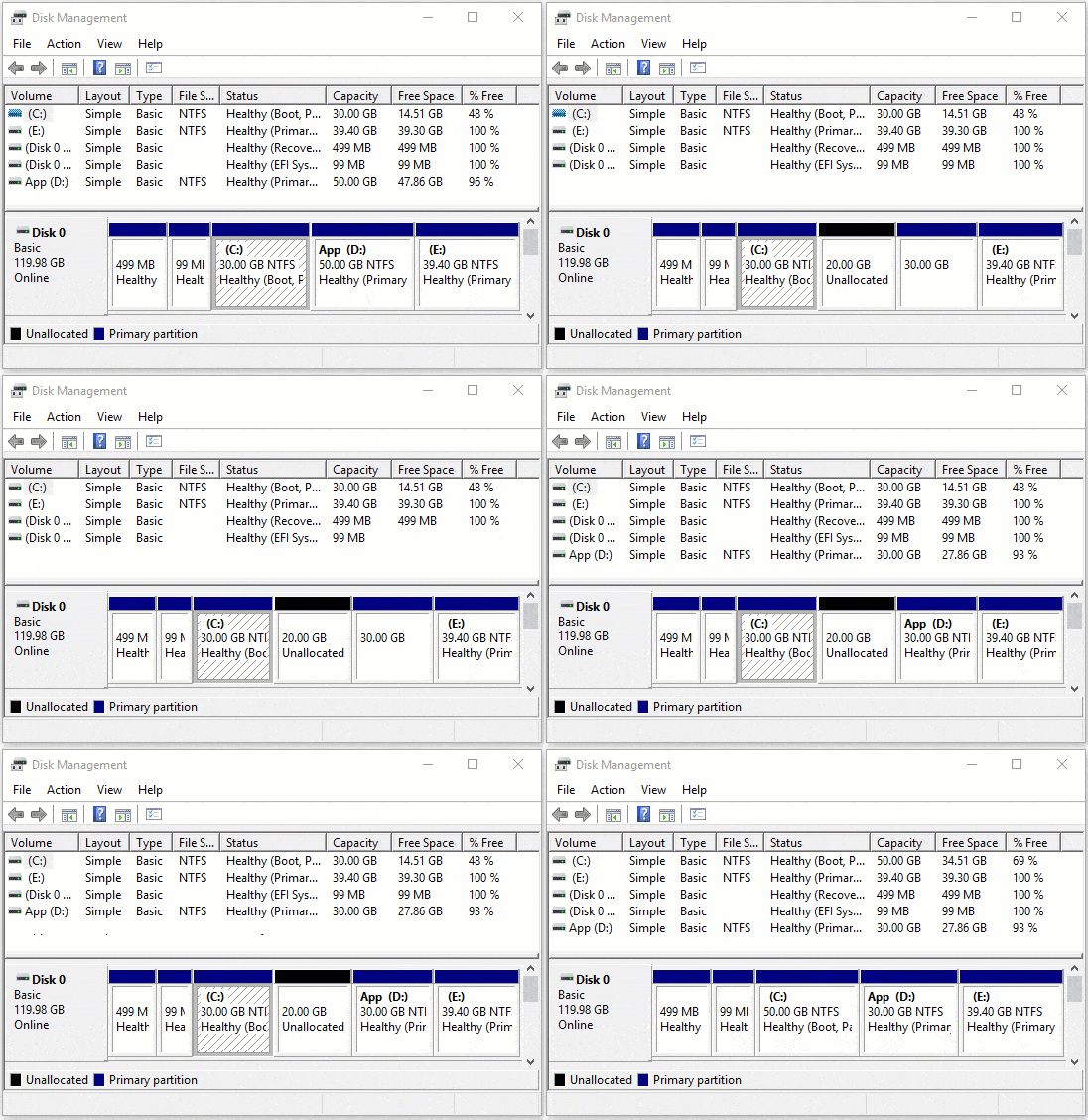
Hakbang 1: I-right-click ang katabing drive D: at piliin ang "Baguhin ang laki/Ilipat ang Dami", pagkatapos i-drag ang kaliwang border pakanan sa pop-up window.

20GB ng hindi inilaang espasyo ang nalilikha sa kaliwang bahagi ng D: drive.

Hakbang 2: Mag-right-click na partisyon C: at piliin ang "Baguhin ang laki/Ilipat ang Dami"muli, pagkatapos i-drag ang kanang border pakanan para pagsamahin ang hindi nakalaan na espasyo.

Ang laki ng C: drive ay nadagdagan mula 30GB patungong 50GB.

NIUBI Gumagamit virtual mode teknolohiya upang maiwasan ang mga maling operasyon; lahat ng operasyon na iyong isasagawa ay ililista bilang nakabinbin sa kaliwang ibaba para sa preview, undo, at redo. Ang mga totoong disk partition ay hindi mababago hangga't hindi mo kini-click gamitin upang kumpirmahin.
Kung gusto mong palakihin ang espasyo ng C: drive mula sa hindi katabi mga partisyon tulad ng E, ito ay katulad. Paliitin ang E at bumuo ng hindi nakalaan na espasyo sa kaliwang bahagi nito; gayunpaman, mayroong karagdagang hakbang upang ilipat ang hindi nakalaan na espasyo bago palawakin ang C: drive:
Mag-right-click ang D: drive at piliin ang "Resize/Move Volume", pagkatapos ay i-drag ang gitna ng partisyon sa kanan sa pop-up window.
Pagkatapos, ang hindi inilaang espasyo ay ililipat sa likod ng C: drive.
Kung pinaliit mo ang volume D sa pamamagitan ng Windows 10 Disk Management, gamitin ang parehong pamamaraan upang ilipat at idagdag ang hindi inilaang espasyo papunta sa C: drive.

Paano Palakihin ang Partition C Gamit ang Isa Pang Disk
Walang software para sa paghati-hati ang makakapagpataas ng laki ng C: drive sa pamamagitan ng pagdaragdag ng hindi nagamit o umiiral na hindi nakalaan na espasyo mula sa ibang disk. Kung walang dami ng data, o walang sapat na libreng espasyo sa ibang dami ng data, maaari mong i-clone ang disk na ito sa mas malaki gamit ang NIUBI Partition EditorAng sobrang espasyo sa disk ay ipapakita bilang hindi nakalaan na espasyo sa dulo ng mas malaking disk na ito; pagkatapos, maaari mong dagdagan ang laki ng C: drive sa pamamagitan ng paglipat at pagsasama ng hindi nakalaan na espasyong ito.
 © 2009 - NIUBI Technology All Rights Reserved. |