
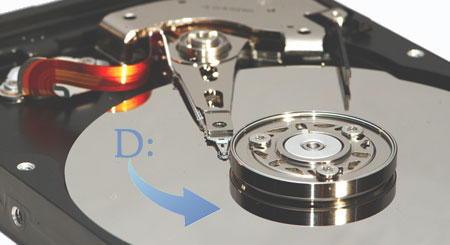
Sa karamihan Windows Sa mga kompyuter, ang volume D ay ginagamit para sa mga programa. Kung hindi ito inilaan ng sapat na espasyo sa simula at maraming programa ang naka-install dito, maaaring mapuno ang drive. Sa sitwasyong ito, ang muling paglikha ng mga partisyon at muling pag-install ng Operating System at mga programa ay hindi isang mainam na solusyon. Ipinakikilala ng artikulong ito kung paano dagdagan ang libreng espasyo ng D drive sa Windows 10/11 nang hindi nagsisimula.
Paano Palakihin ang Espasyo sa Drive ng D sa pamamagitan ng Pagliit ng C
Upang pag-urong ng isang pagkahati, Windows 10 may built-in na Paliitin ang Dami gumana sa Disk management. Maaari ito paliitin ang C drive para mabilis at madaling maglabas ng libreng espasyo. Mayroon itong isa pa Palawakin ang Dami gumagana upang palawakin ang isang partisyon sa pamamagitan ng pagsasama ng hindi inilaang espasyo; gayunpaman, hindi maaaring palawigin ang D drive sa pag-urong C.

Gaya ng inilalarawan, 20GB ng Unallocated space ang nabubuo sa kanang bahagi pagkatapos paliitin ang C. Kapag nag-right-click sa volume D, hindi pinagana ang Extend Volume.
Ito ay dahil ang Extend Volume ay maaari lamang pahabain ang isang pagkahati kapag may magkasalungat Hindi nakalaan na puwang sa karapatan panig.
Sa ganitong sitwasyon, kinakailangang kumilos nang propesyonal partition manager ng software.
Download ang software, i-right-click ang drive D at piliin ang "Baguhin ang laki/Ilipat ang Dami", pagkatapos ay i-drag ang kaliwang border pakaliwa upang pagsamahin ang Hindi inilaang espasyo:

Ang Dami D ay nadagdagan mula 30GB hanggang 50GB.

Paano Palakihin ang Libreng Espasyo sa Drive ng D Mula sa E
Kung may isa pang data volume E, maaaring dagdagan ang D drive sa pamamagitan ng pagkuha ng libreng espasyo mula rito. Nangangailangan ito ng dalawang hakbang sa pag-drag-and-drop sa disk map.
Mga hakbang upang madagdagan ang D drive ng libreng puwang sa Windows 10:
Hakbang 1: Mag-right-click sa drive E at piliin ang "Resize/Move Volume", pagkatapos ay i-drag ang kaliwang border pakanan para paliitin ito.

20GB ng Hindi Inilalaang Espasyo ang nabuo sa kaliwang bahagi ng E.

Hakbang 2: Mag-right-click sa drive D at piliin muli ang "Resize/Move Volume", pagkatapos ay i-drag ang kanang border pakanan para pagsamahin ang Unallocated space.

Ang Dami D ay nadagdagan sa 70GB.

Kung ang drive E ay pinaliit gamit ang Windows 10 Pamamahala ng Disk, ang Unallocated space ay dapat ilipat mula sa kanang bahagi papuntang kaliwa bago sundin ang Hakbang 2 sa itaas upang madagdagan ang espasyo sa D drive.
Para ilipat ang Unallocated space, i-right-click ang drive E at piliin ang "Resize/Move Volume", pagkatapos ay i-drag ang gitna ng partisyon na ito pakanan.

Paano Palakihin ang Espasyo ng Dami ng D Gamit ang Isa Pang Disk
Hindi Maaaring dagdagan ng software sa paghati ang espasyo sa D drive sa pamamagitan ng paggamit ng libreng espasyo mula sa isang hiwalay disk. Kung hindi maaaring paliitin ang C drive at walang ibang dami ng data, maaaring kino-clone sa mas malakiSa panahon ng proseso ng pag-clone, maaaring dagdagan ang anumang volume gamit ang karagdagang espasyo sa disk.
Kung ikukumpara sa ibang mga kagamitan, NIUBI Partition Editor Nagtatampok ito ng Hot Clone, Virtual Mode, Cancel-at-Will, at 1-Second Rollback na teknolohiya upang protektahan ang iyong system at data. Bukod pa rito, mas mabilis ito dahil sa advanced file-moving algorithm nito.
 © 2009 - NIUBI Technology All Rights Reserved. |