
Ipinakilala ng artikulong ito kung paano pagsamahin ang C at D drive Windows 10. Dalawang paraan upang pagsamahin ang pagkahati ng C at D nang hindi muling nai-install ang operating system.
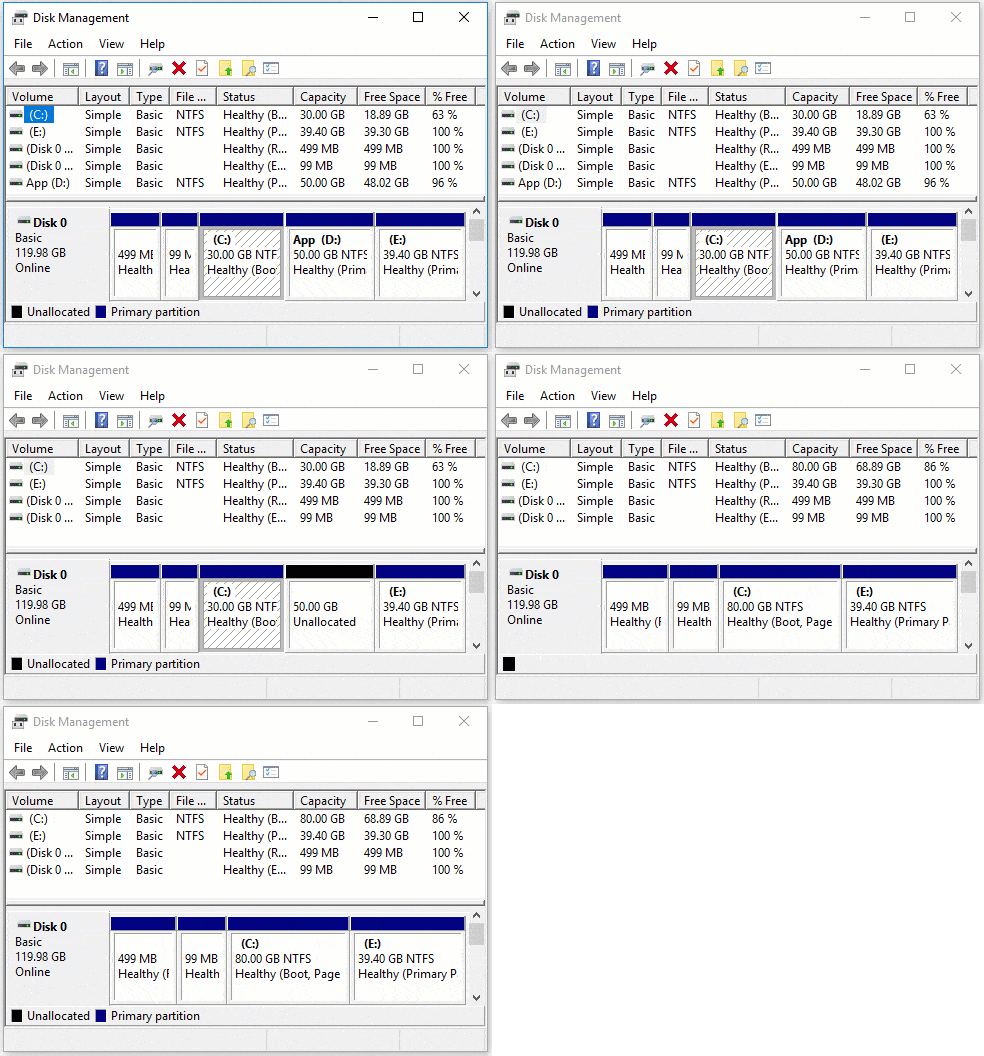
Gaya ng alam natin, mas mainam na gumawa ng mas maraming volume sa isang hard disk. Kahit na gumamit ka ng maliit na SSD, mas mainam na gumawa ng kahit dalawang volume dito: isa para sa Operating System at ang isa naman para sa mga programa. Magiging magulo at bumagal ang sistema kung ilalagay mo ang lahat sa C drive. Kung gayon, bakit gustong pagsamahin ng ilang tao ang C at D drive? Windows 10?
Isa sa mga karaniwang dahilan ay ang Nagmaneho ang C driveSa pamamagitan ng pagsasama ng mga volume ng C at D, ililipat ang libreng espasyo sa "bagong" C drive. Mukhang magandang ideya ito, ngunit sa katunayan, mas mabuti pang baguhin ang laki ng mga partisyon sa halip ng pagsasama ng mga volume.
Ipinapakilala ng artikulong ito kung paano pagsamahin ang mga partisyon ng C at D gamit ang... Windows 10 katutubo Disk management at propesyonal pagkahati software.
Pagsamahin ang C at D Drive in Windows 10 DM (Manu-manong Paglilipat ng mga File)
pindutin Windows at X sa keyboard para buksan ang Disk Management. Kung mag-right-click ka sa isang partition, makakakita ka ng maraming opsyon tulad ng delete, format, mark partition as active, shrink, at extend volume, pero walang Merge Volume function. Ano ang dapat mong gawin?
Kung mas gusto mong gamitin ang Windows built-in na utility, maaari mong sundin ang mga hakbang sa ibaba:
- I-back up o ilipat ang lahat ng file sa D drive papunta sa ibang partition.
- I-right-click ang D sa Pamamahala ng Disk at piliin ang Tanggalin ang Dami.
- Mag-right-click ang C drive at piliin ang "Palawakin ang Dami".
- I-click ang susunod hanggang Tapusin sa window ng Extend Dami ng Wizard.
Huwag gamitin ang pamamaraang ito kung nag-install ka ng mga programa sa drive D.
Mga hangganan ng pamamaraang ito:
- Mawawalan ka ng data kung makakalimutan mong mag-back up o maglipat ng mga file.
- Kailangan mong manu-manong mag-back up o maglipat ng mga file.
- Titigil sa paggana ang mga programa pagkatapos matanggal ang D kung na-install mo ang mga ito sa drive na ito.
- Hindi maaaring pagsamahin ang mga hindi magkakatabing volume.
Pagsamahin ang C at D Drive gamit ang Partition Editor (Awtomatikong Paglilipat ng mga File)
Mas madaling pagsamahin ang mga partisyon gamit ang propesyonal na software para sa disk partition. Kailangan mo lang pumili ng dalawang magkadikit na partisyon, at magagawa na ang lahat.
Download NIUBI Partition Editor, i-right-click ang C o D drive, at piliin ang "Pagsamahin ang Dami".

I-click ang check-box sa harap ng mga C at D drive, at pagkatapos ay i-click ang OK.

Sa drop-down box, maaari mong piliin ang D, ngunit hindi ka maaaring magpatuloy dahil hindi mo maaaring pagsamahin ang system C drive sa isang data volume.
I-click ang gamitin sa kaliwang itaas upang isagawa ang mga pagbabago. Pagkatapos nito, lahat ng mga file sa partition D ay awtomatikong ililipat sa isang folder sa C drive.

Mas madali ang paraang ito, at awtomatikong ililipat ang mga file. Gayunpaman, katulad ng Disk Management, mabubura ang partition D, na maaaring magdulot ng mga potensyal na isyu. Kung gusto mo dagdagan ang libreng espasyo sa C drive, mas mabuting paliitin mo ang D o ibang partisyon. Pagkatapos, ang operating system, mga programa, at mga kaukulang setting, pati na rin ang lahat ng iba pa, ay mananatiling eksaktong katulad ng dati.
Baguhin ang laki ng partisyon sa halip na pagsamahin ang volume D sa C
Paliitin ang partisyon D pakanan, pagkatapos ay ang isang bahagi ng hindi nagamit na espasyo ay magiging hindi nakalaan na espasyo sa kaliwa. Panghuli, idagdag ang hindi inilaang espasyo sa C driveMga Hakbang:
Hakbang 1: Mag-right-click sa drive D at piliin ang "Baguhin ang laki/Ilipat ang Dami", pagkatapos ay i-drag ang kaliwang hangganan sa kanan sa pop-up window.

Lumiit ang Drive D at may nalikhang hindi nakalaan na espasyo sa kaliwang bahagi nito.

Hakbang 2: Mag-right-click ang C drive at piliin ang "Baguhin ang laki/Ilipat ang Dami" muli, pagkatapos ay i-drag ang kanang hangganan sa kanan.

Ang hindi inilaang espasyo ay pinagsama sa C drive.

Tandaan na mag-click gamitin sa kaliwang itaas para isagawa ang mga pagbabago. Tingnan ang buong solusyon para palawakin ang partisyon ng sistema sa Windows 10.
Kung ikukumpara sa ibang mga kagamitan, NIUBI Partition Editor Nagtatampok ng mga teknolohiyang 1-Second Rollback, Cancel-at-will, Hot-Resize, at Virtual Mode, kasama ang isang advanced na algorithm sa paglipat ng file upang makatulong repartition hard drive mas mabilis at mas ligtas.
 © 2009 - NIUBI Technology All Rights Reserved. |