
Ang espasyong "hindi inilalaan" ay blangkong espasyo sa disk na hindi kabilang sa anumang partisyon; maaari itong gamitin upang lumikha ng bagong volume o palawakin ang isa pang partisyon. Kapag ang Ang drive ng C ay nakakakuha ng buo sa isang Windows 10 computer, maraming tao ang nagpapaliit sa D drive at nakakakuha ng hindi nakalaan na espasyo, ngunit sila hindi maaaring palawigin ang C drive dahil ang function na "Extend Volume" ay kulay abo. Para malutas ang problemang ito, dapat mong ilipat ang hindi inilaang espasyo sa kaliwa gamit ang third-party software. Ipinakikilala ng artikulong ito kung paano ilipat ang hindi nakalaan na espasyo sa isang Windows 10/8/7 laptop/desktop/tablet. Ilipat ang hindi nakalaan na espasyo sa C drive, o sa kaliwa/kanan, nang hindi nawawala ang data sa mga partisyon.
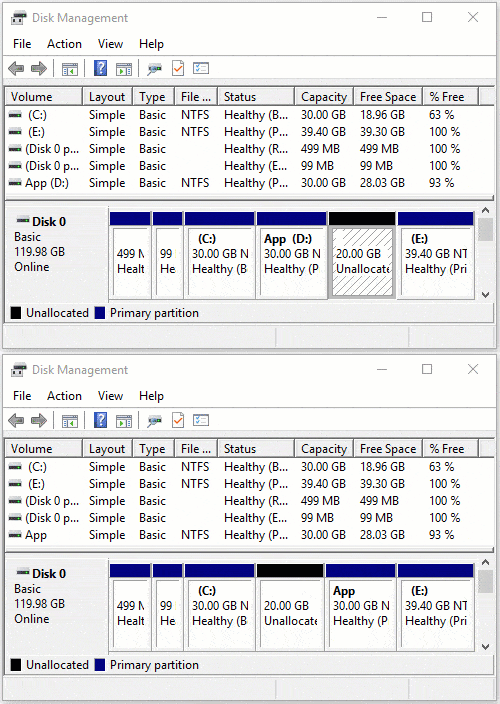
Hindi Maililipat ng Pamamahala ng Disk ang Hindi Inilalaang Espasyo sa Kaliwa
Windows 10/8/7 Ang Pamamahala ng Disk ay may mga function na "Paliitin ang Volume" at "Palawakin ang Volume" upang matulungan ka baguhin ang laki ng mga partisyon nang hindi nawawala ang data, ngunit ito hindi maaaring palawakin ang isang dami sa pamamagitan ng pagpapaliit ng isa pa, dahil sa palawakin ang isang pagkahati sa Pamamahala ng Disk, dapat magkasalungat unallocated space sa kananHindi mo makukuha ang ganitong kinakailangang hindi nakalaan na espasyo gamit ang Disk Management.
Halimbawa, pagkatapos paliitin ang D drive sa pamamagitan ng Disk Management, malilikha ang hindi nakalaan na espasyo sa kanan ng D. Ito ay hindi katabi papunta sa C drive at nasa kaliwa ng isa pang E drive. Samakatuwid, Naka-gray out ang "Extend Volume." para sa parehong partisyon.

Kung nais mong pagsamahin ang hindi inilaang espasyo sa C drive, Dapat mo ilipat ang hindi inilaang espasyo sa tabi ng C drive nang maaga. Dahil hindi kayang ilipat ng Disk Management ang hindi nakalaan na espasyo o lumikha ng hindi nakalaan na espasyo sa kaliwa kapag nagpapaliit ng partisyon, kailangan mong magpatakbo ng software ng third-party. Kung ikukumpara sa iba pang mga tool, NIUBI Partition Editor natatangi ang mga tampok 1-Pangalawang Rollback, virtual Mode, at Ikansela ang kalooban mga teknolohiya upang maprotektahan ang iyong system at data.
Kung gusto mong ilipat ang hindi nakalaan na espasyo sa tabi ng C drive Windows 10/8/7, O ilipat ang hindi inilaang espasyo sa kaliwa, kanan, o sa dulo ng disk, napakadali lang nito NIUBI Partition EditorNag-aalok ito ng libreng edisyon para sa Windows 11/10/8/7/Vista/XP mga gumagamit ng computer sa bahay.
1. Paano Ilipat ang Hindi Inilalaang Espasyo sa Katabi ng C Drive
Download NIUBI Partition Editor, at makikita mo ang lahat ng storage device kasama ang istruktura ng partisyon at iba pang impormasyon sa kanan. Ang mga available na operasyon para sa napiling disk o partisyon ay nakalista sa kaliwa at sa pamamagitan ng pag-right-click. Sa halimbawa sa ibaba, mayroong 20GB ng hindi nakalaan na espasyo sa Disk 0 na pinaliit mula sa D: drive.

Para ilipat ang hindi inilaang espasyo sa tabi ng C drive Windows 10/8/7: I-right-click ang D: drive at piliin ang "Resize/Move Volume", pagkatapos ay i-drag ang gitna ng D drive sa kanan sa pop-up window.

Pagkatapos ay inililipat ang hindi inilalaang espasyo sa kaliwa ng D drive.

2. Paano Pagsamahin ang Hindi Inilalaang Espasyo sa C Drive
Matapos ilipat ang hindi nakalaan na espasyo sa kaliwa, ang function na "Extend Volume" ay pinagana para sa NTFS partition sa Disk Management. Maaari mo itong gamitin Windows katutubong kasangkapan o NIUBI Partition Editor para palawakin ang C drive. Para pagsamahin ang hindi inilaang espasyo sa C drive Windows 10/8/7 sa NIUBI: i-right-click ang C: drive at piliin muli ang "Resize/Move Volume", pagkatapos ay i-drag ang tamang hangganan sa karapatan sa pop-up window.

Pagkatapos, ang katabing hindi inilalaang espasyong ito ay pinagsasama sa C drive.

NIUBI Gumagana sa virtual mode upang maiwasan ang mga pagkakamali; ang mga totoong disk partition ay hindi mababago hangga't hindi mo pinindot ang Apply upang kumpirmahin.
Paano ilipat ang Unallocated space sa C drive in Windows 10/8/7:

3. Paano Ilipat ang Hindi Nakalaan na Espasyo sa Kaliwa/Kanan
Windows 10/8/7 Ang Disk Management ay maaari lamang pagsamahin ang hindi pinapamahaging puwang sa iniwan katabi partisyon. Samakatuwid, kung gusto mong paliitin ang D para mapalawak ang tamang partisyon E, imposible ito sa Disk Management. Ngunit sa NIUBI Partition Editor, madali mong mapapalawak ang E: drive nang hindi inililipat ang hindi inilaang espasyo sa kananPara gawin ito, i-right-click E: at piliin ang "Resize/Move Volume", pagkatapos ay i-drag ang kaliwang hangganan sa kaliwa sa window ng pop-up:

Kung gusto mong pagsamahin ang hindi nakalaan na espasyong ito sa isa pang partisyon na F, kailangan mong gawin ito ilipat ang hindi inilaang espasyo sa kanan ng E drive nang maaga. Gayundin, i-right-click E: at piliin ang "Resize/Move Volume", pagkatapos ay i-drag ang gitna ng partisyon sa kaliwa sa pop-up window.

Para ilipat ang hindi nakalaan na espasyo sa kaliwa/kanan in Windows 10/8/7, kailangan mo lang i-drag ang gitna ng katabing partisyon para ipagpalit ang posisyon nito sa hindi nakalaan na espasyo.
4. Paano Ilipat ang Hindi Inilalaang Espasyo sa Dulo ng Disk
Kung maraming partisyon at gusto mong ilipat ang hindi nakalaan na espasyo sa dulo ng disk, maaari mong ilipat ang magkakatabing mga partisyon isa-isaPanoorin ang video kung paano pagsamahin at ilipat ang hindi nakalaan na espasyo sa Windows 10/8/7 computer:
5. Paano Ilipat ang Hindi Inilalaang Espasyo sa Ibang Disk
Sa ilang mga kompyuter, ang Puno ang C drive, ngunit walang ibang dami ng data o walang sapat na libreng espasyo sa parehong disk. Gusto ng ilang tao na ilipat ang hindi inilaang espasyo mula sa ibang disk. Ito ay imposible sa anumang software para sa disk partition, dahil ang laki ng isang pisikal na disk ay nakapirmi. Bagama't maaaring palawakin o paliitin ang isang virtual disk, hindi mo pa rin maililipat ang hindi nakalaan na espasyo mula sa isang disk patungo sa isa pa.
Upang pahabain ang C drive in Windows 10/8/7 sa sitwasyong ito, mayroon kang 2 pagpipilian:
- Ilipat ang isang pagkahati sa data sa ibang disk, burahin ito para makuha ang unallocated space, at pagkatapos ay i-merge ito sa C drive.
- Kopyahin ang buong disk sa mas malaki at palawakin ang C drive gamit ang dagdag na espasyo sa disk.
Bukod sa pagsasama at paglipat ng hindi nakalaan na espasyo sa Windows 11/10/8/7/Vista/XP, NIUBI Partition Editor Tinutulungan ka nitong magsagawa ng maraming iba pang operasyon sa pamamahala ng disk partition tulad ng pagpapaliit, pagpapalawak, pag-convert, pagkopya, pagtatago, pag-defrag, pag-wipe, pag-scan ng mga bad sector, at marami pang iba.
 © 2009 - NIUBI Technology All Rights Reserved. |