
Kung C drive lang ang nasa system disk, mas mabuting paliitin mo ito para mas maraming volume ang malikha. Kung gusto mong palawigin ang nakareserbang system, EFI, o recovery partition sa disk, kailangan mo ring bawasan ang C drive para maglabas ng libreng espasyo. Para paliitin ang C drive sa Windows 10/11, maaari mong subukan ang alinman sa native Disk Management o third-party software. Madaling paliitin ang isang partition gamit ang Disk Management, ngunit mayroon itong ilang mga limitasyon. Ipinapakilala ng artikulong ito kung paano paliitin ang partition C sa Windows 10/11 kasama ang parehong uri ng mga tool.
Paliitin ang C Drive gamit ang Windows 10/11 Katutubong Kasangkapan
Nakalimutan mo mang gumawa ng mga partisyon habang nag-i-install o bumili ng computer mula sa isang OEM manufacturer, mas makabubuting gumawa ka ng mas maraming volume kung C drive lang ang nasa system disk. Para magawa ito, pareho Windows 10 at Windows 11 mayroon kang built-in na Disk Management tool para tulungan ka. Gayunpaman, maaaring mahirapan kang gawin ito dahil may ilang limitasyon ang Disk Management.
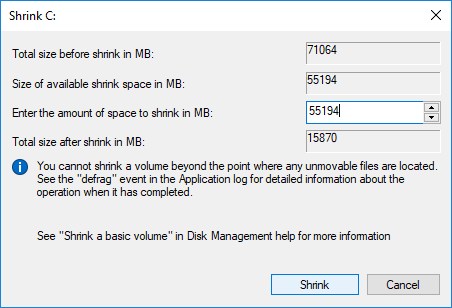
Para paliitin ang C drive Windows 10/11 sa pamamagitan ng Disk Management:
- pindutin Windows + R sa iyong keyboard, uri diskmgmt.msc, at pindutin ang Magpasok upang buksan ang Disk Management.
- Mag-right-click sa C drive at piliin ang Paliitin ang Dami.
- Maglagay ng mas maliit na halaga at i-click ang button na "Paliitin".
Kung walang error sa filesystem, napakabilis matapos ang pag-shrink.
Mga Kaso Kung Saan Hindi Mo Mapaliit ang C Partition
Ang "Shrink Volume" ay gumagana nang maayos sa karamihan ng mga kaso; gayunpaman, mayroon itong ilang mga limitasyon na maaaring magdulot sa iyo ng problema.
- Tanging NTFS at RAW lamang ang sinusuportahan; hindi maaaring paliitin ang FAT32 at lahat ng iba pang uri ng partisyon.
- Makakabawas lang ito ng kaunting espasyo kung may mga hindi magagalaw na file na matatagpuan sa C drive.
- Hindi nito maaaring paliitin ang C drive kung ang magagamit na libreng espasyo ay binago bago i-click ang buton na "Paliitin".
- Maaari lamang nitong paliitin ang C drive sa kaliwa at lumikha ng hindi inilalaang espasyo sa kanan.
Mas mainam na tumakbo nang propesyonal pagkahati software tulad ng NIUBI Partition Editor, na libre para sa mga gumagamit ng computer sa bahay. Kung ikukumpara sa iba libreng pagkahati software, ang NIUBI Ang libreng edisyon ay 100% malinis nang walang anumang naka-bundle na plugin. Hindi nito nililimitahan ang anumang mga function maliban sa bootable media builder.
Download ang libreng partition editor, at makikita mo ang lahat ng storage device na may istruktura ng partisyon at detalyadong impormasyon sa pangunahing window.

Paliitin ang C Drive para Gumawa ng Bagong Volume Windows 10/11
Kumpara sa Disk Management, kailangan mo lang i-drag and drop sa disk map gamit ang NIUBIBukod pa rito, maaari kang lumikha ng hindi nakalaan na espasyo sa kaliwa o kanang bahagi. I-right-click ang C drive at piliin ang "Resize/Move Volume".
Kung ida-drag mo ang kanang border pakaliwa sa pop-up window:

Ang hindi inilaang espasyo ay malilikha sa kanang bahagi ng C drive.

Kung i-drag mo ang kaliwa hangganan sa karapatan Sa pop-up window, lilikha ng hindi inilaang espasyo sa kaliwang bahagi ng C drive.
Para gumawa ng bagong partisyon, i-right-click lang ang hindi nakalaan na espasyo at piliin ang "Gumawa ng Dami".
Paliitin ang C para Palawakin ang D Drive
Kung ang partition D ay nasa kaliwang bahagi ng C drive, dapat kang lumikha ng unallocated space sa kaliwang bahagi ng C drive. Ngunit sa karamihan ng mga computer, ang D drive ay nasa kanan ng C.
Para paliitin ang C at palawigin ang D drive Windows 10/11:
- Sundin ang mga hakbang sa itaas upang paliitin ang C at lumikha ng hindi inilalaang espasyo sa kanan.
- I-right-click ang drive D at piliin muli ang "Resize/Move Volume". I-drag ang kaliwang border pakaliwa para pagsamahin ang unallocated space na ito.

Hindi tulad ng Disk Management, na agad na nagsasagawa ng mga pagbabago, NIUBI Partition Editor ay dinisenyo upang gumana sa virtual mode. Ang mga operasyon na iyong isasagawa ay ililista bilang nakabinbin sa kaliwang ibaba. Ang mga totoong partisyon ng disk ay hindi mababago hangga't hindi mo na-click ang buton na "Ilapat" upang kumpirmahin.
Bukod sa pag-urong ng mga partisyon sa Windows 11/10/8/7/Vista/XP, NIUBI Partition Editor Tinutulungan ka nitong ilipat, pagsamahin, kopyahin, i-defrag, burahin, suriin, i-scan, i-convert ang mga partisyon, at marami pang iba.
 © 2009 - NIUBI Technology All Rights Reserved. |