
Tulad ng mga nakaraang bersyon, ang C: nauubusan ng puwang ang drive in Windows 10/11 mga computer. Kapag nangyari ito, walang gustong muling i-install ang operating system at lahat ng programa. Matagal din ang paggawa muli ng mga partisyon at pagpapanumbalik mula sa isang backup. Sa karamihan ng mga kaso, mayroong isa pang D: drive na may maraming libreng espasyo. Maraming user ang nagtatanong kung posible bang paliitin ang D: drive at ilipat ang libreng espasyo sa C: driveAng sagot ay oo, ngunit kinakailangan ang software ng ikatlong partido dahil ang Windows built-in na Pamamahala ng Disk at diskpart hindi makakatulong sa iyo ang utos. Ang artikulong ito ay nagpapakilala Paano paliitin ang D: drive para mapalawak ang C: drive in Windows 10/11 na may libre ngunit ligtas na disk partition software.
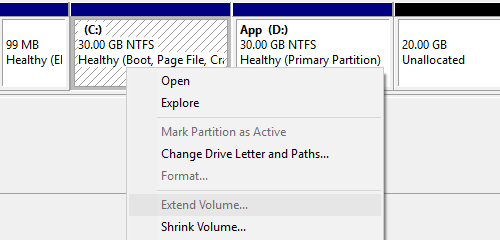
Hindi Mapaliit ang D para Palawakin ang C Drive Windows 10 gamit ang mga Katutubong Kasangkapan
Dahil sa Windows Vista, idinagdag ng Microsoft ang mga advanced na Paliitin ang Dami at Palawakin ang Dami mga tampok sa Tool sa Pamamahala ng Disk. Kapag ang C: puno ang pagmamaneho, sinusubukan ng ilang tao na palawakin ito gamit ang katutubong tool na ito, iniisip na malulutas ang problemang ito nang hindi muling i-install ang operating system. Windows 10 namana ang dalawang tampok na ito nang walang anumang pagpapabuti, kaya maraming gumagamit ang nag-uulat na sila hindi ma-extend ang C: drive pagkatapos paliitin ang D gamit ang Disk Management dahil palaging naka-grey out ang Extend Volume.
Kung sinubukan mo nang paliitin ang isang partisyon, makikita mo na ang tanging opsyon ay ang paglalagay ng isang halaga, at babawasan ng Shrink Volume ang partisyon na ito at bubuo ng hindi nakalaan na espasyo sa kanang bahagi. Walang opsyon para mabuo ito sa kaliwang bahagi.
Ang isa pang feature na "Extend Volume" ay maaari lamang palawakin ang partition gamit ang katabing unallocated space sa kanan. Samakatuwid, pagkatapos paliitin ang D: drive, ang Extend Volume ay magagamit na lamang para sa D; hindi na magagamit ang lahat ng iba pang partition.
Sa sitwasyong ito, kailangan mo ng software ng partition editor upang ilipat ang hindi inilaang espasyo mula sa kanang bahagi ng D papuntang kaliwa.
Kung hindi mo pinaliit ang D sa Disk Management, maaari mo itong paliitin gamit ang NIUBI Partition Editor at direktang bumuo ng hindi inilaang espasyo sa kaliwang bahagi.

Paano Paliitin ang D at Palawakin ang C Drive Windows 10/11
Upang maisagawa ang gawaing ito, NIUBI Partition Editor ay may libreng edisyon para sa Windows 11/10/8/7/Vista/XP mga gumagamit ng computer sa bahay. Kailangan mo lamang i-drag at i-drop sa disk map.
Download ang libreng partition editor, at makikita mo ang pangunahing window na may detalyadong impormasyon tungkol sa disk partition at mga magagamit na operasyon.
Hakbang 1: Paliitin ang partition D at bumuo ng hindi inilalaang espasyo sa kaliwang bahagi.
Mag-right-click ang D: drive at piliin ang "Baguhin ang laki/Ilipat ang Dami", pagkatapos ay i-drag ang kaliwa border sa kanan sa pop-up window.

Gaya ng nakikita mo, ang hindi inilalaang espasyo ay nabuo sa kaliwang bahagi ng D.

Hakbang 2: Palawakin ang C: drive gamit ang hindi inilaang espasyong ito.
Mag-right-click ang C: drive at piliin ang "Baguhin ang laki/Ilipat ang Dami" muli, pagkatapos ay i-drag ang karapatan border sa kanan sa pop-up window.

Gaya ng nakikita mo, ang C: drive ay pinalawak sa pamamagitan ng pagsasama ng hindi inilalaang espasyo.

Ang software na ito ay dinisenyo upang gumana muna sa virtual mode; ang mga totoong disk partition ay hindi mababago hangga't hindi mo kini-click ang gamitin para kumpirmahin. Bago ito, maaari mong i-preview, i-undo, at gawin muli ang mga nakabinbing operasyon.
Paano Paliitin ang E para Palawakin ang C Drive Windows 10/11
Kung gusto mong makakuha ng libreng espasyo mula sa hindi katabing volume E, i-right-click ito at sundin ang Hakbang 1 para paliitin ito at bumuo ng hindi nakalaan na espasyo sa kaliwang bahagi. Pagkatapos ay kailangan mong ilipat ang pagkahati D bago palawigin ang C: drive:
I-right-click ang D: at piliin ang "Resize/Move Volume", pagkatapos ay i-drag ang gitna ng partisyon sa kanan sa pop-up window.

Pagkatapos ay sundin ang Hakbang 2 sa itaas upang palawakin ang C: drive.
Kung pinaliit mo ang partition D gamit ang Disk Management, gamitin ang parehong paraan upang ilipat ang partition sa kanan; ang unallocated space ay ililipat sa kaliwa nang sabay.
Bukod sa pagpapaliit, paggalaw, at pagpapahaba ng mga partisyon, NIUBI Partition Editor tumutulong sa iyo na magsagawa ng maraming iba pang mga operasyon sa pamamahala ng disk partition, tulad ng pag-clone, pag-convert, defragging, pag-wipe, pagsuri, pag-scan, at pagtatago ng mga partition, atbp.
 © 2009 - NIUBI Technology All Rights Reserved. |